Primeros pasos
El recorrido de bienvenida
- Descubre Ember Read en 4 pantallas: el principio, cómo funciona, el permiso de Bluetooth y tu espacio de lectura
- Elige tu apodo (opcional: puedes saltarte este paso y hacerlo más tarde en Ajustes)
- Acepta las condiciones de uso y el compromiso sobre los derechos de autor
- Crea tu cuenta con tu correo electrónico y una contraseña (mínimo 6 caracteres) y luego confirma tu dirección de correo
Iniciar sesión
Si ya tienes una cuenta, toca Iniciar sesión e introduce tus datos de acceso. Marca « Recordarme » para seguir conectada. Cuando vuelves a la app, aparece la pantalla « Bienvenido de nuevo » con tu correo ya rellenado. ¿Olvidaste tu contraseña? Un enlace te permite recibir una nueva por correo electrónico.
Al iniciar sesión, tu biblioteca se restaura automáticamente: los libros del catálogo que has desbloqueado vuelven solos, sin pasar por Ajustes.
Tus 5 libros de regalo
Orientarse en la app
La barra de navegación inferior da acceso a los 5 espacios de la app:
| Pestaña | Contenido |
|---|---|
| Ajustes | Tu cuenta, tus toys, la accesibilidad, la ayuda. Un punto verde indica que hay un toy conectado. |
| Stats | Tus estadísticas de lectura, insignias y resúmenes. |
| Lector (botón central) | Tu biblioteca y el catálogo. |
| Audio | Las vibraciones siguen la música. |
| Manual | El control directo de tus toys. |
¿Sin conexión a internet? Aparece un aviso « Mode hors-ligne » (modo sin conexión): puedes seguir leyendo los libros que ya están en tu teléfono.
Importar un libro
- En el Lector, toca el botón + (abajo a la derecha)
- Selecciona un archivo
.epubo.ereadde tu teléfono - La app analiza automáticamente el contenido (unos minutos para las novelas largas): la portada aparece en gris durante el análisis
- Tu libro aparece en tu biblioteca con su portada
También puedes abrir un .epub directamente desde un correo, tu gestor de archivos o un enlace: Ember Read te propone importarlo. Un archivo ZIP con varios libros se puede importar de una sola vez de la misma manera. En Android, los enlaces https://emberread.com/….epub y .eread abren directamente la app y, después de la importación, la app te propone eliminar el archivo original para liberar espacio.
.eread son ePub enriquecidos creados por Ember Read: contienen el texto del libro más el análisis de intensidad ya calculado (mapa de calor, palabras clave, curva de tensión). Resultado: no hay que esperar al análisis, el modo inmersión está disponible nada más abrir el libro.
La biblioteca
Cabecera dinámica
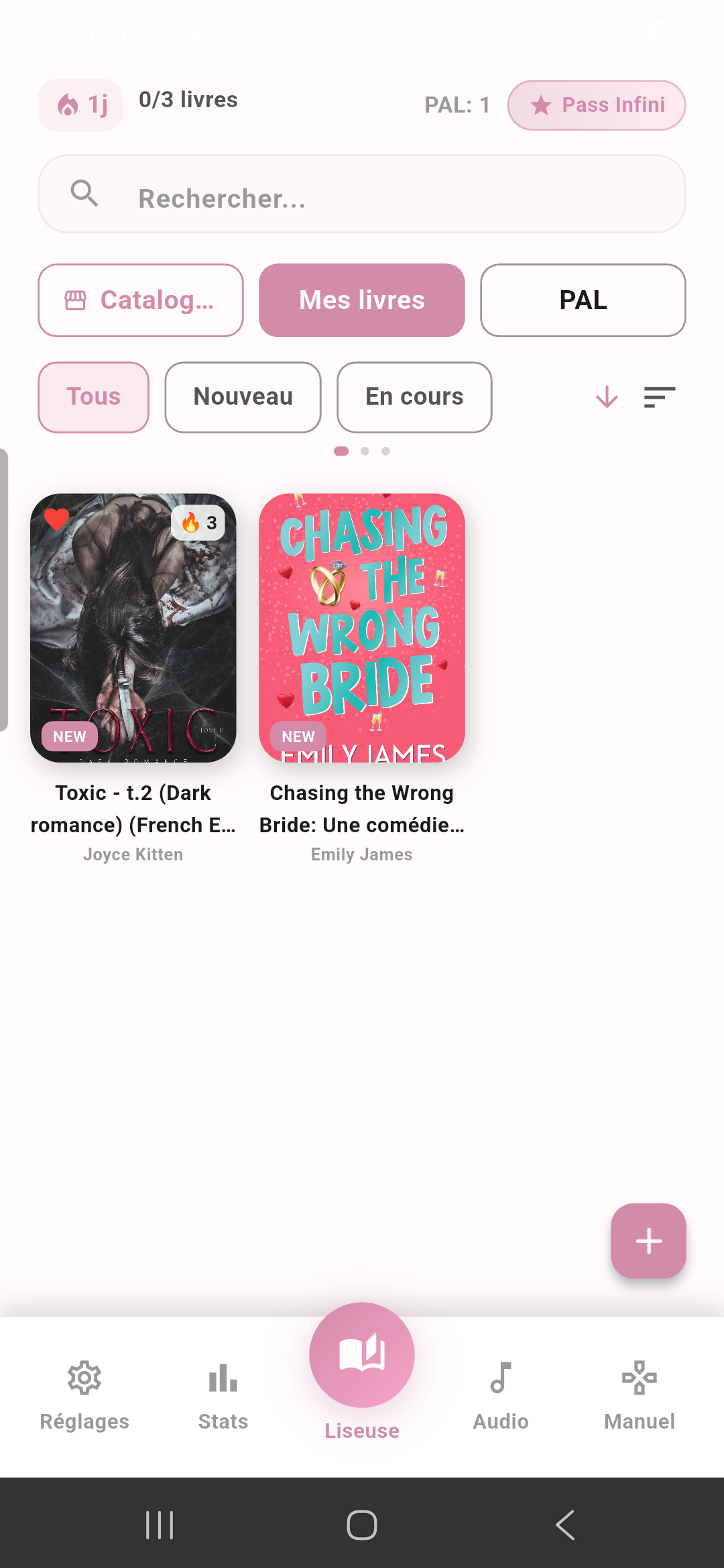
En la parte superior de la pantalla, una barra de información muestra cuatro indicadores:
| Posición | Elemento | Detalle |
|---|---|---|
| Izquierda | 🔥 Racha X días | Número de días consecutivos en los que has leído al menos una página. Tócala para abrir directamente la pestaña Stats. |
| Centro | 📖 X/Y libros | Progreso hacia tu objetivo mensual (definido en Ajustes > Biblioteca > Objetivo mensual). La barra se va llenando a medida que avanzas. Toca para pasar de mes a semana y luego a día; mantén pulsado para abrir las Stats. |
| Centro-derecha | PpL X | Número de libros de tu Pila por Leer. Toca para abrir el ajuste del objetivo mensual. Si tu PpL está vacía, aparece en cursiva dorada una invitación a añadir libros. |
| Derecha | Insignia premium | Muestra « Pase Infinito » (insignia dorada) si estás suscrita, o « X créditos » si no. Toca para abrir Ajustes. |
Si BookTree está activado para tu cuenta (Pase Infinito), aparecen dos iconos adicionales en la cabecera:
- 🔍 Lupa (BookTree): búsqueda de un libro por título — ver sección BookTree
- 🕓 Reloj (Historial de BookTree): accede al historial de tus escaneos BookTree
Las pestañas
Justo debajo de la cabecera, cuatro pestañas organizan tu biblioteca:
| Pestaña | Contenido | Detalle |
|---|---|---|
| Catálogo | El catálogo de Ember Read | Abre el catálogo para descubrir y añadir libros nuevos (ver más abajo). |
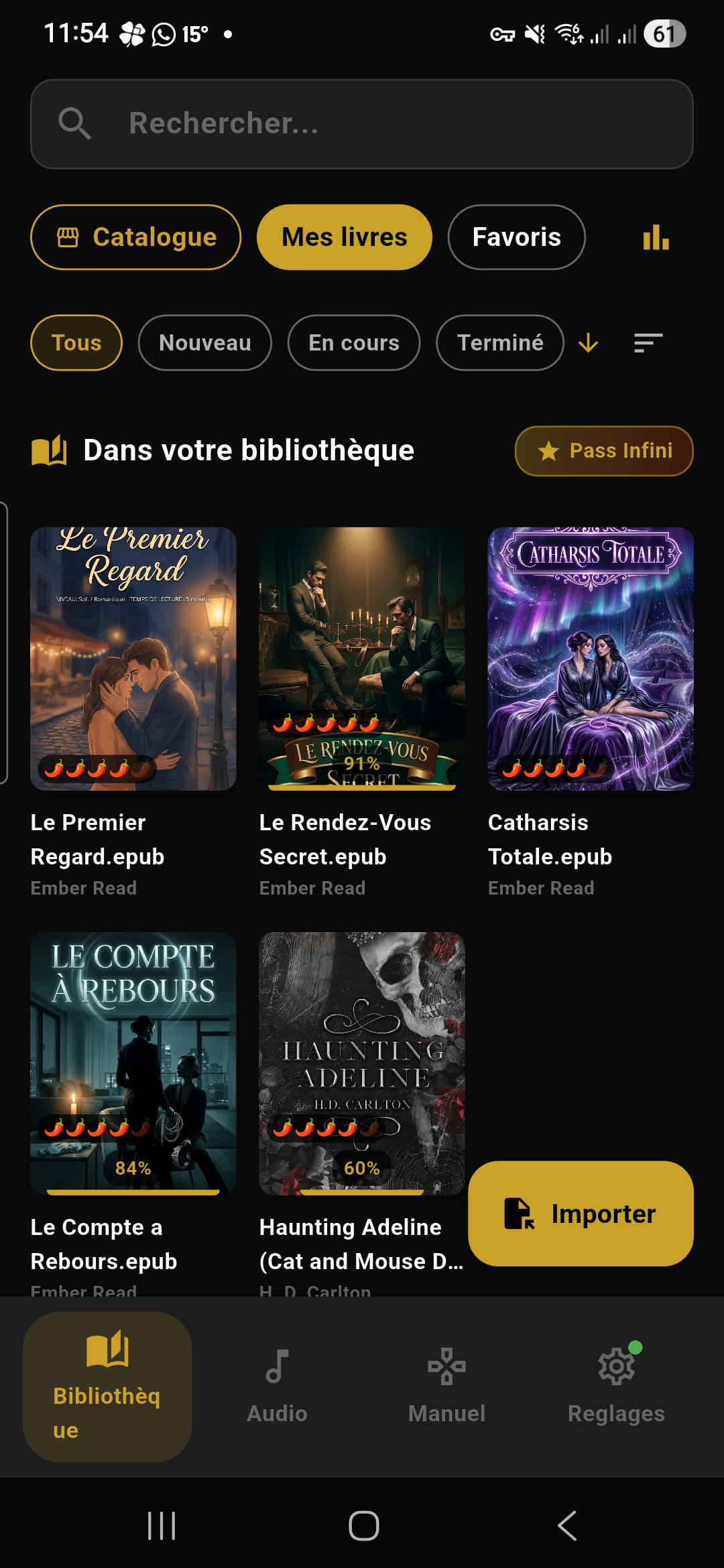
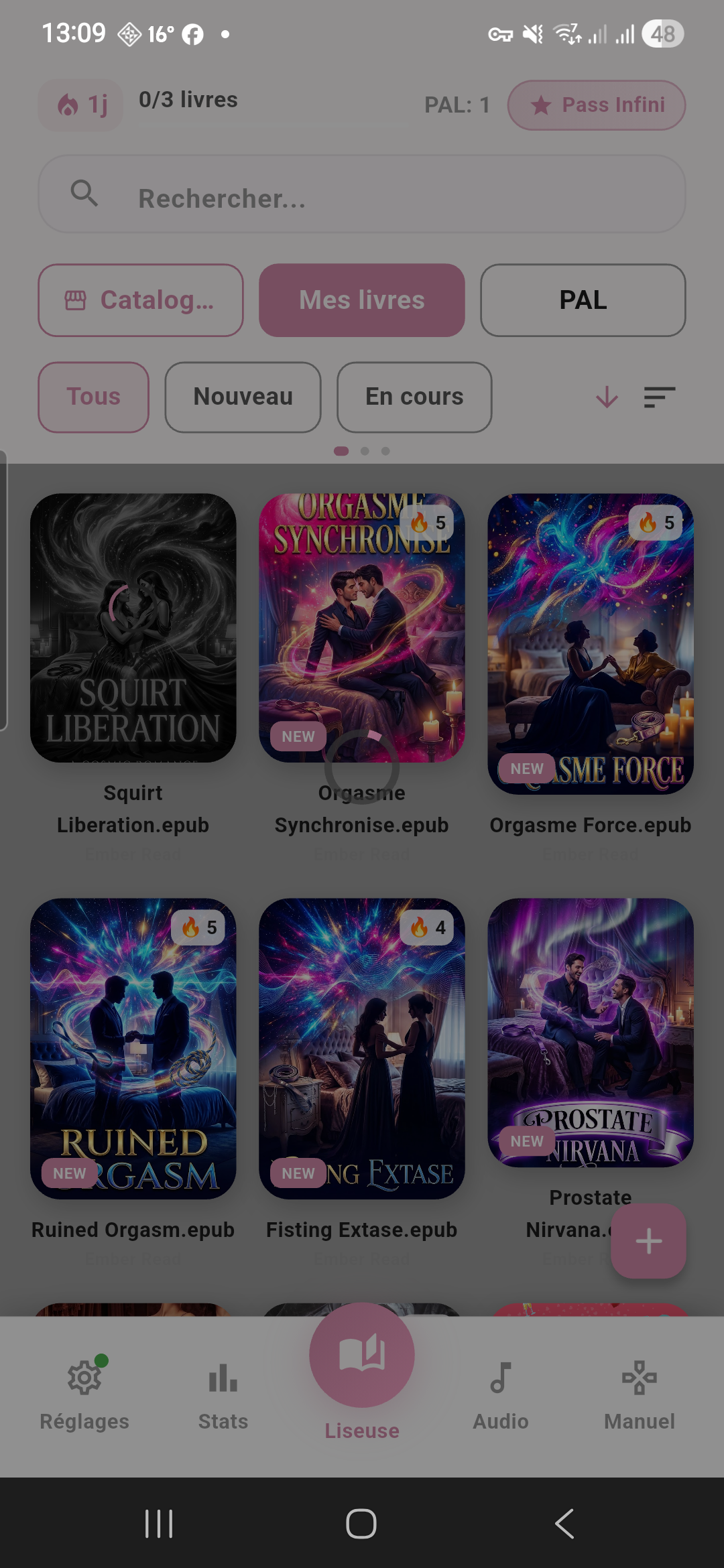
| Mis libros | Todos tus libros | Es la pestaña por defecto al abrir la app. Muestra todos tus libros EPUB y .eread, con su portada, su progreso y sus insignias. |
| PpL | Tu Pila por Leer | Contiene los libros que has puesto en tu PpL (con una pulsación larga sobre un libro) y, si usas BookTree, los libros descubiertos que has añadido. Los elementos BookTree muestran un enlace a las tiendas (Fnac, Amazon, etc.). |
| Carpeta | Tus colecciones personales | Crea hasta 20 colecciones para organizar tus libros. Cada colección tiene un nombre y muestra cuántos libros contiene. Toca una colección para ver su contenido. |
Barra de búsqueda
Debajo de las pestañas, un campo de búsqueda te permite filtrar tus libros en tiempo real por título o autor. La búsqueda es instantánea: cada letra que escribes afina la lista. Toca la cruz a la derecha del campo para borrar la búsqueda y volver a la lista completa.
Ordenar y filtrar
Debajo de la barra de búsqueda, unos botones de filtro te permiten afinar la vista:
| Filtro | Opciones | Cómo usarlo |
|---|---|---|
| Estado de lectura | Todos, Nuevo, En curso, Terminado | Toca uno de los botones. El filtro activo se resalta en dorado. Vuelve a tocarlo para desactivarlo. |
| Género | F/M, F/F, M/M, MFM, FFM, Harén inverso | Filtra los libros por tipo de relación. Un solo género activo a la vez. Vuelve a tocarlo para desactivarlo. |
| Picante 🌶️ | 1+ Suave, 2+ Tibio, 3+ Caliente, 4+ Ardiente, 5+ Infernal | Filtra por nivel de intensidad mínimo. |
| Ordenar | Fecha de adición, Autor A→Z, Título A→Z, Picante | Elige el orden de visualización. El orden activo se indica con una flecha: vuelve a tocar el orden activo (o la flecha) para invertir el orden. |
Los filtros se desplazan por páginas: desliza en horizontal para ver más.
Vista de lista / cuadrícula
Arriba a la derecha de la zona de filtros, un botón alterna entre dos modos de visualización:
- ▦ Vista de cuadrícula (por defecto): las portadas se muestran en 3 columnas. Cada miniatura muestra la portada, la insignia de picante y la barra de progreso.
- ☰ Vista de lista: cada libro aparece en una línea, con una miniatura de la portada a la izquierda y el título, el autor y el progreso a la derecha.
Tu elección se recuerda: la app volverá al mismo modo de visualización la próxima vez que la abras.
Tus libros
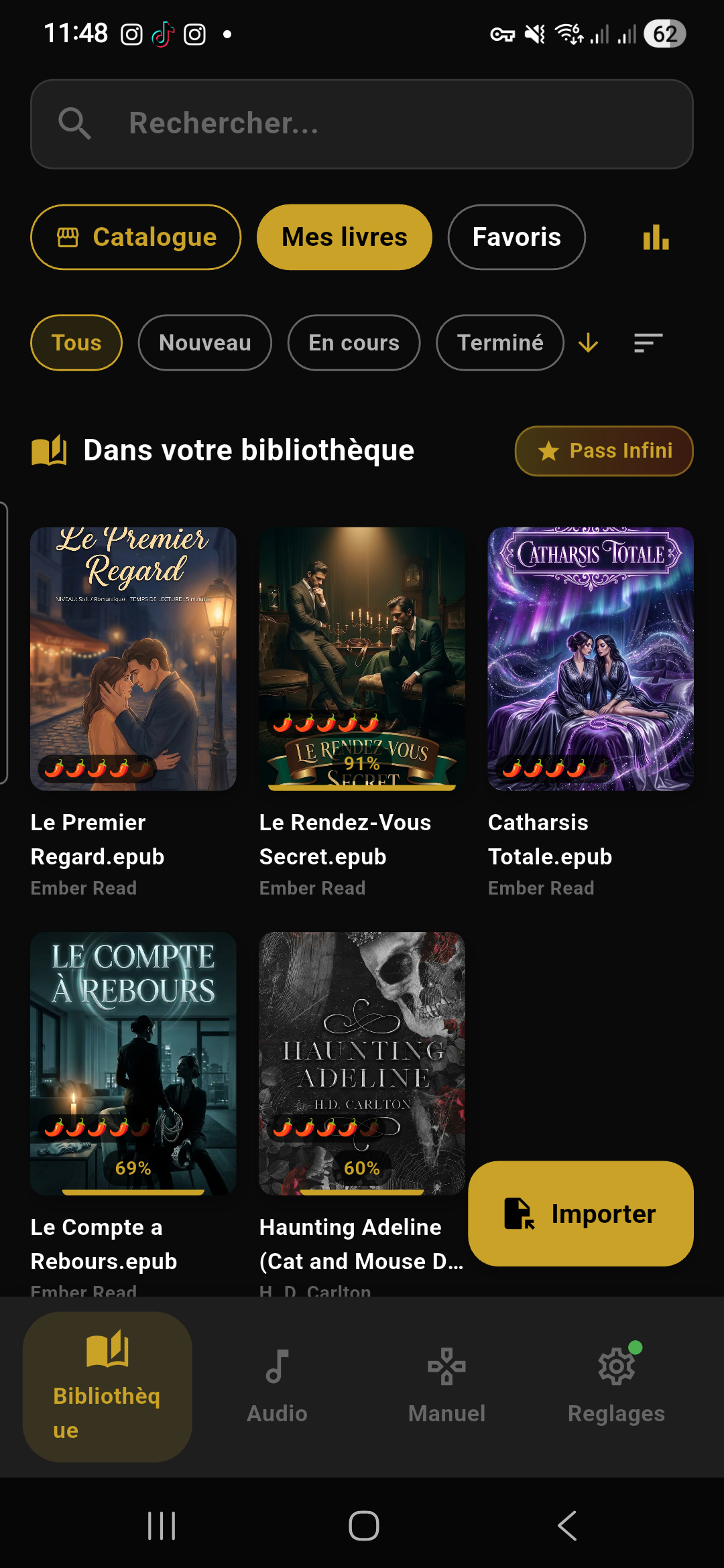
Cada libro de la biblioteca muestra varios datos:
- Portada: la imagen de portada extraída del EPUB
- Insignia de picante 🌶️: de 1 (suave) a 5 (tórrido), arriba a la derecha de la portada, sobre fondo blanco semitransparente. Indica el nivel de intensidad global del libro.
- ❤️ Corazón: arriba a la izquierda de la portada. Aparece cuando el libro está en tu PpL.
- Barra de progreso: debajo de la portada, una fina barra dorada muestra tu progreso de lectura en porcentaje.
- Insignia « NEW »: abajo a la izquierda, fondo dorado, texto blanco. Aparece en los libros añadidos hace menos de 7 días y nunca abiertos.
- Marca de libro terminado: abajo a la izquierda, círculo verde con una marca blanca. Aparece en los libros terminados (al 100%).
- Banda « ESSAI » (prueba): banda diagonal arriba a la derecha (dorada si la prueba está activa, gris con « EXPIRÉ » si ha caducado). Aparece en los libros de prueba gratuitos.
- Insignia de análisis: durante el análisis inicial del libro, la portada aparece en gris y se superpone un indicador circular « Analyse... » (análisis en curso).
- Insignia « POR DESCUBRIR » (PpL BookTree): abajo a la izquierda, fondo naranja. Identifica los libros descubiertos con BookTree y añadidos a tu PpL (solo en la pestaña PpL).
El catálogo
La pestaña Catálogo te permite explorar los libros de Ember Read. Su funcionamiento depende de tu teléfono:
| Plataforma | Funcionamiento |
|---|---|
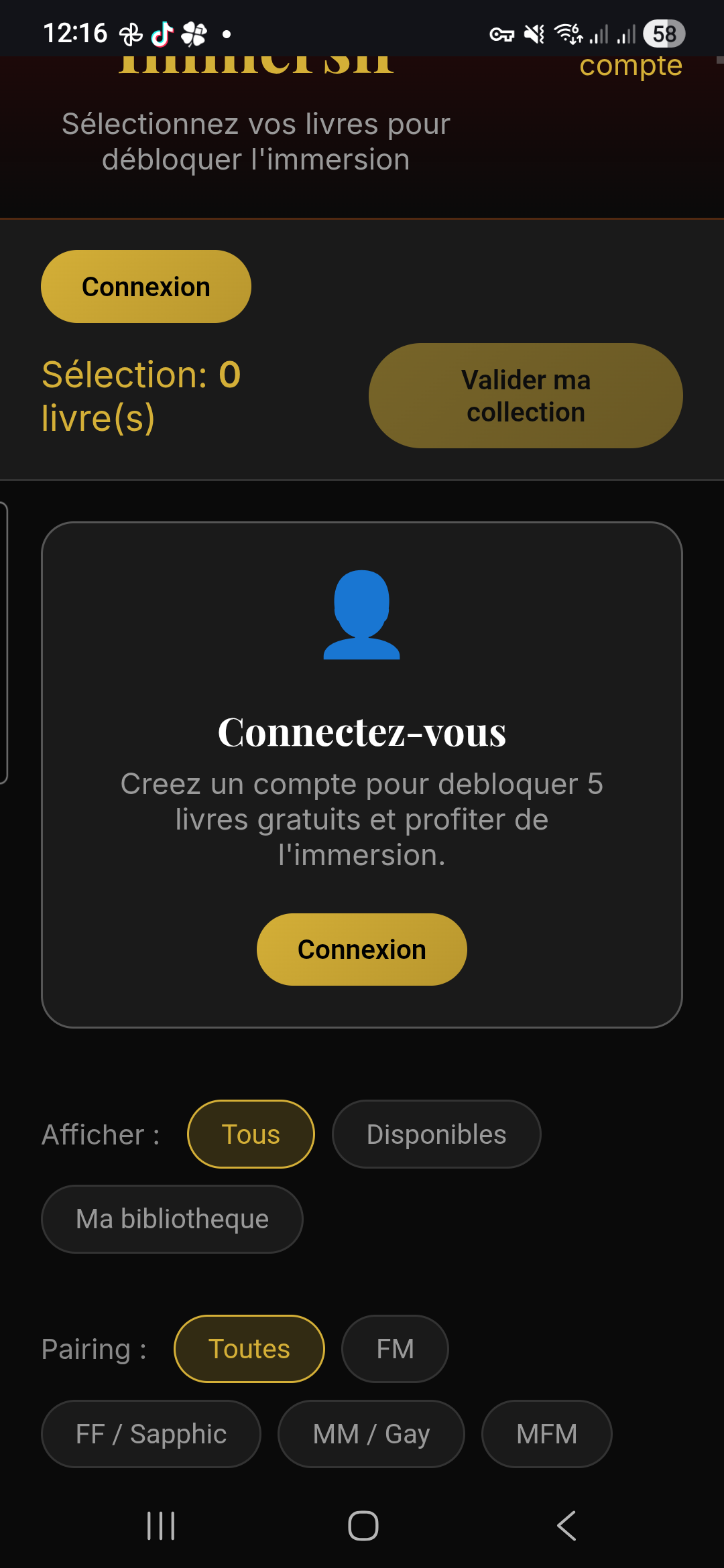
| iOS | El catálogo se muestra dentro de la app, en cuadrícula. Filtra por Todo / Adquiridos / Por descubrir y por categoría. Toca una portada para seleccionarla; mantén pulsado para leer la sinopsis. El botón inferior desbloquea o descarga tu selección. |
| Android | El catálogo se abre en emberread.com, con tu cuenta ya conectada (no hace falta volver a escribir tu contraseña). Los libros que desbloquees allí llegan automáticamente a tu biblioteca y, después de un pago, vuelves a la app con tus créditos actualizados. |
- Cada libro muestra su portada, su título, su autor y su nivel de picante
- Los libros que ya has adquirido están marcados (no puedes añadirlos dos veces)
- Un libro del catálogo se desbloquea con un crédito (o 5 libros por 3 créditos), o con el Pase Infinito — ver Créditos
Colecciones
Crear una colección:
- Ve a la pestaña Carpeta
- Toca el botón + Nueva colección
- Ponle un nombre (por ejemplo « Dark Romance », « Para releer », etc.)
- La colección aparece en la lista con 0 libros
Añadir un libro a una colección:
- En la pestaña Mis libros, mantén pulsada la portada de un libro
- En el menú contextual, toca « Añadir a una colección »
- Elige la colección (o crea una nueva) — un libro puede estar en varias colecciones
Eliminar o renombrar: en la pestaña Carpeta, usa el menú ⋮ de una colección para renombrarla o eliminarla. Máximo 20 colecciones.
PpL (Pila por Leer)
La pestaña PpL es tu Pila por Leer: reúne los libros que quieres leer próximamente.
Añadir un libro a tu PpL:
- Desde la biblioteca: mantén pulsado un libro > « Añadir a la PpL »
- Desde BookTree: cuando descubras un libro con la IA, toca « Añadir a la PpL » — el libro aparecerá en tu PpL con sus enlaces a las tiendas
Los elementos BookTree de tu PpL muestran los enlaces de compra (Fnac, Amazon, Cultura, etc.) para que puedas comprar el libro en papel o en digital.
Acciones sobre un libro
Botón de importación « + »
El botón flotante + abajo a la derecha de la pantalla abre el selector de archivos de tu teléfono. Selecciona un archivo .epub o .eread para importarlo a tu biblioteca. Un archivo .zip de libros se importa abriéndolo (o compartiéndolo) con Ember Read desde tu gestor de archivos.
El lector
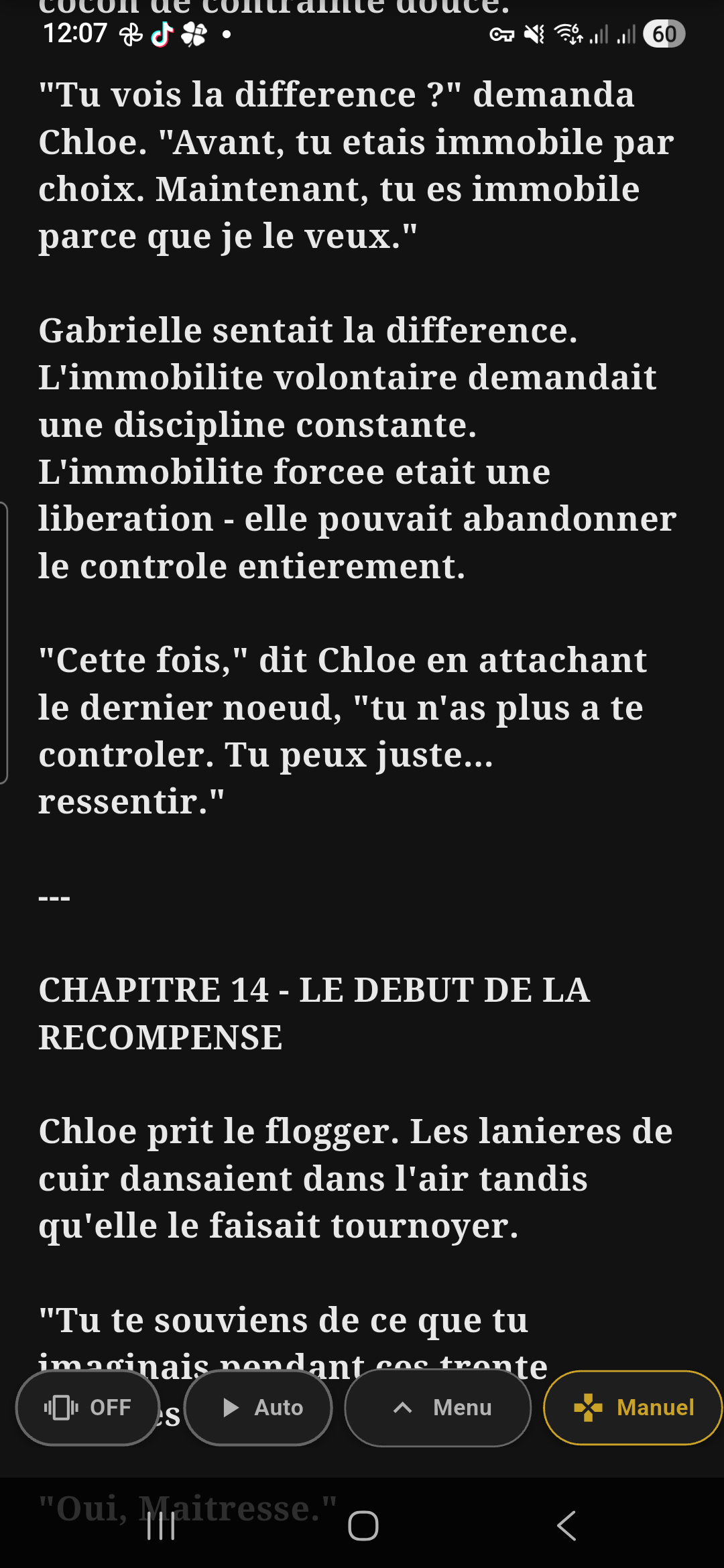
El lector muestra el texto de tu libro en desplazamiento vertical continuo. Tu progreso se guarda automáticamente con cada movimiento. Una línea de lectura dorada, a media altura de la pantalla, te sirve de referencia: es a esa altura donde se detecta la palabra actual para las vibraciones y el TTS.
Abrir el menú
Barra superior
La barra superior contiene 6 botones, de izquierda a derecha:
| Icono | Botón | Acción | Detalle |
|---|---|---|---|
| ← | Atrás | Sale del libro y vuelve a la biblioteca | El progreso se guarda automáticamente antes de salir. |
| (Título del libro + « Capítulo X/Y ») | Zona de información | Muestra el título del libro en negrita y, debajo en gris, el número del capítulo actual. | |
| 🔍 | Buscar | Abre la barra de búsqueda en el texto | Ver la sección Búsqueda más abajo. |
| ✏️ | Anotaciones | Abre el panel Notas y marcadores | Muestra la lista unificada de todos tus marcadores y resaltados de este libro. Visible en cuanto el libro contiene al menos una anotación. Ver la sección Panel más abajo. |
| 🔖 | Marcador | Añade o quita un marcador en la posición actual | Toque: añade un marcador dorado (o lo quita si ya hay uno). El icono pasa de « + » a « − » cuando hay un marcador. Pulsación larga sin marcador: abre un selector de 5 colores para elegir el color del marcador antes de añadirlo (dorado, rosa, menta, azul cielo, lavanda). Pulsación larga con marcador: abre directamente el panel Notas y marcadores. |
| ☰ | Capítulos | Abre el índice | Lista todos los capítulos del libro. Toca un capítulo para ir directamente a él. El capítulo actual está resaltado. |
| Aa | Ajustes de lectura | Abre el panel de ajustes | Ver la sección Ajustes del texto más abajo. |
Buscar en el texto
- Toca el icono de la 🔍 lupa en la barra superior
- Aparece arriba una barra de búsqueda con un campo de texto
- Escribe una palabra o expresión: los resultados se resaltan en amarillo en el texto
- El contador de resultados aparece a la derecha del campo: « X/Y » (por ejemplo « 3/15 » = 3.ª coincidencia de 15 encontradas)
- Usa los botones ▲ flecha arriba y ▼ flecha abajo para pasar de una coincidencia a otra — el texto se desplaza automáticamente hasta el resultado siguiente y el contador se actualiza
- La coincidencia activa se resalta con un color distinto (más vivo) que las demás
- Toca la cruz para cerrar la barra y borrar el resaltado
Barra inferior — vista general
La barra inferior es el centro de control del lector. Funciona con un sistema compacto/desplegado:
Modo compacto (menú cerrado)
Con el menú cerrado, ves en todo momento:
- Barra de progreso: fina línea dorada que muestra tu posición en el libro. El cursor dorado (punto redondo) indica tu posición exacta. Puedes deslizar la barra para moverte rápidamente.
- Información de página: una línea bajo la barra con 3 datos:
- A la izquierda: Cap. X/Y (número del capítulo / total)
- En el centro: Página X / Total
- A la derecha: XX% (progreso en porcentaje, en dorado)
Modo desplegado (menú abierto)
Con el menú abierto (toque en la pantalla), la barra se amplía y muestra más controles:
1. Curva de tensión (mapa de calor)
Una barra multicolor sustituye a la barra de progreso simple. Representa la curva de intensidad emocional de todo el libro. Los colores indican el nivel de intensidad de cada pasaje (azul = tranquilo, dorado = creciente, naranja = intenso, rojo = clímax). Un cursor vertical muestra tu posición. Puedes tocar en cualquier punto del mapa de calor para ir a ese pasaje.
2. Deslizador de intensidad (en modo inmersión)
Cuando el modo Toys está activo, aparece un deslizador doble con la etiqueta « Inmersión » y el icono de vibración. Muestra el rango mín.–máx. de vibración (por ejemplo « 20–80% »). Puedes ajustar los dos cursores para definir en tiempo real la intensidad mínima y máxima de las vibraciones.
3. Fila de controles
La fila principal de controles contiene, de izquierda a derecha:
| Botón | Icono | Acción | Detalle |
|---|---|---|---|
| Capítulo anterior | ⏮ | Ir al principio del capítulo anterior | Oculto durante el desplazamiento automático. |
| Lectura / Stop | ▶ / ⏹ | Iniciar / detener el desplazamiento automático | Botón redondo dorado. Cuando el desplazamiento está activo, el botón se vuelve rojo con un icono de Stop y crece ligeramente para indicar que el desplazamiento está en marcha. |
| Capítulo siguiente | ⏭ | Ir al principio del capítulo siguiente | Oculto durante el desplazamiento automático. |
| (espacio) | |||
| Botón « Social » | 👥 | Unirse a una sesión de lectura social | Solo visible si la función está activada. Ver Lectura social. |
| Botón « Notas » | ✏️ | Activar / desactivar el modo anotación | Cuando está activo (dorado), puedes seleccionar texto para crear resaltados. Mantén pulsado el botón para abrir directamente el panel Notas y marcadores. |
| Botón « Toys » | 📳 | Activar / desactivar las vibraciones | Sube a la fila principal cuando el modo Toys está activo (dorado). Si no, está en el panel secundario. |
| Botón « Demo » | 📱 | Activar / desactivar el modo demo (vibrador del teléfono) | Sube a la fila principal cuando está activo. Si no, está en el panel secundario. Demo y Toys son excluyentes. |
| Botón desplegar ▼ | ▼ | Abrir / cerrar el panel secundario | Pequeño botón redondo. La flecha gira 180° cuando el panel está abierto. Si hay un modo activo (Toys, TTS, etc.), el botón se tiñe de dorado para indicar que hay opciones debajo. |
4. Panel secundario (desplegado)
Toca el botón ▼ para desplegar el panel secundario. Muestra en forma de botones los modos no activos:
- TTS (icono de micrófono): activa la lectura en voz alta. Mantén pulsado para abrir los ajustes de voz.
- Son (icono de auriculares; « sonido »): ambientes sonoros (próximamente).
- Pantalla: lectura en un e-reader de tinta electrónica, si la función está activada para tu cuenta (ver sección E-ink).
- Toys (icono de vibración): activa el modo inmersión con vibración.
- Demo (icono de teléfono): activa el modo demo con el vibrador del teléfono.
Información de página
Siempre visible en la parte inferior de la pantalla (incluso con el menú cerrado):
- A la izquierda: « Cap. X/Y » (capítulo actual / número total de capítulos)
- En el centro: « Página X / Total » (página calculada / número total de páginas)
- A la derecha: « XX% » (progreso en porcentaje, en dorado)
Píldora de navegación flotante
Cuando hay un modo interactivo activo (TTS, ambiente sonoro, control manual o lectura social), aparece una píldora flotante redondeada en la parte inferior de la pantalla, independiente del menú. Solo muestra los modos activos en ese momento:
| Botón | Icono | Al tocar | Al mantener pulsado |
|---|---|---|---|
| TTS | 🔊 | Detener / reanudar la lectura en voz alta | Abrir los ajustes de voz (velocidad, tono, pausas, elección de la voz) |
| Son | 🎧 | Activar / desactivar el ambiente sonoro | — |
| Manual | 🎮 | Abrir el control manual de las vibraciones | — |
| Social | 👥 | Abrir la sesión de lectura social | — |
Cada botón activo está separado por una fina línea vertical. La píldora desaparece cuando desactivas todos los modos.
Anotaciones y resaltado
Crear un resaltado:
- Activa el modo anotación tocando el botón « Notas » de la barra inferior (el botón se vuelve dorado)
- Selecciona texto del libro deslizando el dedo
- Aparece un menú contextual con las siguientes opciones:
| Elemento | Detalle |
|---|---|
| 5 círculos de color | Dorado (🟡), Rosa (🔴), Menta (🟢), Azul cielo (🔵), Lavanda (🟣). Toca un color para aplicar el resaltado. |
| 3 botones de estilo | Resaltado (relleno de color bajo el texto), Subrayado (línea bajo el texto), Ondulado (línea ondulada bajo el texto). |
| Botón « Nota » | Abre un campo de texto para añadir un comentario personal a este resaltado. |
Modificar un resaltado existente:
Toca un resaltado en el texto para abrir la ventana de edición:
| Elemento | Detalle |
|---|---|
| Vista previa del texto | El texto resaltado se muestra en cursiva sobre fondo de color (el color actual del resaltado, atenuado). |
| 5 círculos de color | Los mismos 5 colores que al crearlo. El color actual lleva una marca blanca. Toca otro color para cambiarlo. |
| 3 botones de estilo | Resaltado / Subrayado / Ondulado. El estilo activo tiene fondo dorado. Toca otro estilo para cambiarlo. |
| Campo de nota | Campo de texto libre (3 líneas máx.) para añadir o modificar un comentario personal. |
| Botón « Eliminar » | Abajo a la izquierda, texto rojo. Elimina definitivamente el resaltado (se pide confirmación). |
| Botón « Cancelar » | Cierra la ventana sin guardar los cambios. |
| Botón « Guardar » | Botón dorado abajo a la derecha. Guarda los cambios (color, estilo, nota). |
Panel Notas y marcadores
Este panel reúne todos tus marcadores y resaltados en una sola lista. Para abrirlo:
- Toca el icono ✏️ Anotaciones de la barra superior, o
- Mantén pulsado el botón de marcador, o
- Mantén pulsado el botón « Notas » de la barra inferior
El panel se abre como una hoja inferior (se desliza de abajo arriba) y muestra:
| Elemento | Posición | Detalle |
|---|---|---|
| Título « Notas y marcadores (X) » | Cabecera | Número total de elementos entre paréntesis. |
| Botón de orden | Cabecera, derecha | Alterna entre orden por posición (icono de orden) y orden por fecha (icono de reloj). El orden por posición muestra los elementos en el orden del libro; el orden por fecha muestra primero los más recientes. |
| Botón de exportar | Cabecera, derecha | Icono de compartir dorado. Exporta todas tus anotaciones a un archivo Markdown (.md) que puedes compartir o guardar. Solo visible si hay elementos. |
| Filtros por tipo | Bajo la cabecera | 3 botones: Todos (X), Marcadores (X), Anotaciones (X). Cada uno muestra el número de elementos. El filtro activo se resalta en dorado. |
| Filtros por color | Bajo los filtros por tipo | 6 círculos: « Todos » (icono ∞) + los 5 colores (dorado, rosa, menta, azul, lavanda). Toca un color para ver solo los elementos de ese color. Vuelve a tocarlo para quitar el filtro. |
| Lista de elementos | Cuerpo | Cada elemento muestra: una barra de color a la izquierda (o un icono de marcador), un extracto del texto (80 caracteres máx.), la nota asociada (si la hay) y la antigüedad (« ahora mismo », « hace 3 h », etc.). Toca para ir a ese elemento en el texto. Botón de papelera a la derecha para eliminarlo. |
Ajustes del texto
Toca el botón Aa arriba a la derecha para abrir el panel de personalización. Tiene 4 pestañas:
Pestaña « Fuente »
Personaliza la fuente y el tamaño del texto:
- Carrusel de fuentes: desliza en horizontal para elegir entre Serif, Sans, Mono, Cursive y Fantasy. Cada opción muestra una vista previa « Aa » en el estilo de la fuente. La fuente activa está rodeada en dorado.
- Tamaño del texto: un deslizador horizontal con una « A » pequeña a la izquierda y una « A » grande a la derecha. Ajusta el tamaño de 12 a 28 píxeles.
Pestaña « Diseño »
Controla el aspecto y el espaciado del texto:
| Ajuste | Tipo | Detalle |
|---|---|---|
| Color de página | 6 círculos | Elige el color de fondo entre los 6 temas: Noche (negro), Sepia (beige cálido), Día (blanco), Azul (azul noche), Crema (blanco cálido), AMOLED (negro puro). El círculo activo tiene un borde dorado grueso. |
| Desplazamiento continuo | Interruptor | Activa el desplazamiento continuo (sin paginación). |
| Modo zurdo | Interruptor | Coloca los controles de velocidad del desplazamiento automático y algunos botones en el lado izquierdo de la pantalla, para manejarlos con el pulgar izquierdo. |
| Interlineado | Deslizador (1.2 a 2.2) | Ajusta el espacio entre líneas. El valor actual aparece a la derecha del deslizador (por ejemplo 1.6). |
| — Separador Accesibilidad — | ||
| Texto reforzado | Interruptor | Icono ♿. Pone todo el texto en negrita para leerlo mejor. |
| Lectura biónica | Interruptor | Icono ✨. Pone en negrita la primera mitad de cada palabra para guiar la vista y leer más rápido. Por ejemplo, la palabra « lectura » se muestra « lectura ». |
| Modo Dis | Botón on/off | Icono Aa. Botón enmarcado (resaltado en dorado cuando está activo, con marca ✓). Activa una fuente adaptada a la dislexia (Lexend, OpenDyslexic o Verdana), aumenta el espacio entre letras y entre palabras y añade una guía de lectura para facilitar la lectura en caso de dislexia. |
Pestaña « Temas »
Controla los colores, el brillo y el modo automático día/noche:
| Ajuste | Tipo | Detalle |
|---|---|---|
| Brillo | Deslizador | Icono de sol pequeño a la izquierda y sol grande a la derecha. Ajusta el brillo del 20% al 100%. Desactivado si el brillo automático está activo. |
| Brillo automático | Interruptor | Icono de sol automático. Deja que el sistema gestione el brillo. |
| Tema automático día/noche | Interruptor | Icono de estrella. Cambia automáticamente entre un tema de día y un tema de noche según la hora (tema de día a partir de las 7:00, tema de noche a partir de las 21:00). Al activarlo, aparecen dos filas de círculos: |
| ☀ Día: Día, Sepia, Crema (elige tu tema de día) 🌙 Noche: Noche, Azul (elige tu tema de noche) | ||
| 6 temas predefinidos | Cuadrícula de 6 casillas | Cada tema muestra una vista previa « Aa » con su color de fondo y su color de texto. La casilla activa tiene un borde dorado. Los 6 temas: Noche (fondo negro, texto claro), Sepia (fondo beige, texto marrón), Día (fondo blanco, texto negro), Azul (fondo azul noche, texto azul claro), Crema (fondo marfil, texto negro), AMOLED (fondo negro puro #000, texto gris claro — ideal para pantallas OLED, ahorra batería). |
Pestaña « Más »
Opciones técnicas y conexión Bluetooth:
| Elemento | Detalle |
|---|---|
| Estado del Bluetooth | Tarjeta redondeada que muestra el estado de la conexión. Si está conectado: icono de Bluetooth verde + nombre del dispositivo (o « X toys » si hay varios). Si está desconectado: icono gris + botón dorado « Conectar » que abre directamente la pantalla de conexión. |
| Conexión automática al último dispositivo | Línea informativa con icono de búsqueda Bluetooth y marca dorada. Indica que la app intentará reconectarse automáticamente a tu último dispositivo. |
| Vaciar la caché de análisis | Botón con icono de papelera. Elimina los datos de análisis (mapa de calor, palabras clave) de tus libros. Útil si un libro se ha analizado mal. Los libros se volverán a analizar la próxima vez que los abras. |
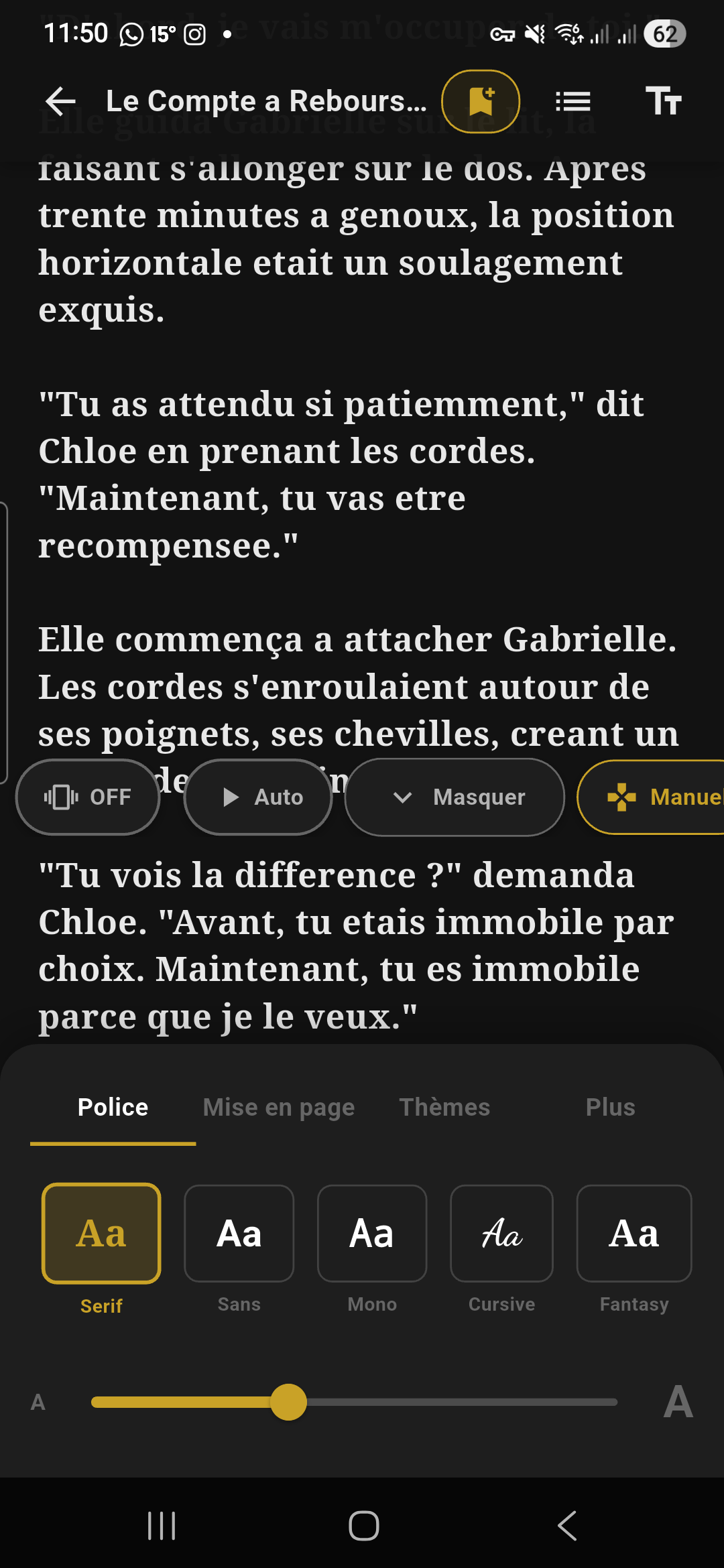
Desplazamiento automático
El desplazamiento automático hace avanzar el texto solo: perfecto para leer sin manos.
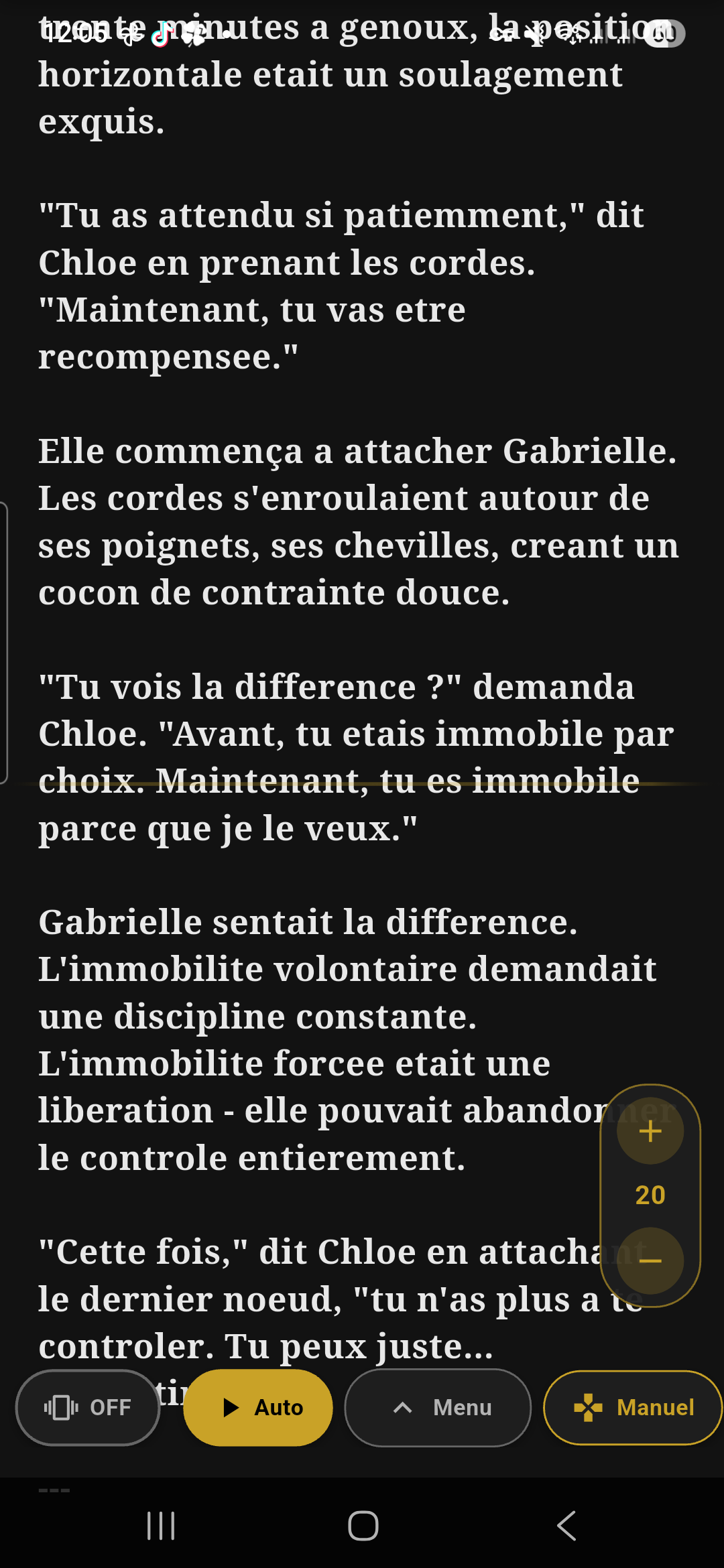
Controles
Modo Inmersión
El corazón de Ember Read: las vibraciones se sincronizan con los pasajes intensos del texto que lees.
Dispositivos compatibles
Ember Read es compatible con 6 marcas de toys conectados, además de un modo demo:
La lista detallada de modelos está en la página Accesorios compatibles.
Conectar un dispositivo
Tres formas de conectar tu toy:
Método 1 — Conexión rápida (recomendada)
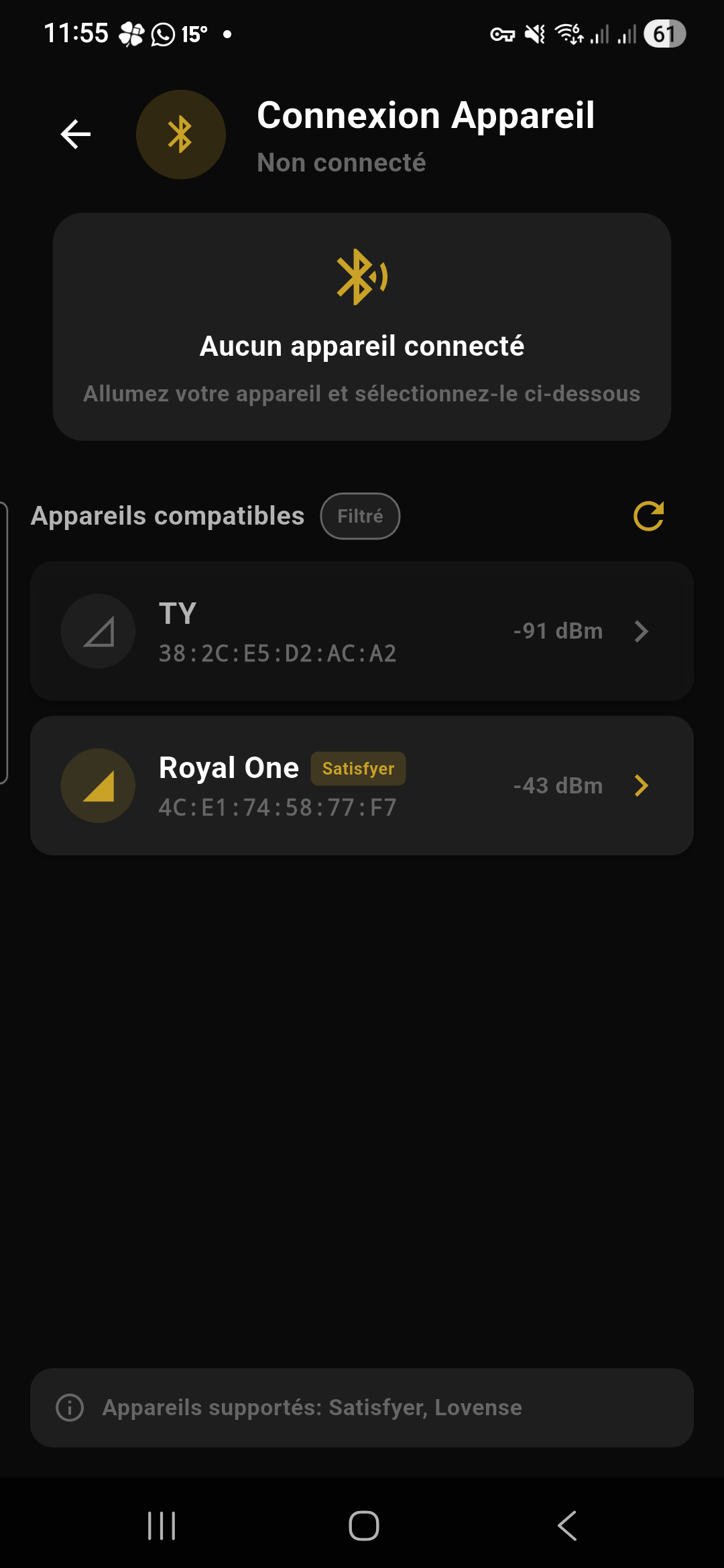
- Enciende tu dispositivo (la mayoría se encienden con una pulsación larga del botón) y comprueba que no esté conectado a otra app
- En el lector, toca Toys, o ve a Ajustes > Bluetooth > Conectar un dispositivo
- La búsqueda empieza sola: tu dispositivo aparece en la lista con su nombre y su marca
- Tócalo para conectarlo
- Una pequeña vibración confirma la conexión
- Filtrado / Todos: por defecto la lista solo muestra los toys reconocidos; pasa a « Todos » para ver también los dispositivos no reconocidos.
- Lovense con código PIN: si tu toy está protegido con el código PIN de la app Lovense, Ember Read te avisa; en Android, la ventana de emparejamiento del sistema te pedirá ese código.
- Lelo: cuando la app te lo pida, pulsa brevemente el botón del toy para autorizar el control.
Después de la conexión, el botón inferior te devuelve a donde estabas: « Leer » (a tu libro o a la biblioteca), « Manual » o « Audio » según la pantalla de la que vengas.
Método 2 — Reconexión
Método 3 — Asistente de conexión
Si tu dispositivo no aparece (algunos modelos necesitan un modo de emparejamiento específico), toca « ¿Mi dispositivo no aparece? » en la pantalla de conexión para lanzar el asistente en 4 pasos:
- Paso 1 — Elige tu marca: aparece una cuadrícula de 6 logotipos (Satisfyer, Lovense, Svakom, Magic Motion, We-Vibe, Lelo). Toca el logotipo de tu marca.
- Paso 2 — Selecciona tu modelo: aparece la lista de todos los modelos compatibles de la marca. Cada modelo indica sus funciones con iconos: 📳 vibración, 🌬️ succión, 🔥 calor, 🔄 rotación. Toca tu modelo.
- Paso 3 — Preparación: aparecen instrucciones específicas de tu marca (por ejemplo « Mantén pulsado el botón + 3 segundos hasta que el piloto parpadee »).
- Paso 4 — Búsqueda: la app sondea uno por uno los dispositivos cercanos, empezando por los más pertinentes (marca reconocida, señal más fuerte) e ignorando teléfonos, auriculares y ordenadores. Tu dispositivo aparece en cuanto se identifica.
Varios toys
La pantalla de gestión Bluetooth muestra la lista de todos los dispositivos conectados con su nombre, su marca y su nivel de batería (si está disponible). Puedes desconectar cada dispositivo por separado.
Activar el modo
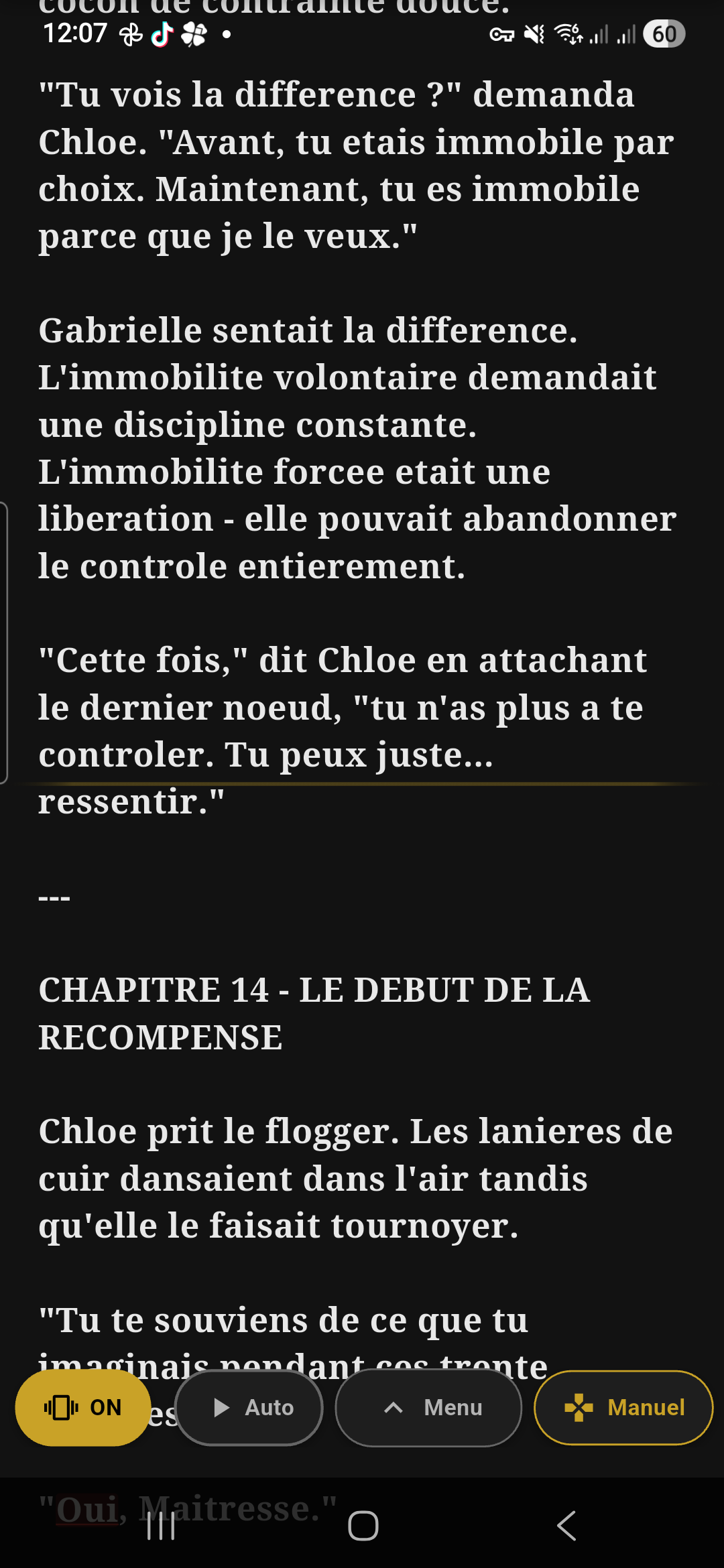
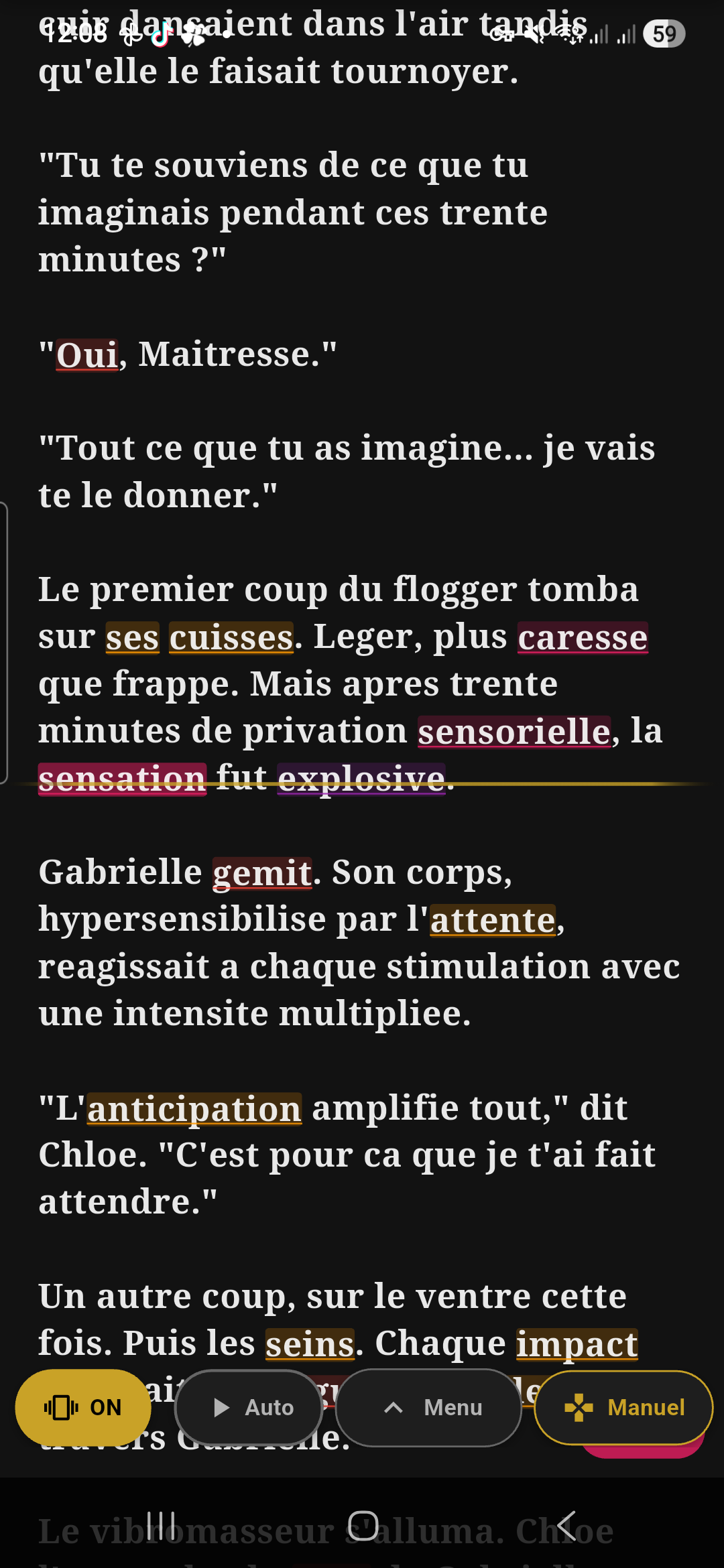
Toca el botón Toys de la barra inferior del lector:
- ON (dorado): las vibraciones siguen la intensidad del texto
- OFF: vibraciones desactivadas
La inmersión de un libro del catálogo se desbloquea con un crédito (o con el Pase Infinito). Tus propios ePub también la tienen (ver Créditos).
El mapa de calor
En la parte inferior del lector, la barra de progreso está coloreada según la intensidad emocional de cada pasaje:
| Color | Intensidad | Qué significa |
|---|---|---|
| Azul grisáceo | Suave | Pasajes tranquilos, diálogos, descripciones |
| Dorado | Creciente | La tensión aumenta, preliminares |
| Naranja | Intensa | Escenas apasionadas |
| Rojo | Clímax | Picos de intensidad máxima |
Rango de intensidad
- Deslizador « Inmersión » (barra inferior del lector): el rango mín.–máx. usado durante la lectura.
- Ajustes > Intensidad: el rango mín./máx. de las vibraciones (0-100%) aplicado a todos los modos (inmersión, audio, manual). Por ejemplo, pon el mínimo al 20% para no bajar nunca demasiado, o el máximo al 60% para vibraciones más suaves.
Indicador de batería
Cuando el modo inmersión está activo, aparece un indicador arriba a la derecha (el nivel también se muestra en la pantalla Bluetooth y en el modo manual):
Verde: bien cargado · Naranja: a vigilar · Rojo: toca recargarlo. No todos los toys transmiten su nivel de batería.
Apagar tus toys
Lovense y Lelo se apagan de verdad; las demás marcas se detienen y se desconectan, y luego pasan a reposo. Tus toys siguen memorizados para reconectarlos la próxima vez.
Modo Manual
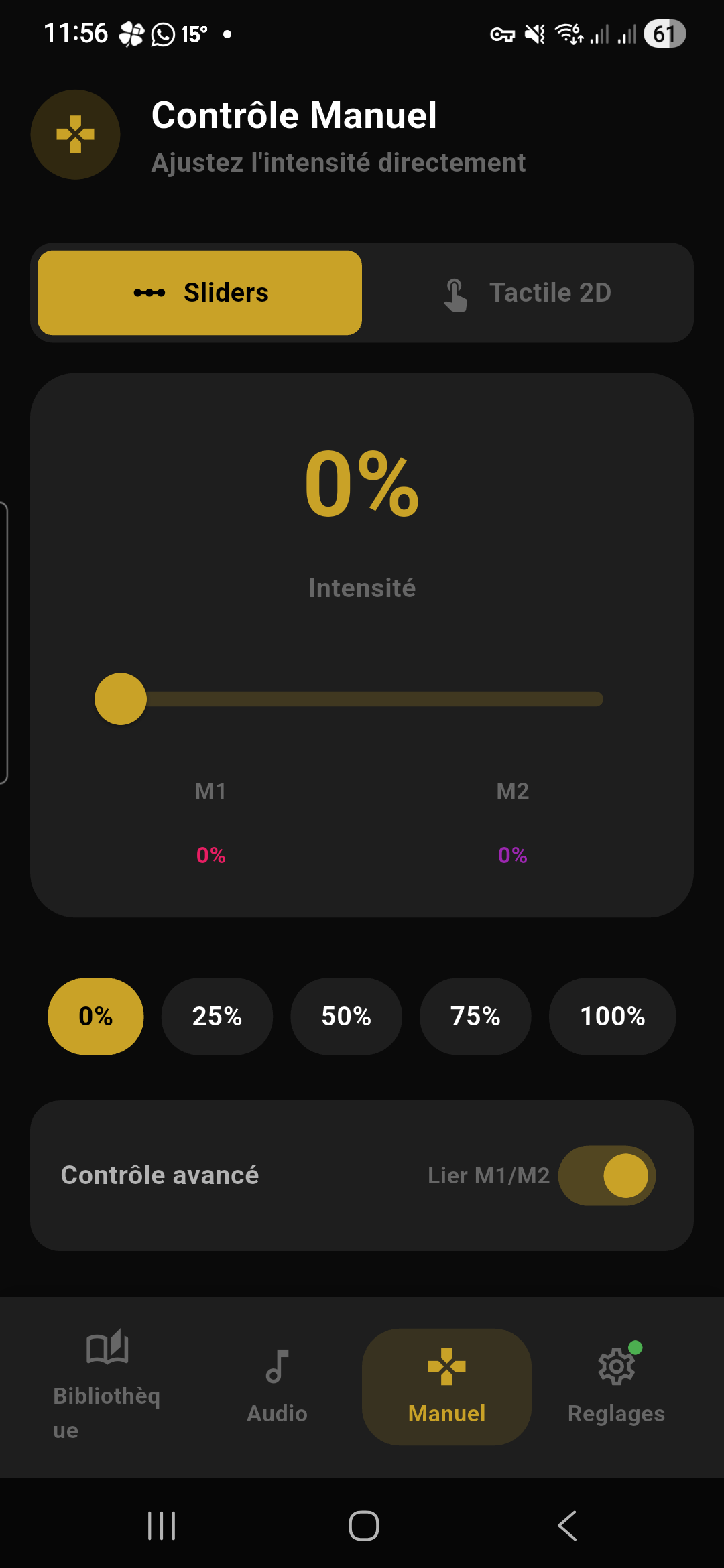
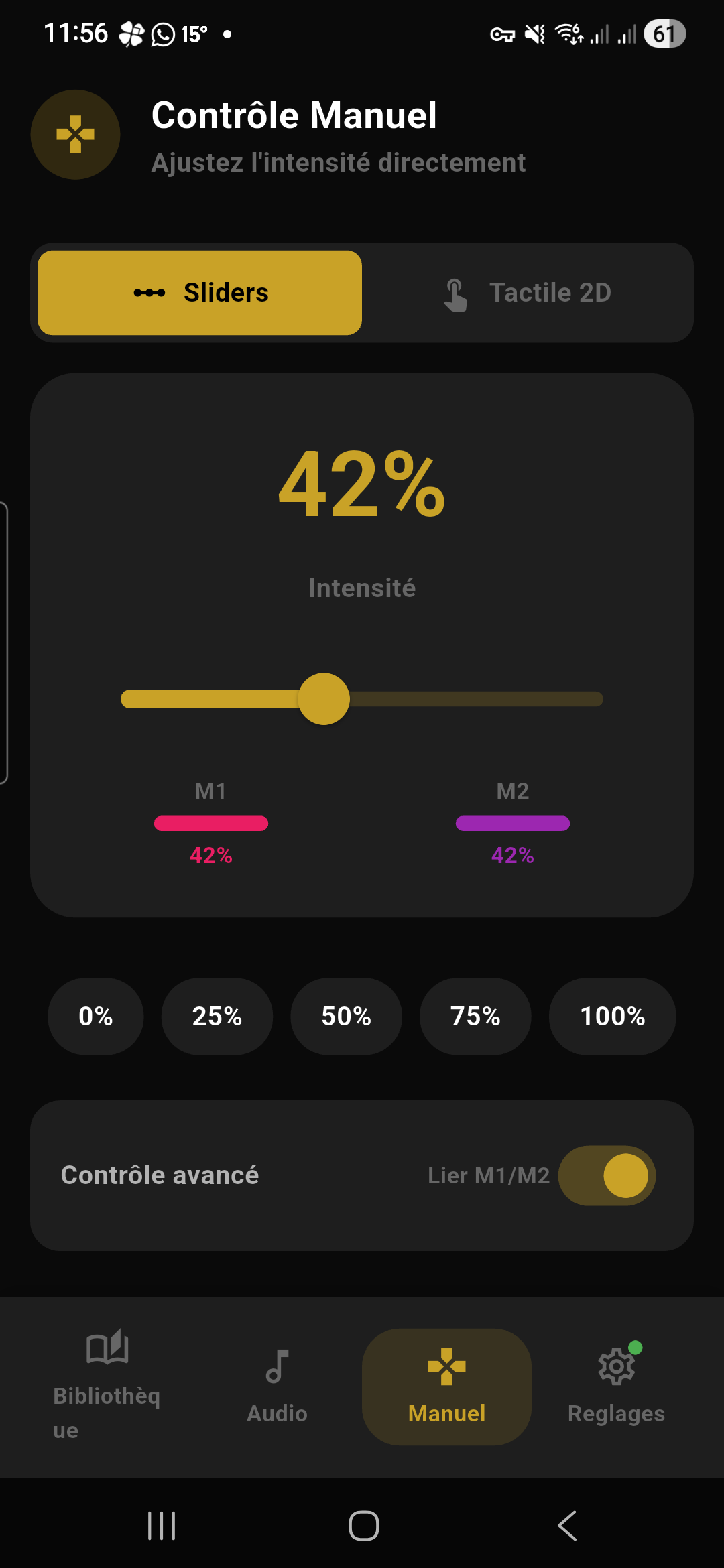
La pestaña Manual (barra de navegación) te da el control directo de tus toys, sin libro. Los controles se adaptan al tipo de toy conectado:
| Tipo de toy | Estilos de control |
|---|---|
| Un motor | Slider, Arc, Radial, Horizontal, Pad 2D (altura = intensidad, anchura = frecuencia) |
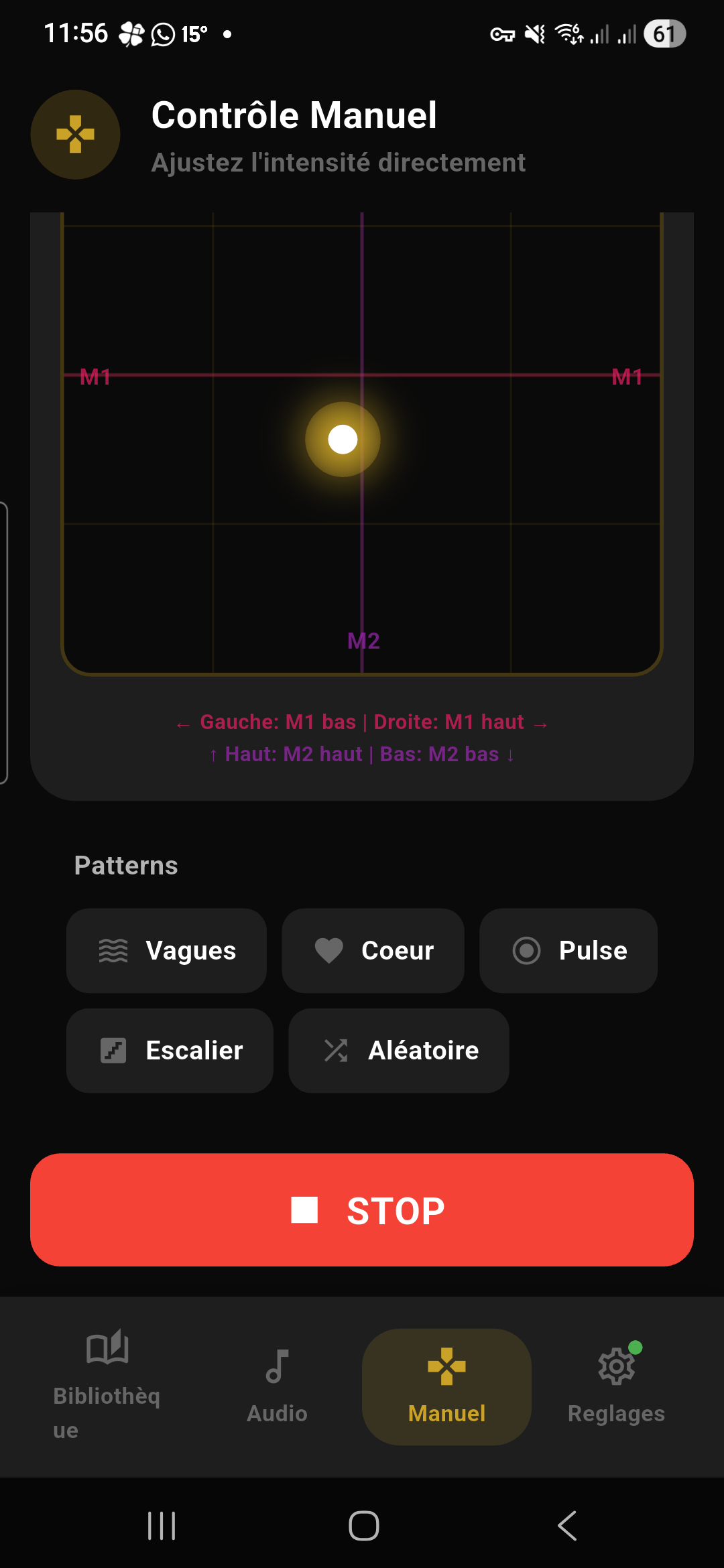
| Dos motores | Sliders, Tactile 2D, Anillos, Balance, Zonas |
| Succión | Círculo, Pulsante, Olas |
| Vibración + succión | Sliders, Tactile 2D, Apilado |
Tu estilo preferido se recuerda para cada tipo de toy. El botón de pantalla completa amplía la zona de control.
- Patrones: 11 programas a elegir — Ola, Latido, Pulso, Escalera, Aleatorio, Constante, Ritmo, Juego, Profundo, Subida, Clímax. Toca el patrón activo para detenerlo.
- Funciones especiales: calefacción, succión y rotación aparecen automáticamente si tu toy las tiene.
- Varios toys: con 2 toys o más, cada motor de cada toy tiene su propio deslizador (succión y rotación incluidas; la calefacción sigue siendo común). Puedes vincular los toys (un deslizador para todos) o vincular los motores de un toy, pasar al Pad 2D (hasta 2 canales por eje) y elegir un patrón por toy (casilla de verificación).
- Batería: se muestra el nivel de batería de tus toys.
- STOP: todo se detiene (vibración, calefacción, succión, rotación). Apagar: apaga los toys.
- Salir de la pestaña Manual también detiene los toys.
Lectura en voz alta (TTS)
Activar la lectura en voz alta
- En el lector, abre el menú (toque en la parte inferior de la pantalla)
- Toca el botón ▼ desplegar abajo a la derecha de la barra de controles
- En el panel secundario que aparece, toca el botón « TTS » (icono de micrófono)
- La lectura empieza a la altura de la línea de lectura y aparece un botón TTS en la píldora flotante rosa de la parte inferior de la pantalla
Para detener la lectura en voz alta, toca el botón TTS de la píldora flotante. La lectura en voz alta está disponible si está activada para tu cuenta.
Resaltado palabra por palabra
Durante la lectura en voz alta, cada palabra se resalta individualmente en el momento en que se pronuncia. El texto se desplaza automáticamente para que la palabra actual siempre esté visible en la pantalla. No tienes que tocar nada: el TTS controla el desplazamiento.
Ajustes de voz
Mantén pulsado el botón TTS para abrir el panel de ajustes. Aparece una hoja inferior con:
| Ajuste | Tipo | Rango | Detalle |
|---|---|---|---|
| Velocidad | Deslizador | 0.2x a 2.0x | Controla la velocidad de la lectura en voz alta. El valor aparece a la derecha del deslizador (por ejemplo « 1.0x »). |
| Tono | Deslizador | 0.5 a 2.0 | Controla el tono (grave/agudo) de la voz. 1.0 = tono normal. |
| Pausa | Deslizador | 0 a 1000 ms | Duración del silencio entre dos bloques de texto. |
| Elección de voz | Carrusel horizontal | — | Muestra las voces disponibles en tu teléfono. La voz activa se resalta en rosa. Toca una voz para seleccionarla: se lee una frase de ejemplo. Las voces HD / Enhanced son las más naturales. |
Interacción con otras funciones
- Desplazamiento automático: cuando el TTS está activo, controla el desplazamiento automático. No necesitas activar el desplazamiento automático por separado.
- Ambientes sonoros (próximamente): se pausarán automáticamente durante la lectura en voz alta y se reanudarán cuando detengas el TTS.
- Vibraciones: el TTS funciona a la vez que el modo inmersión (vibraciones). Puedes escuchar el texto en voz alta mientras sientes las vibraciones.
✅ Auriculares con cable
✅ Auriculares Bluetooth (AirPods, Galaxy Buds, etc.)
✅ Audio del coche (Bluetooth del coche)
❌ Altavoces Bluetooth (HomePod, JBL, Sonos, etc.) — bloqueado
❌ Chromecast / AirPlay — bloqueado
❌ Altavoz del teléfono — bloqueado
Si intentas usar un dispositivo bloqueado, aparece un mensaje de error y la lectura no empieza.
Modo Audio
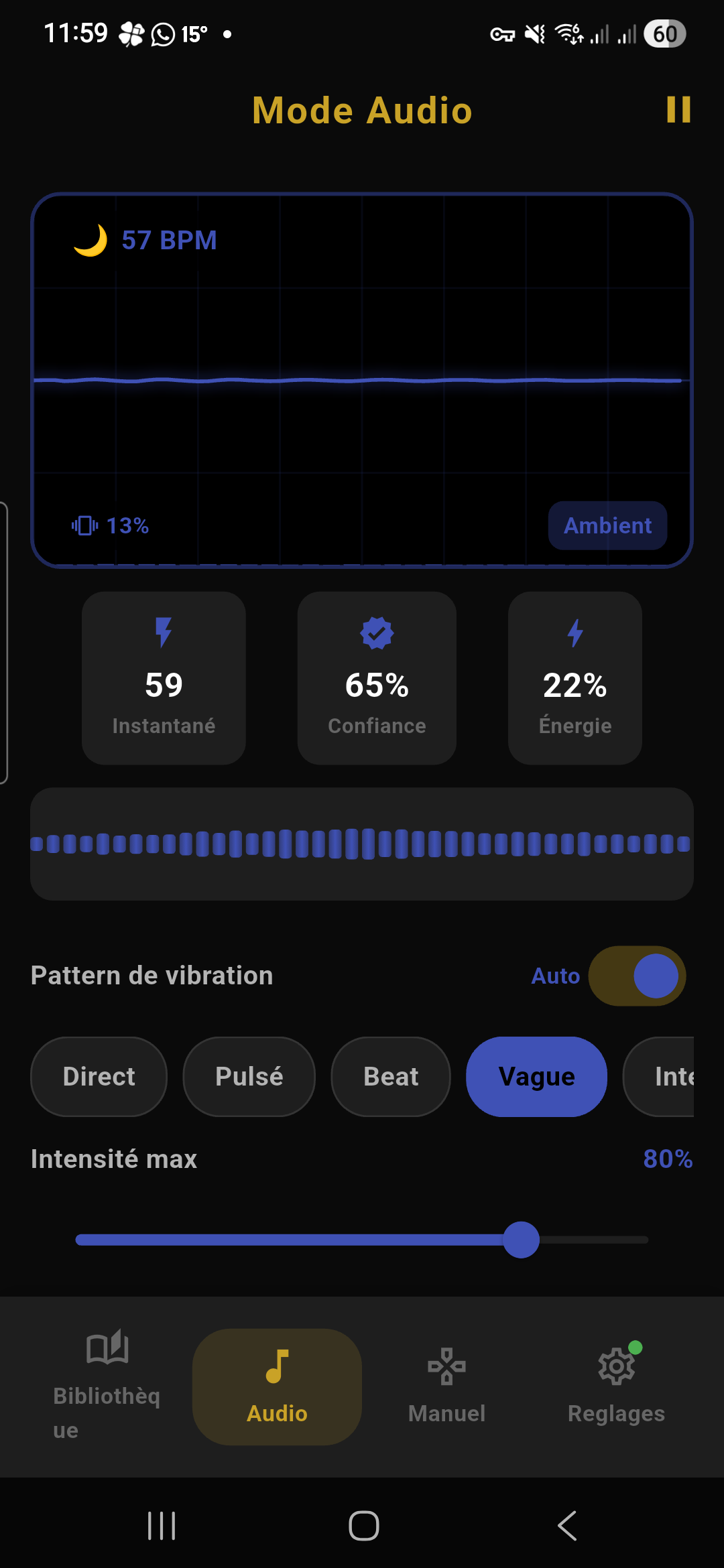
Tus toys vibran al ritmo de la música captada por el micrófono de tu teléfono: pon tu música, abre la pestaña Audio y toca Iniciar.
Lo que ves
- Visualización de la música, con el tempo (BPM), el género detectado y la energía
- Género reconocido automáticamente: Ambient, Hip-Hop, R&B, Pop, Rock, EDM, House, Techno, Hardstyle
- Deslizador de intensidad máxima
Patrones de vibración
| Patrón | Descripción |
|---|---|
| Direct | Sigue la música con suavidad |
| Pulsé | Reacciona a la energía y a los beats |
| Beat | Solo vibra con los beats |
| Vague | Oscilación regular |
| Intense | Fuerte, modulado por la energía |
| Staccato | Ultrarreactivo |
Estadísticas
Cabecera
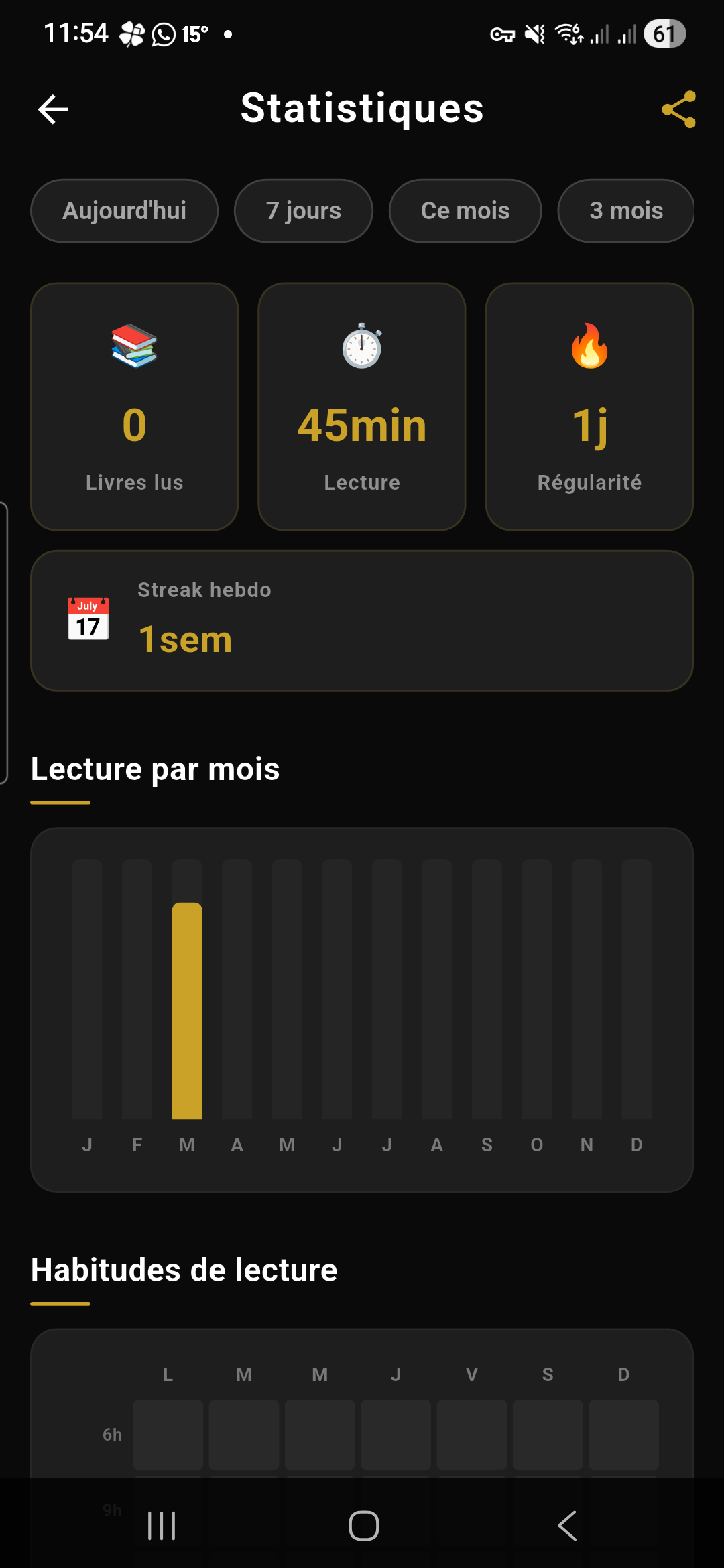
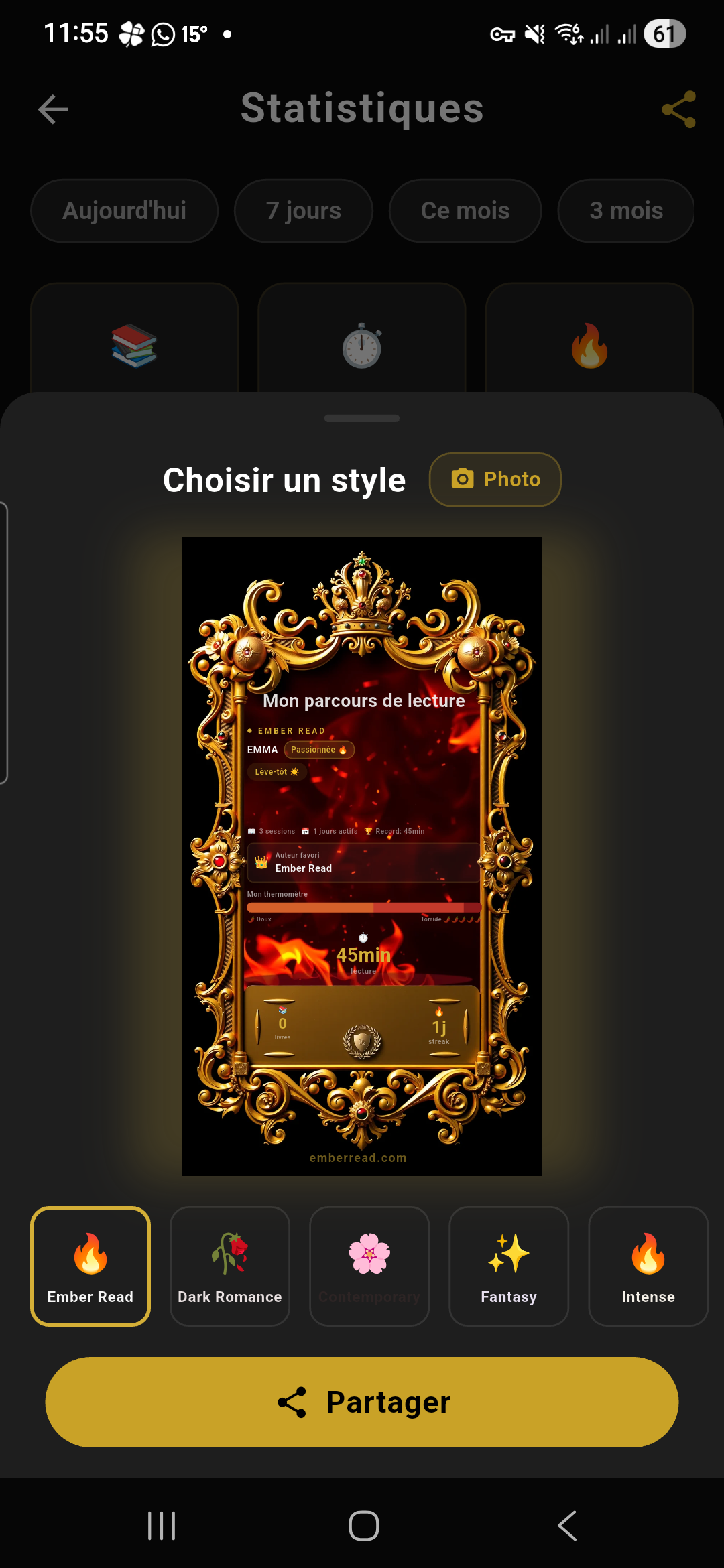
En la parte superior de la pantalla, el título « Estadísticas » aparece en grande. A la derecha del título, un botón 📤 Compartir (dorado, visible solo en premium) abre la pantalla de creación de tarjetas para compartir.
Resúmenes semanal y mensual
Si has leído recientemente, aparecen arriba dos tarjetas de resumen:
- 📊 Resumen semanal: resumen de tu semana (tiempo de lectura, días activos, libros terminados)
- 📅 Resumen mensual: resumen del mes en curso (los mismos datos, a escala del mes)
Estos resúmenes desaparecen si no has leído durante el período correspondiente.
Selector de período
| Período | Qué abarca |
|---|---|
| Hoy | Las sesiones de lectura del día en curso |
| 7 días | Los últimos 7 días |
| Este mes | El mes en curso |
| 3 meses | Los últimos 3 meses |
| Este año | El año en curso |
| Todo | Desde la creación de tu cuenta (valor por defecto) |
Tarjeta de racha
Una tarjeta dedicada muestra tu racha de días consecutivos de lectura:
- Racha actual: número de días consecutivos en los que has leído (en grande y en dorado)
- Récord: tu mejor racha de todos los tiempos
- Días de la semana: 7 círculos (lun–dom) muestran qué días de la semana en curso has leído (rellenos en dorado) o no (vacíos). Es un vistazo rápido a tu regularidad.
Mini-estadísticas
Seis pequeñas tarjetas muestran tus indicadores clave para el período seleccionado:
- Libros leídos: número de libros terminados
- Tiempo total: horas y minutos de lectura efectiva (no cuenta el tiempo con la app en segundo plano ni con la pantalla apagada)
- Sesiones: número de sesiones de lectura (una lectura interrumpida por una pausa corta de menos de 5 minutos en el mismo libro cuenta como una sola sesión)
- Días activos: número de días en los que has leído
- Mejor día: tu récord de minutos leídos en un solo día
- Momento preferido: el momento del día en que más lees (mañana, tarde, noche, madrugada)
Gráfico mensual
Un gráfico de barras muestra tus minutos de lectura por mes durante el año en curso. Cada barra representa un mes (ene–dic). El mes en curso se resalta en dorado.
Mapa de tus hábitos
Una cuadrícula de colores (7 días × 24 horas) muestra en qué momentos de la semana lees más. Las casillas más oscuras indican tus franjas de lectura preferidas.
Top autores
Distribución por picante 🌶️
Insignias
| Insignia | Nombre | Condición |
|---|---|---|
| 📚 | Rata de biblioteca | 10 libros leídos o más |
| 🔥 | En racha | Racha de 7 días consecutivos o más |
| 💎 | Conocedor | 3 libros leídos con el nivel de intensidad máximo (5 picantes) |
| 🏆 | Maratón | Récord de racha de 30 días o más |
Perfil lectora
Tu perfil aparece en una tarjeta con:
- Un icono representativo (emoji)
- Una etiqueta: Romántica 🌹, Curiosa 🦊, Apasionada 🔥, Audaz ⚡ o Volcánica 🌋
- El picante medio (intensidad media de tus lecturas, sobre 5)
- 5 barras verticales que muestran el reparto de cada nivel (🌸 a 💥) con su porcentaje
Las usuarias gratuitas ven el nombre de su perfil pero no los detalles: un botón para pasar a Premium las invita a suscribirse.
Ember Wrapped
Aparece un banner dorado en el panel con el icono ✨ y el título « Ember Wrapped XXXX ». Tócalo para abrir la retrospectiva:
- Página 1 — Tu año: número de libros terminados, tiempo total de lectura, días activos. Animación de confeti al llegar.
- Página 2 — Tus hábitos: mejor racha, momento preferido de lectura (mañana/noche/madrugada), número de sesiones.
- Página 3 — Tu autor favorito: el autor que más has leído, con el número de libros y el tiempo dedicado.
- Página 4 — Tu perfil: tu distribución por intensidad (termómetro 🌶️) con barras de colores de la más suave a la más tórrida.
- Página 5 — Compartir: un resumen visual en formato 9:16 que puedes compartir en stories de Instagram, TikTok o cualquier red.
Desliza a la izquierda o a la derecha para pasar de una página a otra. Las usuarias gratuitas ven una vista previa (número de libros), pero tienen que pasar a premium para ver la retrospectiva completa.
Tarjetas para compartir
Cómo crear una tarjeta:
- En el panel de Stats, toca el botón 📤 Compartir arriba a la derecha
- Se abre una hoja inferior con la lista de plantillas disponibles (Dark Romance, Fantasy, Feel Good… más una plantilla de temporada: Navidad, San Valentín, Verano, Halloween…)
- Selecciona una plantilla: la vista previa de la tarjeta aparece en grande
- La tarjeta muestra automáticamente:
- Tu apodo
- Tu perfil lectora (icono + etiqueta)
- Tus estadísticas clave: libros leídos, tiempo total, racha, autor favorito
- El termómetro de picante (distribución de intensidad)
- Foto (opcional): toca la zona del avatar para importar una foto de tu galería. Se aplica un filtro artístico (duotono dorado, sepia, monocromo, etc.)
- Toca « Compartir »: la tarjeta se exporta como imagen 9:16 (formato story) y se abre el menú de compartir del sistema
Créditos y suscripciones
Ember Read funciona con un sistema de créditos: un crédito desbloquea un libro del catálogo con el modo inmersión (vibraciones sincronizadas), o activa la inmersión en uno de tus propios ePub. Una vez desbloqueado, es para siempre. Los créditos no caducan nunca. Cuantos más compras, más barato: 5 libros del catálogo cuestan 3 créditos.
Nuestras ofertas
Pase Infinito: suscripción mensual que desbloquea todos los libros del catálogo y la inmersión sin límite, en 2 teléfonos, además de las funciones premium (estadísticas completas, insignias, Ember Wrapped, tarjetas para compartir, perfil lectora detallado, clubes de lectura y BookTree si está activado para tu cuenta).
Los precios de arriba son los del sitio emberread.com/es/tarifs.html. En iPhone, los precios que se muestran en la app (compra integrada de Apple) pueden ser distintos según tu país.
Comprar créditos o suscribirse
| Plataforma | Cómo comprar | Detalle |
|---|---|---|
| iOS | Directamente en la app | Las compras se hacen con la compra integrada de Apple. Si vuelves a instalar la app: Ajustes > Mi cuenta > Restaurar mis compras. |
| Android | En emberread.com | Desde la app, las compras se abren en emberread.com (pago con tarjeta bancaria) con tu cuenta ya conectada, sin volver a escribir tu contraseña. De vuelta en la app, tus créditos y tu suscripción se actualizan automáticamente (si no: botón Actualizar en Ajustes > Créditos Inmersión). |
Gestionar tu suscripción
| Plataforma | Cómo gestionarla |
|---|---|
| iOS | Ajustes del iPhone > tu nombre (arriba) > Suscripciones > Ember Read. Desde ahí puedes modificar, cancelar o renovar tu suscripción. |
| Android (web) | Inicia sesión en emberread.com/es/compte.html con el mismo correo que tu cuenta de la app. Allí encontrarás el estado de tu suscripción y el botón para cancelarla. |
Starter Pack (oferta de bienvenida)
- En el primer inicio de sesión (o mientras no hayas usado el Starter Pack), la app te propone la oferta
- El catálogo se abre con la indicación « Elige 5 libros »
- Toca las portadas para seleccionarlas (aparece una marca en cada libro seleccionado)
- Cuando hayas elegido 5 libros, confirma tu selección
- Los 5 libros se añaden a tu biblioteca, con la inmersión desbloqueada, sin gastar ningún crédito
En el sitio web, esta oferta se llama « Pack Descubrimiento gratuito » (página de Tarifas).
Pase Descubrimiento
Si disfrutas de un Pase Descubrimiento:
- Aparece un banner verde en la parte superior de la pantalla con el texto « Pase Descubrimiento • Xd restantes »; tócalo para ver el detalle
- Las funciones del Pase Infinito están desbloqueadas durante la prueba
- Los libros obtenidos durante la prueba llevan una banda ESSAI (prueba), que pasa a EXPIRÉ (caducado) al final
- Al terminar el pase, conservas tus estadísticas y tus datos, pero las funciones premium vuelven a bloquearse
Tarjetas regalo
¿Has recibido una tarjeta regalo de Ember Read? Puede darte créditos, un Pase Infinito o el acceso a la inmersión de un libro concreto.
Usar una tarjeta regalo en la app:
- Abre Ajustes (icono de engranaje)
- Sección Mi cuenta (iOS) o Créditos Inmersión (Android)
- Toca « Usar una tarjeta regalo »
- Introduce los 4 grupos de 4 caracteres (formato
XXXX-XXXX-XXXX-XXXX) - Toca Activar
Usar una tarjeta regalo en el sitio web:
- Ve a emberread.com/es/redeem.html (o haz clic en el enlace del correo)
- Inicia sesión en tu cuenta
- Introduce el código en los 4 campos
- Haz clic en « Usar mi tarjeta regalo »
Regalar una tarjeta regalo:
- Ve a emberread.com/es/cadeau.html
- Elige el tipo: Créditos o Pase Infinito
- Rellena los datos (tu correo, el de la persona destinataria y un mensaje personal)
- Paga con tarjeta bancaria
- La persona destinataria recibe un correo con el código y un código QR
Códigos promo
Los códigos promo son promociones temporales (lanzamientos, eventos, colaboraciones). A diferencia de las tarjetas regalo, usan un campo de texto libre (no el formato XXXX-XXXX).
- Ve a Ajustes, sección Mi cuenta (iOS) o Créditos Inmersión (Android), y luego Código promo
- Escribe el código promo en el campo de texto
- Toca « Aplicar »
- Si el código es válido, el descuento se aplica al instante (por ejemplo « -30% en el Pack 10 »)
- Si el código ha caducado o no es válido, aparece un mensaje de error
Ajustes
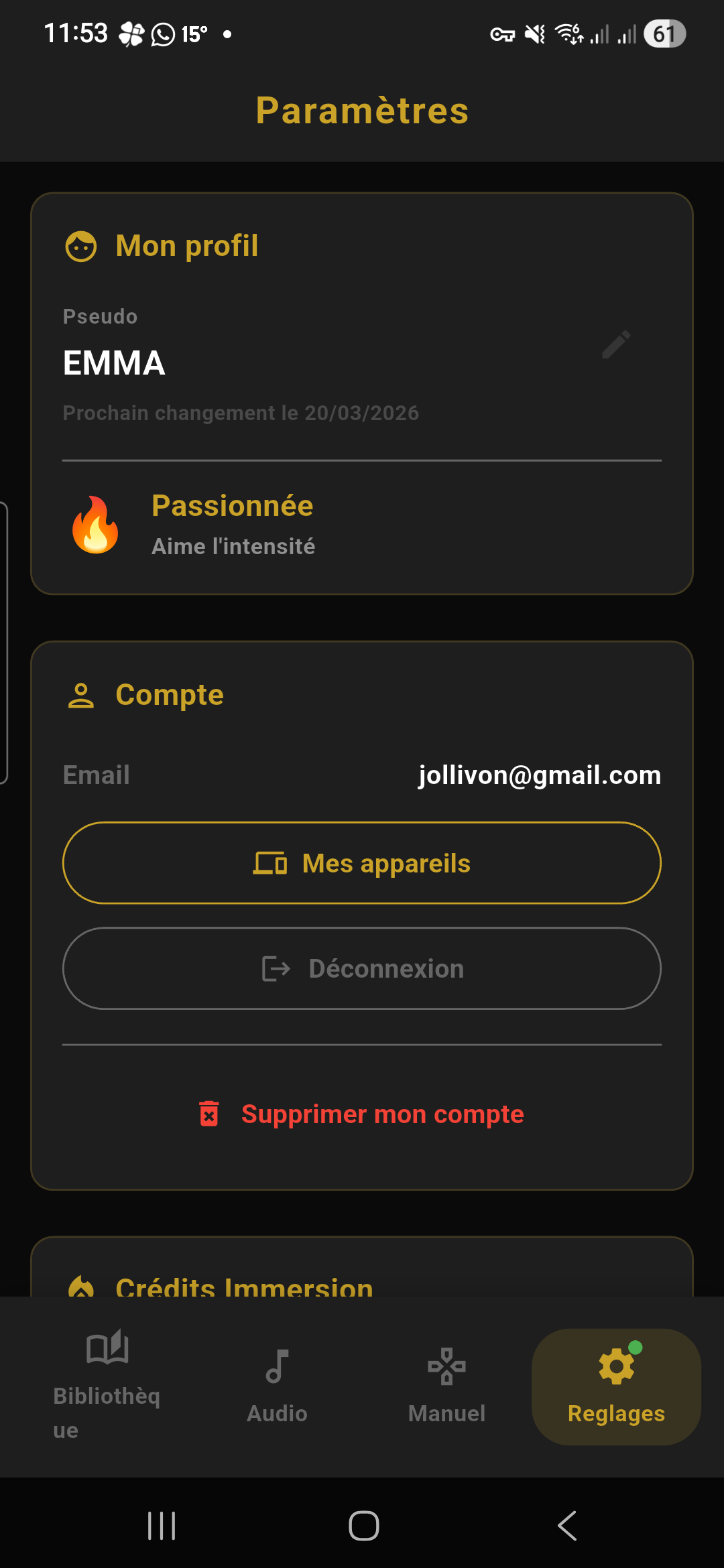
La pestaña Ajustes (icono de engranaje ⚙️, primera pestaña de la barra de navegación principal) te permite personalizar toda la app. La página se presenta como una lista de secciones que puedes recorrer en vertical.
Perfil
La primera sección, en la parte superior de la página:
| Elemento | Detalle |
|---|---|
| Avatar | Un círculo dorado con tus iniciales (sin foto de perfil). Tócalo para cambiar tu apodo. |
| Apodo | Tu nombre visible, que aparece en las tarjetas para compartir y en las sesiones de lectura social. Si te lo saltaste al registrarte, puedes elegirlo aquí. Reglas: de 2 a 20 caracteres, se puede cambiar 1 vez cada 90 días (o cada 30 días con el Pase Infinito). Un mensaje te indica cuándo podrás volver a cambiarlo. |
| Perfil lectora | Debajo de tu apodo, una línea muestra tu icono de perfil (emoji) y tu etiqueta (por ejemplo « 🦊 Curiosa »). Se calcula automáticamente según tus hábitos de lectura. Solo premium: las usuarias gratuitas ven la etiqueta pero no los detalles. |
Tema de la app
Toca « Tema » para elegir entre las paletas que ofrece Ember Read. El botón « Sincronizar » comprueba si hay paletas nuevas disponibles en el servidor.
Cuenta
| Elemento | Detalle |
|---|---|
| Dirección de correo electrónico | El correo asociado a tu cuenta. No se puede cambiar desde la app. |
| Mis dispositivos | Muestra la lista de los teléfonos autorizados en tu cuenta. Créditos: 1 dispositivo como máximo. Pase Infinito: hasta 2 dispositivos. Puedes liberar un dispositivo si cambias de teléfono (mínimo 24 h entre dos cambios). |
| Cerrar sesión | Cierra la sesión de tu cuenta. Tus libros importados se quedan en el teléfono, pero ya no tienes acceso a las compras ni a la sincronización. |
| Eliminar mi cuenta | Elimina definitivamente tu cuenta y todos tus datos (créditos y libros desbloqueados incluidos). Irreversible. Se pide una doble confirmación. En iOS, un diálogo « Antes de irte… » te pregunta después (de forma opcional) el motivo de tu marcha y un comentario, y luego la eliminación se hace en la app. En Android, la eliminación se termina en la página Mi cuenta del sitio web. |
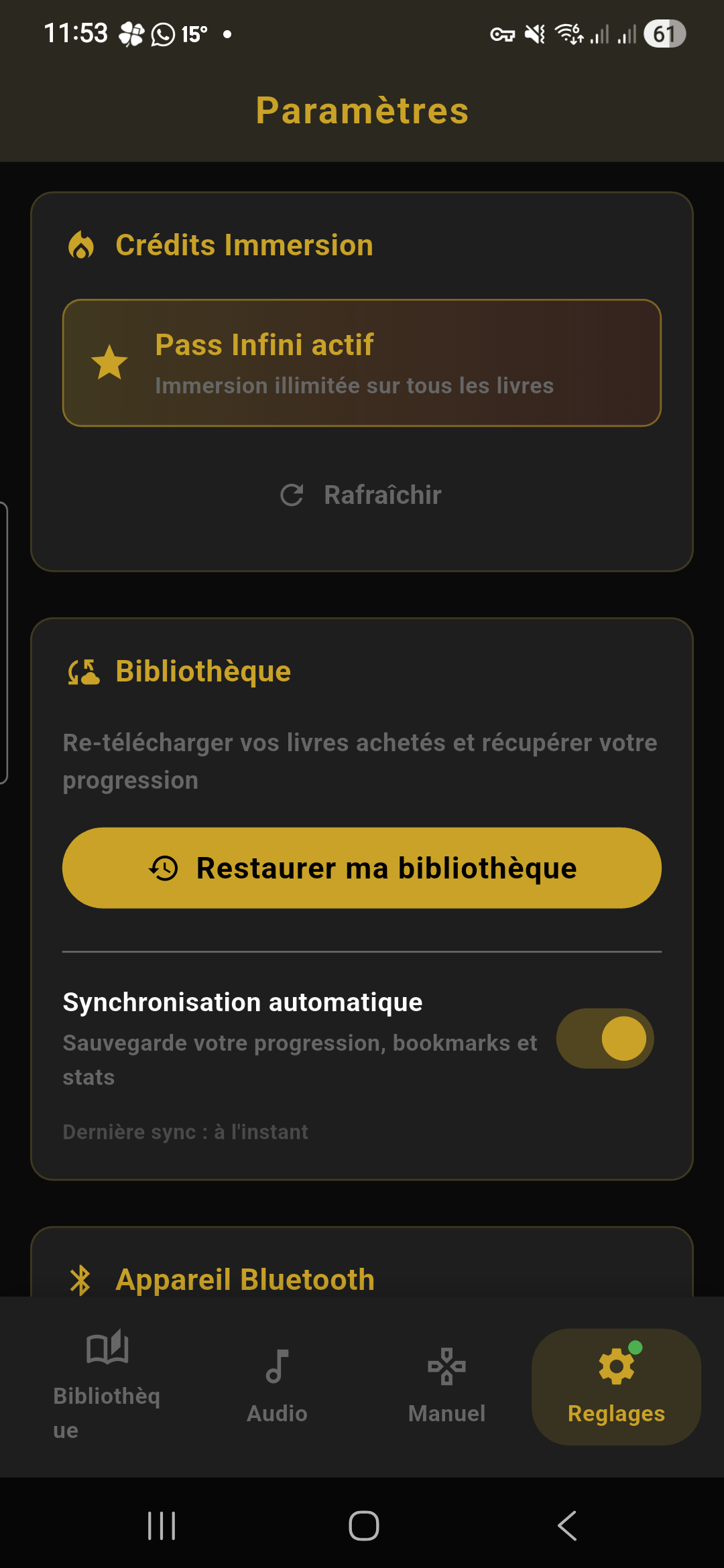
Suscripción
Esta sección se llama Mi cuenta en iOS y Créditos Inmersión en Android.
| Elemento | Detalle |
|---|---|
| Estado | Muestra « Pase Infinito activo » si estás suscrita, o tus créditos disponibles (y, en Android, tus libros desbloqueados). |
| iOS | Ver ofertas (compra integrada de Apple), Gestionar mi suscripción, Restaurar mis compras (útil después de reinstalar la app). |
| Android | Comprar créditos y Pasar al Pase Infinito (abren emberread.com con tu cuenta ya conectada), Actualizar para poner al día tus créditos. |
| Tarjeta regalo | « Usar una tarjeta regalo »: abre la pantalla para introducir el código (4 campos × 4 caracteres). Ver sección Créditos. |
| Código promo | Abre un campo de texto libre para introducir un código promocional. Ver sección Créditos. |
Intensidad
Un deslizador doble permite definir:
- Mínimo (cursor izquierdo): la intensidad mínima de las vibraciones. Por ejemplo, ponlo al 20% para no bajar nunca de ese nivel.
- Máximo (cursor derecho): la intensidad máxima de las vibraciones. Por ejemplo, ponlo al 60% para vibraciones más suaves, incluso en los pasajes más intensos.
El rango se muestra en porcentaje (por ejemplo « 20–80% »). Se aplica a todos los modos: inmersión (lectura), audio (música) y control manual.
Biblioteca
| Elemento | Detalle |
|---|---|
| Restaurar mi biblioteca | Vuelve a descargar todos los libros del catálogo de Ember Read que has desbloqueado y recupera tu progreso. La restauración ya se hace automáticamente al iniciar sesión; este botón sirve por si hace falta. |
| Sincronización automática | Interruptor. Cuando está activada, tu progreso de lectura, tus marcadores, tus anotaciones y tus estadísticas se guardan en línea y se sincronizan entre tus dispositivos. |
| Objetivo mensual | Elige 1, 2, 3, 5, 10, 15 o 20 libros al mes. El valor elegido aparece en la cabecera de la biblioteca en forma de barra. Elige « Sin objetivo » para desactivarlo. |
| Transferir a otro dispositivo | Envía o recibe tu biblioteca por WiFi (código QR o código de emparejamiento), si la función está activada para tu cuenta. Ver sección Transferencia. |
| Historial BookTree | Lista de tus escaneos BookTree anteriores (Pase Infinito, si BookTree está activado). Ver sección BookTree. |
Accesibilidad
| Elemento | Detalle |
|---|---|
| Modo Dis | Tipografía adaptada a la dislexia: elección de la fuente (Lexend, OpenDyslexic, Verdana), espaciado entre letras y entre palabras, márgenes. Es el mismo ajuste que en el panel de lectura: los dos están sincronizados. |
| Alineación a la izquierda | Fuerza la alineación del texto a la izquierda (el texto justificado crea espacios irregulares entre las palabras). |
| Texto reforzado | Engrosa el texto para leerlo mejor. |
| Lectura biónica | Pone en negrita el inicio de cada palabra en el lector. Es el mismo ajuste que en el panel de lectura. |
| Regla de lectura | Oculta el texto alrededor de la línea actual. Número de líneas visibles y opacidad de la máscara ajustables. |
| Idioma de la app | Automático, francés, inglés, español o alemán. |
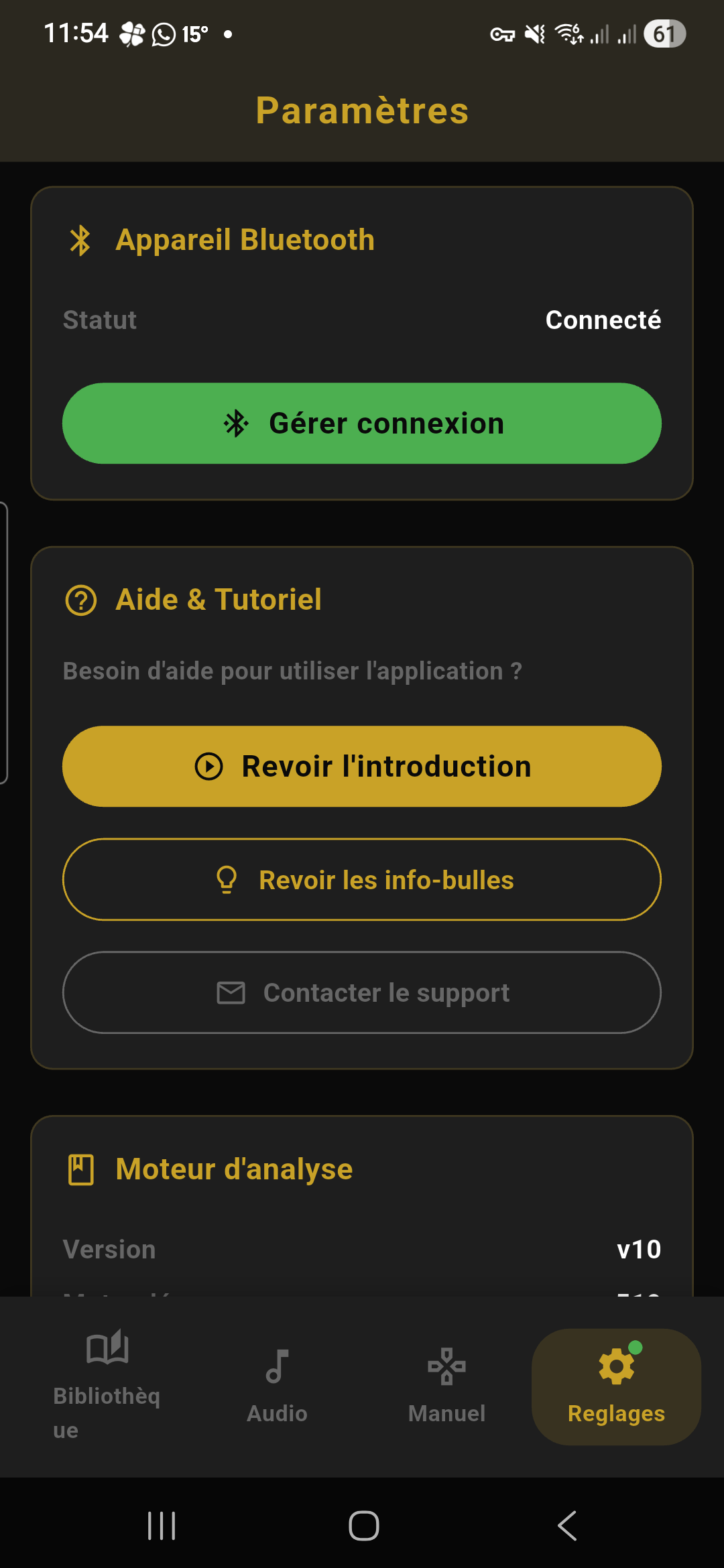
Bluetooth
| Elemento | Detalle |
|---|---|
| Estado de la conexión | Muestra el nombre del dispositivo conectado y su icono (Bluetooth verde). Si no hay ningún dispositivo conectado: icono gris « No conectado ». Si hay varios: « X toys conectados ». |
| Nivel de batería | Si el dispositivo transmite su nivel de batería, se muestra en porcentaje con un código de color: 🟢 verde (>50%), 🟠 naranja (20-50%), 🔴 rojo (<20%). |
| « Conectar un dispositivo » / « Gestionar conexión » | Abre la pantalla Bluetooth: búsqueda, conexión (hasta 4 toys con « Añadir un toy más »), desconexión, botón Reconectar y botón Apagar los toys. |
| Asistente de conexión | Enlace « ¿Mi dispositivo no aparece? » en la pantalla Bluetooth: asistente en 4 pasos para los dispositivos que no se detectan automáticamente. Ver sección Inmersión. |
Pantalla e-ink
Si la lectura en e-reader de tinta electrónica está activada para tu cuenta, aparece una sección Pantalla e-ink: activa la función y luego toca Gestionar para renombrar u olvidar un dispositivo, invertir los colores y elegir la imagen que se muestra cuando el e-reader está en reposo. Ver sección E-ink.
Ayuda
| Elemento | Detalle |
|---|---|
| Guía de usuario | Abre la guía integrada en la app (versión corta de este manual, adaptada a tu teléfono y a las funciones activadas para tu cuenta). |
| Volver a ver la introducción | Vuelve a lanzar el tutorial de inicio (las pantallas de bienvenida con las burbujas explicativas). |
| Volver a ver las ayudas | Vuelve a activar las burbujas de ayuda contextuales que aparecen la primera vez que usas una función. |
| Ver la última alerta | Vuelve a mostrar el último anuncio de Ember Read. |
| Contactar soporte | Abre un correo a [email protected] (asunto « Support Ember Read »). Acuérdate de indicar tu modelo de teléfono y la versión de la app. |
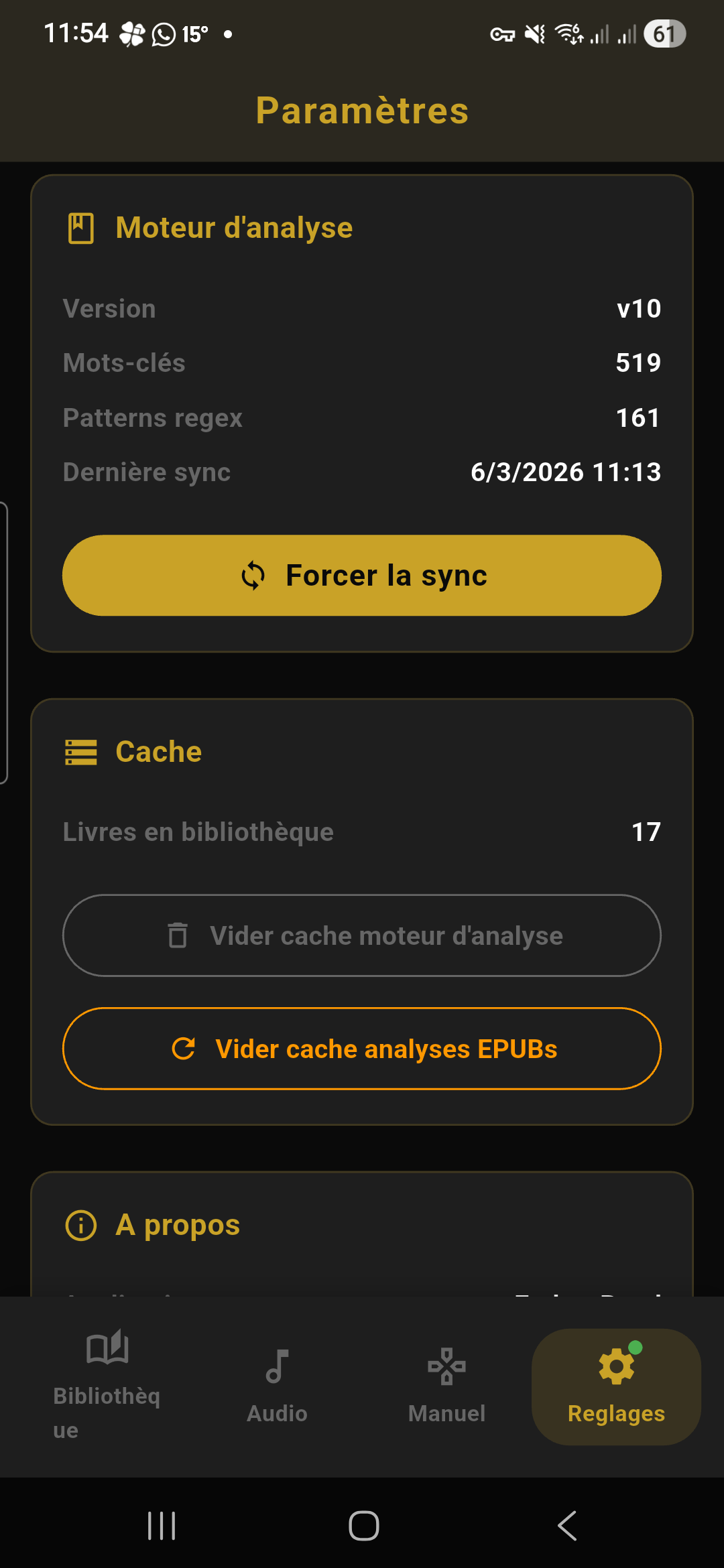
Motor de análisis
| Elemento | Detalle |
|---|---|
| Versión del diccionario | Muestra la versión del diccionario de palabras clave que usa el motor de análisis de intensidad. El diccionario se actualiza con regularidad para mejorar la detección. |
| Forzar sync | Descarga la última versión del diccionario desde el servidor, aunque ya estés al día. Útil si hay algún problema de análisis. |
Caché
| Elemento | Detalle |
|---|---|
| Vaciar la caché de análisis | Vacía la caché del motor de análisis o de los análisis de libros (útil si un libro parece mal analizado): elimina los datos de análisis (mapa de calor, palabras clave, curva de tensión) de tus libros. Los libros se volverán a analizar la próxima vez que los abras. No elimina los libros. |
Acerca de
| Elemento | Detalle |
|---|---|
| Versión | Número de versión de la app (por ejemplo v1.4.0+52). Indícalo al soporte si tienes algún problema. |
| Condiciones de uso | Abre las condiciones generales de uso en una vista web. |
| Política de privacidad | Abre la política de privacidad en una vista web. |
BookTree — Descubrir libros
Acceder a BookTree
Cuando un libro de tu PpL llega al catálogo de Ember Read, recibes un aviso. Hay dos formas de abrir BookTree:
- Desde la biblioteca: toca el icono de la 🔍 lupa en la cabecera (arriba a la derecha de la barra de búsqueda)
- Compartiendo: desde Instagram o TikTok, toca « Compartir » y elige Ember Read en la lista de apps — el enlace se envía automáticamente a BookTree
Escanear un enlace de redes sociales
- Copia un enlace de Instagram (publicación, story, reel) o de TikTok en el que aparezcan portadas de libros
- Abre BookTree (o comparte el enlace directamente con la app)
- La app detecta automáticamente el enlace en tu portapapeles y te pregunta si quieres analizarlo
- Aparece un indicador de carga mientras la IA analiza las imágenes o los fotogramas del vídeo
- La IA identifica las portadas de libros visibles y extrae los títulos y los autores
- Para cada libro identificado, se hace una búsqueda en Open Library, Google Books o DuckDuckGo para obtener la información completa (portada en HD, ISBN, descripción)
- Los resultados aparecen en un carrusel vertical (desliza arriba/abajo para pasar de un libro a otro)
Búsqueda manual
Si ya conoces el título o el autor de un libro, puedes hacer una búsqueda manual. La pantalla de búsqueda se abre sobre un fondo oscuro con los siguientes elementos:
| Elemento | Posición | Detalle |
|---|---|---|
| Barra de la app | Arriba | Título « Identificar un libro », flecha de volver a la izquierda. |
| Icono de lupa | Centrado | Círculo de 64px con fondo dorado suave (14% de opacidad) y una lupa 🔍 dorada en el centro (32px). |
| Título | Bajo el icono | « Encuentra un libro por su título » (18px, negrita, centrado). |
| Subtítulo | Bajo el título | Texto de ayuda (13px, gris, centrado) que explica cómo usar la búsqueda. |
| Campo « Título » | Formulario | Etiqueta « Título del libro » encima del campo. Icono de libro 📖 a la izquierda dentro del campo. Fondo oscuro, borde fino. Al seleccionarlo: borde dorado (1.5px). El cursor se coloca automáticamente en este campo al abrir la pantalla. |
| Campo « Autor » | Bajo el campo Título | Etiqueta « Autor (opcional) » encima del campo. Icono de persona 👤 a la izquierda. Mismo estilo que el campo Título. Campo opcional. |
| Botón « Buscar » | Ancho completo | Botón dorado relleno con texto blanco (16px, negrita). Esquinas redondeadas (14px). Pulsar Intro en cualquiera de los dos campos también lanza la búsqueda. |
| Pie de página | Abajo | Texto informativo (11px, gris, centrado). |
Estados del botón de búsqueda
| Estado | Aspecto | Condición |
|---|---|---|
| Normal | Botón dorado con el texto « Buscar ». | El campo Título contiene texto. |
| Cargando | Botón en gris (no se puede pulsar) con un indicador giratorio blanco (20px) en el centro en lugar del texto. | Hay una búsqueda en curso (en Open Library, Google Books, DuckDuckGo). |
| Error | Aparece un mensaje de error en rojo (13px) encima del botón. El botón vuelve a estar disponible. | La búsqueda ha fallado (problema de red, libro no encontrado, etc.). |
- Abre BookTree y ve a la pantalla de búsqueda (icono de lupa).
- Escribe el título del libro en el primer campo (obligatorio). Añade el nombre del autor en el segundo campo para afinar (opcional).
- Toca « Buscar » o la tecla Intro del teclado.
- Aparece un indicador de carga mientras se hace la búsqueda.
- Los resultados se muestran igual que en un escaneo automático (ver la sección siguiente).
Resultados — pasar de un libro a otro
Los resultados se muestran a pantalla completa sobre fondo oscuro con un carrusel vertical: desliza hacia arriba para pasar al libro siguiente. Los escaneos se guardan automáticamente en el historial.
| Elemento | Posición | Detalle |
|---|---|---|
| Barra de origen | Arriba (degradado oscuro) | A la izquierda: flecha de volver (←, 18px). Luego un punto dorado (7px) luminoso que indica que la identificación está activa. Después, la procedencia: • Si es un escaneo de redes: « Detectado desde un vídeo de » + « @usuario » (nombre en negrita, blanco). • Si es una búsqueda manual: « Resultados de búsqueda » (gris). En el extremo derecho: contador redondeado (fondo oscuro, borde fino) que muestra « 1 / 3 », « 2 / 3 », etc. |
| Carril de navegación | Borde derecho, centrado en vertical | Solo visible si hay ≥2 libros. Se compone de: • Flecha arriba (▲, 22px, blanco semitransparente) — visible si no estás en el primer libro. Tócala para subir un libro. • Puntos verticales — uno por libro. El punto activo es dorado y más grande (28px de alto frente a 16px). Los inactivos son blancos semitransparentes. Toca un punto para ir directamente a ese libro. Anchura de los puntos: 5px, esquinas redondeadas. • Flecha abajo (▼, 22px) — visible si no estás en el último libro. • Modo compacto (>12 libros): solo se muestran unos 15 puntos, con una ventana deslizante centrada en el libro actual. Los puntos de los extremos se van reduciendo (efecto de fundido). |
| Indicación de deslizar | Parte inferior de la 1.ª ficha | Flecha hacia abajo (▼) + el texto « Desliza para el siguiente libro » (11px, gris). Solo visible en el primer libro cuando hay varios resultados. |
Ficha del libro — Página 1: Detalles
Cada libro se muestra en una ficha a pantalla completa con 2 páginas horizontales (desliza a izquierda/derecha). La primera página muestra:
| Elemento | Detalle |
|---|---|
| Portada | Imagen en formato grande con un efecto 3D (ligera inclinación en perspectiva). Sombra proyectada y efecto de lomo del libro a la izquierda. |
| Indicador de fiabilidad | Etiqueta bajo la portada con un punto de color: 🟢 Verde (≥70%): « Identificado — Google Books » — identificación fiable. 🟠 Naranja (<70%): « Baja certeza — verificar » — la IA no está segura al 100%. |
| Título | El título completo del libro, en fuente serif (Fraunces), en tamaño grande. |
| Autor | « de [autor] », con el nombre en cursiva. |
| ISBN | El número ISBN si está disponible (texto pequeño, gris). |
| Bloque inmersivo | Si el libro está en el catálogo de Ember Read: una tarjeta con degradado naranja, la insignia « EN EL CATÁLOGO » y un botón dorado « Leer en inmersivo en EmberRead » que abre el libro directamente en el lector. Si el libro no está en el catálogo: una tarjeta con borde gris y un botón « Avisarme si llega este título » (para indicar tu interés). |
| Enlace Ember Read | Si el libro está en el catálogo, un enlace « Ver en Ember Read » da acceso a los detalles (reseñas, nota). |
| Botón PpL | « Añadir a mi PpL » (icono de marcador + texto). Después de añadirlo, el botón cambia a « En mi PpL » (verde con una marca). Vuelve a tocarlo para quitarlo. |
| Enlace « Dónde comprar » | Botón inferior que desliza a la Página 2 (enlaces a tiendas). Muestra « Verifiquemos primero » si la fiabilidad es baja. |
Ficha del libro — Página 2: Dónde comprar
Desliza a la izquierda desde la Página 1 para ver los enlaces a tiendas. Una cabecera compacta (flecha de volver + mini portada + título/autor) te permite volver a la Página 1.
| Tienda | Logotipo | Detalle |
|---|---|---|
| Fnac | F (dorado) | Enlace directo a la ficha del libro en Fnac. |
| Amazon | a (naranja) | Enlace directo a la ficha de Amazon. |
| Cultura | C (rojo) | Enlace directo a la ficha de Cultura. |
| Lalibrairie.com | L (verde) | Enlace directo a Lalibrairie.com. |
| Decitre | D (azul) | Enlace directo a la ficha de Decitre. |
Cada tienda muestra el precio (si está disponible) y una insignia « DRM-free » en verde si el libro no tiene DRM en esa tienda. Las tiendas sin DRM aparecen primero. Si existe un enlace a la página del autor (Babelio), aparece debajo de las tiendas.
Historial de escaneos
BookTree guarda un historial de todos tus escaneos anteriores. Para acceder a él:
- Desde la biblioteca: toca el icono del 🕓 reloj en la cabecera
- Desde los ajustes: ve a Ajustes > Biblioteca > Historial BookTree
Pantalla del historial
| Elemento | Posición | Detalle |
|---|---|---|
| Barra de la app | Arriba | Título « Historial de búsquedas », flecha de volver. A la derecha: icono de 🗑 escoba (borrar todo). Aparece al lado un pequeño indicador giratorio (16px) cuando la app está completando automáticamente los libros incompletos (portadas que faltan). |
| Estado vacío | Centrado | Si no hay ningún escaneo: icono de reloj 🕓 (48px, gris) + el texto « Ninguna búsqueda por el momento » (14px, gris). |
| Lista de escaneos | Cuerpo de la página | Cada escaneo es una línea separada por un trazo fino. |
Cada elemento del historial muestra:
| Elemento | Detalle |
|---|---|
| Miniatura de la portada | A la izquierda: imagen del libro (40×56px, esquinas redondeadas de 6px). Si no hay portada: fondo oscuro con un icono de libro abierto 📚. |
| Título | Título del libro (14px, seminegrita). Recortado a 1 línea. |
| Autor | Nombre del autor (12px, gris). Recortado a 1 línea. |
| Tiempo transcurrido | Se muestra en relativo (11px, gris claro): • « Ahora mismo » (< 1 min) • « Hace X min » (< 1 hora) • « Hace X h » (< 1 día) • « Hace X d » (< 1 semana) • « DD/MM/AAAA » (≥ 1 semana) |
| Chevrón | Flecha « > » (18px, gris) en el extremo derecho (oculta en modo selección). |
Acciones sobre un escaneo
- Tocar un escaneo: vuelve a abrir la pantalla de resultados de BookTree con ese libro (nueva búsqueda en tiempo real).
- Deslizar a la izquierda: el fondo se vuelve dorado suave con un icono de papelera — suelta para eliminar (eliminación inmediata, sin confirmación).
- Pulsación larga: entra en modo selección.
Modo selección
Después de una pulsación larga, la interfaz cambia:
| Elemento | Detalle |
|---|---|
| Título de la barra | Sustituye « Historial de búsquedas » por « X seleccionados ». |
| Botón de volver | Sustituido por una ✕ que sale del modo selección. |
| Marcas | A la izquierda de cada elemento: círculo vacío (no seleccionado) o marca dorada rellena (seleccionado). Los elementos seleccionados tienen un fondo dorado suave. |
| Icono « Seleccionar todo » | Arriba a la derecha: icono ☑ (22px). Tócalo para seleccionar todos los elementos (o deseleccionarlos todos si ya están todos marcados). |
| Icono de eliminar | Junto a « Seleccionar todo »: icono de papelera 🗑 (22px). Tócalo para eliminar los elementos seleccionados (aparece un diálogo de confirmación: « ¿Eliminar X elemento(s)? » con « Cancelar » / « Eliminar »). |
Borrar todo el historial
En modo normal, toca el icono de la 🗑 escoba arriba a la derecha. Aparece un diálogo de confirmación con « Cancelar » / « Borrar ». El borrado es definitivo.
Transferencia P2P
La transferencia local se activa cuenta por cuenta: si no ves « Transferir a otro dispositivo » en Ajustes > Biblioteca, todavía no está abierta para ti.
Requisitos
Enviar (teléfono de origen)
- En el teléfono que contiene la biblioteca, ve a Ajustes > Biblioteca > Transferir a otro dispositivo.
- Toca el botón « Enviar ».
- Se abre la pantalla « Enviar », que pasa por varios estados (ver más abajo).
- Espera a que el segundo teléfono escanee el código QR o se conecte con el código de emparejamiento.
Estados de la pantalla de envío
| Estado | Aspecto | Detalle |
|---|---|---|
| Inicio | Texto centrado | « Iniciando servidor… » mientras la app crea el servidor WiFi local. |
| Listo | Código QR + IP | La pantalla muestra, de arriba abajo: • Un código QR grande (220px) en un recuadro blanco redondeado (16px), que contiene la dirección de conexión en formato emberread://IP:PORT.• La dirección IP:puerto en fuente monoespaciada, en un recuadro con icono de WiFi (📶) y borde dorado (por ejemplo « 192.168.1.42:8080 »). • « X libro(s) disponible(s) » (texto gris). • El código de emparejamiento de 6 cifras (mostrado en dos grupos de 3), con el recordatorio de tocar este dispositivo en la lista del otro teléfono y luego introducir este código. • 3 líneas de instrucciones numeradas (círculos 1, 2, 3) que explican el procedimiento en el otro dispositivo. • « Esperando conexión… » con un indicador giratorio. |
| Transferencia en curso | Icono de sincronización + texto | Icono de sincronización 🔄 dorado + « Transferencia en curso… » + « Un dispositivo está descargando sus libros ». |
| Error | Icono de error + mensaje | Icono de error ⚠️ + mensaje de error + botón « Reintentar ». |
Recibir (teléfono de destino)
- En el teléfono que debe recibir la biblioteca, ve a Ajustes > Biblioteca > Transferir a otro dispositivo.
- Toca el botón « Recibir ».
- Se abre la pantalla « Recibir » con dos zonas distintas:
Zona 1: Detección automática
| Elemento | Detalle |
|---|---|
| Indicador + texto | « Buscando… » (dorado, 15px, negrita) con un indicador giratorio. La app usa mDNS para detectar los servidores de Ember Read en la red local. |
| Estado | « Aún no se ha encontrado ningún dispositivo » mientras no se detecta nada. Pasa a « X dispositivo(s) encontrado(s) » cuando un servidor responde. |
| Ficha de dispositivo | Para cada dispositivo detectado: • A la izquierda: icono de 📱 teléfono en un recuadro dorado redondeado. • En el centro: nombre del dispositivo (15px, seminegrita) + « X libro(s) disponible(s) » (12px, gris). • A la derecha: flecha « > ». Toca la ficha: una ventana te pide el código de emparejamiento de 6 cifras que aparece en el teléfono que comparte. Introdúcelo y toca « Conectar ». Después de demasiados intentos incorrectos, el código se bloquea: usa entonces el código QR. |
Separador
Una línea horizontal con el texto « o » en el centro separa las dos zonas.
Zona 2: Escanear el código QR
| Elemento | Detalle |
|---|---|
| Botón QR | Botón con contorno dorado, icono de 📷 escáner QR y el texto « Escanear código QR ». Ancho completo. |
| Ventana de cámara | Al tocar el botón, un panel cubre el 70% de la pantalla desde abajo. Contiene: • Un tirador (barra horizontal de 40×4px, gris, centrada) para cerrarlo deslizando. • El texto: « Escanee el código QR mostrado en el otro dispositivo ». • La vista de la cámara con detección automática. En cuanto se detecta un código QR válido (dirección IP privada), se establece la conexión y el panel se cierra. |
Mensaje de error
Si la conexión falla, aparece una banda roja con el mensaje de error y un icono de actualizar (🔄) para volver a intentarlo.
Pantalla de selección de libros
Después de conectarte al dispositivo de origen, la pantalla « Selección » muestra la lista de libros disponibles:
| Elemento | Posición | Detalle |
|---|---|---|
| Barra de la app | Arriba | Título « Selección ». |
| Cabecera | Bajo la barra | « X libro(s) disponible(s) » a la izquierda. A la derecha: enlace « Seleccionar todo » (o « Deseleccionar todo » si ya está todo marcado). |
| Ficha de libro | Lista desplazable | Para cada libro: • Casilla (24×24px): contorno gris (sin marcar) o fondo dorado con una marca blanca ✓ (marcada). Toca para marcar o desmarcar. • Título (15px, seminegrita). • Autor (12px, gris). • Tamaño del archivo (12px, gris): se muestra automáticamente en B, KB o MB según el tamaño. |
| Botón de descarga | Abajo | Botón dorado relleno: icono de descarga ⬇️ + « Descargar (X) » (texto negro). Desactivado si no hay ningún libro seleccionado. |
Pantalla de transferencia
Después de tocar Descargar, el título de la barra pasa a « Transferencia » y la pantalla muestra el progreso:
| Elemento | Posición | Detalle |
|---|---|---|
| Cabecera de progreso | Centrada arriba | Icono de sincronización 🔄 (dorado, 40px) + contador « X/Y » (24px, negrita) + « libros transferidos » (13px, gris). Si hay fallos: « X error(es) » en rojo. |
| Ficha por libro | Lista | Para cada libro en transferencia: • Icono de estado: ⬇️ dorado (en curso) / ✅ verde (terminado) / ❌ rojo (fallido). • Título (14px). • Barra de progreso (4px, dorada) bajo el título, o el texto « Fallido » (11px, rojo) si hay un error. • Porcentaje (13px) a la derecha. |
| Botón de cancelar | Abajo | « Cancelar » (texto rojo). Interrumpe la transferencia — los libros ya recibidos se conservan. |
Pantalla de fin de transferencia
Al terminar la transferencia:
| Elemento | Detalle |
|---|---|
| Icono de éxito | Gran marca verde ✅ (56px) en un círculo verde suave. |
| Contador | « X libro(s) importado(s) » (20px, negrita). |
| Fallos | Si algunos libros han fallado: « X libro(s) fallido(s) » (texto rojo). |
| Mensaje | « Sus libros están ahora en su biblioteca ». |
| Botón de volver | « Volver a la biblioteca » (botón dorado relleno). |
En caso de error crítico (desconexión del WiFi, servidor detenido): icono de error ⚠️ (48px) + mensaje + botón « Volver ».
Contenido transferido
| Dato | ¿Se transfiere? |
|---|---|
| Archivos EPUB / .eread | ✅ Sí |
| Marcadores | ✅ Sí |
| Anotaciones (resaltados + notas) | ✅ Sí |
| Progreso de lectura | ✅ Sí |
| Datos de análisis (mapa de calor) | ✅ Sí (si ya se han analizado) |
| Estadísticas de lectura | ❌ No (se sincronizan en línea) |
| Ajustes de la app | ❌ No |
Ambientes sonoros
Cómo funcionará
El motor de análisis de Ember Read ya detecta el contexto emocional de cada pasaje. Los ambientes sonoros irán más allá e identificarán también el lugar y la atmósfera que describe el texto:
- ¿Una escena en la playa? Oirás las olas y las gaviotas
- ¿Un capítulo en un bosque? Hojas, cantos de pájaros, viento
- ¿Un momento íntimo en un dormitorio? Crujidos de madera, silencio amortiguado
10 ambientes previstos
| Ambiente | Sonidos |
|---|---|
| 🏖️ Playa | Olas, brisa marina, gaviotas |
| 🌲 Bosque | Pájaros, follaje, arroyo |
| 🏙️ Ciudad | Rumor urbano, tráfico ligero |
| 📚 Biblioteca | Páginas que pasan, murmullos, reloj |
| 🛏️ Dormitorio | Silencio amortiguado, crujidos, tela |
| 💼 Oficina | Teclado, ventilación, ambiente tranquilo |
| 🌻 Jardín | Insectos, brisa ligera, campanillas |
| 🪨 Cueva | Gotas de agua, ecos, resonancia |
| 🌧️ Lluvia | Lluvia en los cristales, trueno lejano |
| 🌙 Noche | Grillos, búhos, silencio nocturno |
Transiciones
Las transiciones entre ambientes se harán con un fundido encadenado (crossfade): un sonido se funde poco a poco con el siguiente para una inmersión continua y natural. Sin cortes bruscos.
Activación
Los ambientes sonoros se podrán activar con el botón « Son » (« sonido », icono de auriculares) del panel secundario de la barra inferior del lector. Al activar el TTS, el ambiente se pausará automáticamente.
Lectura en e-reader e-ink
Conectarse al e-reader
- Activa la función en Ajustes > Pantalla e-ink
- En el lector, abre el panel ▼ de la barra inferior y toca Pantalla
- La app busca tu X4 (Bluetooth) o tu Kobo (Wi-Fi)
- La primera vez, introduce el código que aparece en el e-reader
- Lee en el e-reader: su menú da acceso al tamaño del texto, al desplazamiento automático y a los toys
Gestionar tus e-readers
En Ajustes > Pantalla e-ink > Gestionar: cambia el nombre de un dispositivo u olvídalo, invierte los colores y elige la imagen que se muestra cuando el e-reader está en reposo (se convierte automáticamente a blanco y negro).
Sincronización
Tu biblioteca se sincroniza automáticamente:
- Progreso de lectura
- Marcadores y anotaciones
- Estadísticas
La sincronización se lanza automáticamente cuando cierras un libro, cuando la app pasa a segundo plano o cuando añades o eliminas un marcador. Se ajusta en Ajustes > Biblioteca > Sincronización automática.
Cambiar de teléfono
En Android, tu sesión puede incluso recuperarse automáticamente al migrar de teléfono (transferencia de datos de Google), sin volver a introducir tu contraseña: la app vuelve a iniciar sesión y restaura tu biblioteca.
Tus ePub personales se quedan en tu teléfono: acuérdate de volver a importarlos en el nuevo (o usa la Transferencia P2P si está activada para tu cuenta). No olvides liberar el teléfono antiguo en Ajustes > Cuenta > Mis dispositivos si llegas al límite de dispositivos.
Resolución de problemas
El Bluetooth no detecta mi dispositivo
- Comprueba que el Bluetooth esté activado en tu teléfono (en los ajustes del sistema)
- Comprueba que tu toy esté encendido y cargado (piloto luminoso activo)
- Comprueba que no esté conectado a otra app (Satisfyer Connect, Lovense Remote, Svakom, etc.). Cierra esas apps por completo antes de usar Ember Read.
- Algunos dispositivos necesitan un modo de emparejamiento específico: consulta las instrucciones de tu toy para ponerlo en modo visible
- Desactiva y vuelve a activar el Bluetooth en tu teléfono
- En iOS: ve a Ajustes del iPhone > Ember Read y comprueba que el Bluetooth esté permitido
- En Android: ve a Ajustes > Aplicaciones > Ember Read > Permisos y comprueba que « Dispositivos cercanos » y « Ubicación » estén permitidos
- Pon la lista de la pantalla de conexión en « Todos » para ver también los dispositivos no reconocidos
- Si nada funciona, toca « ¿Mi dispositivo no aparece? » en la pantalla de conexión: el asistente en 4 pasos busca tu toy según su marca y su modelo
- Lovense con código PIN: introduce el código en la ventana de emparejamiento de Android. Lelo: pulsa brevemente el botón del toy cuando la app te lo pida
Las vibraciones no funcionan
- Comprueba que el dispositivo esté conectado (icono de Bluetooth verde en la pestaña Más del lector, punto verde en la pestaña Ajustes, o Ajustes > Bluetooth)
- Comprueba que el botón « Toys » esté activo (resaltado en dorado) en la barra inferior del lector. Si no lo ves, toca el botón ▼ desplegar para abrir el panel secundario.
- Comprueba el rango de intensidad en Ajustes > Intensidad — si el mínimo y el máximo están al 0%, no notarás las vibraciones
- Comprueba que el libro se haya analizado — un libro sin analizar no activa vibraciones. El análisis se indica con un indicador circular sobre la portada. Si se ha quedado bloqueado, vacía la caché de análisis (Ajustes > Caché) y vuelve a abrir el libro.
- Comprueba que la línea de lectura esté sobre una zona de texto (no sobre una imagen o un espacio vacío)
- Prueba tu dispositivo con la pestaña Manual de la barra de navegación para comprobar que funciona
El análisis de un libro se queda bloqueado
- Comprueba tu conexión a internet — el análisis necesita conexión la primera vez
- Vacía la caché de análisis: ve a Ajustes > Caché > Vaciar la caché
- Si el análisis sigue bloqueado, elimina el libro y vuelve a importarlo
- Si el problema continúa, puede que el archivo EPUB esté dañado. Prueba a descargarlo de nuevo desde su origen.
Cómo usar el modo Demo (vibrador del teléfono)
El modo Demo (también llamado PhoneVibrator) usa el vibrador integrado de tu teléfono en lugar de un toy Bluetooth. Es perfecto para descubrir el modo inmersión sin toy.
- Abre un libro en el lector
- Toca la parte inferior de la pantalla para mostrar el menú
- En la barra inferior, toca el botón ▼ desplegar
- Toca el botón « Demo » (icono de teléfono)
- El botón se vuelve dorado y sube a la fila principal de controles
- Las vibraciones se activan ahora con el vibrador de tu teléfono al ritmo del texto
- Para desactivarlo, vuelve a tocar el botón « Demo »
La lectura en voz alta (TTS) no funciona
- Comprueba tu salida de audio: el TTS está bloqueado en altavoces. Tienes que usar auriculares (con cable o Bluetooth) o el audio del coche (ver la sección TTS para la lista completa).
- Comprueba que haya voces instaladas en tu teléfono:
- Android: Ajustes del sistema > Sistema > Idiomas e introducción de texto > Síntesis de voz > descarga una voz en el idioma de tus libros
- iOS: Ajustes > Accesibilidad > Contenido leído > Voces > descarga una voz « mejorada » (Enhanced) para una mejor calidad
- Comprueba que la lectura en voz alta esté disponible para tu cuenta: si el botón TTS no aparece en el panel ▼ del lector, la función no está activada para ti
- Si la voz continúa después de salir del libro, es normal: toca el botón TTS de la píldora flotante para detenerla
Cómo usar BookTree
- Comprueba que tienes una suscripción al Pase Infinito y que BookTree está activado para tu cuenta (iconos de lupa y reloj visibles en la cabecera de la biblioteca)
- Método 1: copia un enlace de Instagram o TikTok, abre la biblioteca y toca el icono de la 🔍 lupa arriba a la derecha
- Método 2: desde la app de Instagram o TikTok, toca « Compartir » y elige Ember Read
- Método 3: abre BookTree y usa la búsqueda manual escribiendo un título y/o un autor
- Consulta la sección BookTree para todos los detalles
No encuentro mis libros después de cambiar de teléfono
- Inicia sesión con la misma cuenta (mismo correo) en tu nuevo teléfono
- Los libros del catálogo de Ember Read vuelven automáticamente al iniciar sesión. Si no, ve a Ajustes > Biblioteca > Restaurar mi biblioteca
- Para tus libros importados (EPUB personales), vuelve a importarlos, o usa la Transferencia P2P (Ajustes > Biblioteca > Transferir a otro dispositivo, si está activada para tu cuenta) desde tu teléfono antiguo. Los dos teléfonos deben estar en la misma red WiFi.
- Tus estadísticas, marcadores y anotaciones se sincronizan en línea — aparecerán automáticamente si la sincronización está activada
La batería de mi toy
- El indicador de batería aparece arriba a la derecha del lector cuando el modo inmersión está activo: 🟢 verde (>50%), 🟠 naranja (20-50%), 🔴 rojo (<20%)
- Si tu dispositivo se detiene de golpe durante la lectura, puede que esté descargado o que se haya alejado del teléfono: la app intenta reconectarlo sola; si no, usa Reconectar en la pantalla Bluetooth
- Para ahorrar batería, apaga tus toys al terminar la sesión (se te propone al cerrar un libro o al salir de la app): un toy que se queda conectado nunca entra en reposo
- No todos los dispositivos transmiten su nivel de batería: es el caso de algunos modelos Satisfyer más antiguos. Simplemente, el indicador no aparece.
- En general, un toy completamente cargado ofrece de 1 a 2 horas de uso en modo vibración
Mis anotaciones han desaparecido
- Comprueba que la sincronización esté activada: Ajustes > Biblioteca > Sincronización automática
- Si has vaciado la caché de análisis, tus anotaciones no se eliminan — se guardan por separado
- Si has eliminado y vuelto a importar un libro, las anotaciones de la importación anterior no se vinculan automáticamente
La lectura biónica o el Modo Dis no se aplican
- Comprueba que el interruptor esté activado en la pestaña « Diseño » del panel de ajustes del lector
- La lectura biónica y el Modo Dis son ajustes del lector, no de la app. Solo se aplican al texto del libro que estás leyendo.
- Los dos ajustes son persistentes: una vez activados, siguen activos para todos los libros
La app pide permisos
| Permiso | Para qué | ¿Obligatorio? |
|---|---|---|
| Bluetooth (« Dispositivos cercanos » en Android) | Para encontrar, conectar y controlar los toys (y el e-reader X4) | No (pero el modo inmersión no funcionará sin él) |
| Ubicación | El sistema la exige para la búsqueda Bluetooth. Ember Read no recopila tu ubicación. | Para el Bluetooth |
| Micrófono | Solo para el modo audio (análisis de la música para sincronizar las vibraciones) | No (el modo audio es opcional) |
| Cámara | Solo para la transferencia P2P (escanear el código QR) | No (puedes usar el código de emparejamiento) |
| Notificaciones (Android) | Lectura en pantalla e-ink en segundo plano | No (solo para la e-ink) |
| Fotos (iOS) | Añadir tu foto a las tarjetas para compartir | No |
| Almacenamiento (Android) | Importar archivos EPUB desde tu teléfono (se pide según la versión de Android) | Para importar archivos |
Contactar con el soporte
Si las soluciones anteriores no resuelven tu problema:
- Correo electrónico: [email protected]
- Desde la app: Ajustes > Ayuda > Contactar soporte (abre un correo a [email protected])
- Indica siempre: tu modelo de teléfono, la versión de la app (visible en Ajustes > Acerca de) y una descripción del problema
Lectura social
La lectura social se activa poco a poco, cuenta por cuenta: si no ves el botón Social en el lector, todavía no está abierta para ti.
Acceder a la lectura social
Abre un libro en el lector y toca el botón Social de la barra inferior. Aparece la pantalla « Lectura Social » con el título del libro arriba y dos tarjetas debajo:
Lista de clubes activos
Bajo la tarjeta « Club de lectura », la sección « Mis clubes » muestra tus clubes. Cada club aparece como una ficha:
Toca un club para abrir su pantalla de detalle.
Club de lectura — Crear un club
Club de lectura — Unirse a un club
Club de lectura — Pantalla de detalle
Cuando creas o abres un club, la pantalla de detalle muestra:
Desliza hacia abajo para actualizar las posiciones.
La pantalla del club se organiza en pestañas:
Cursores de progreso
En la barra de progreso, cada participante aparece como un pequeño círculo de color (12px) colocado según su porcentaje de avance en el libro:
Ficha de participante
Cada miembro del club aparece en la lista con:
Salir de un club
Lectura en Vivo — Crear una sesión
Lectura en Vivo — Unirse
Barra de sesión en el lector
Cuando hay una sesión en Vivo activa, aparece una barra compacta (32px de alto) en la parte superior del lector:
Posición de los miembros en el lector
Cuando lees un libro del que tienes un club de lectura activo, la posición de los demás miembros aparece en forma de pequeños cursores de colores en la barra de progreso del lector.
Actualización de las posiciones