Erste Schritte
Die Willkommenstour
- Entdecke Ember Read in 4 Bildschirmen: das Prinzip, so funktioniert es, die Bluetooth-Berechtigung und dein Lesebereich
- Wähle deinen Spitznamen (optional: Du kannst diesen Schritt überspringen und das später in den Einstellungen nachholen)
- Akzeptiere die Nutzungsbedingungen und die Verpflichtung zum Urheberrecht
- Erstelle dein Konto mit deiner E-Mail-Adresse und einem Passwort (mindestens 6 Zeichen) und bestätige dann deine E-Mail-Adresse
Anmelden
Wenn du schon ein Konto hast, tippe auf Anmelden und gib deine Zugangsdaten ein. Setze ein Häkchen bei „Angemeldet bleiben“, damit du eingeloggt bleibst. Wenn du zur App zurückkehrst, erscheint der Bildschirm „Willkommen zurück“ mit deiner bereits ausgefüllten E-Mail-Adresse. Passwort vergessen? Über einen Link bekommst du per E-Mail ein neues.
Bei der Anmeldung wird deine Bibliothek automatisch wiederhergestellt: Die Katalogbücher, die du freigeschaltet hast, kommen von selbst zurück, ohne Umweg über die Einstellungen.
Deine 5 Gratis-Bücher
Orientierung in der App
Über die untere Navigationsleiste erreichst du die 5 Bereiche der App:
| Tab | Inhalt |
|---|---|
| Einstellungen | Dein Konto, deine Toys, Barrierefreiheit, Hilfe. Ein grüner Punkt zeigt an, dass ein Toy verbunden ist. |
| Stats | Deine Lesestatistiken, Abzeichen und Rückblicke. |
| Leser (mittlere Schaltfläche) | Deine Bibliothek und der Katalog. |
| Audio | Die Vibrationen folgen der Musik. |
| Manuell | Die direkte Steuerung deiner Toys. |
Keine Internetverbindung? Dann erscheint das Banner „Mode hors-ligne“ (Offline-Modus): Du kannst die Bücher, die schon auf deinem Handy sind, weiterlesen.
Ein Buch importieren
- Tippe im Bereich Leser auf die Schaltfläche + (unten rechts)
- Wähle eine
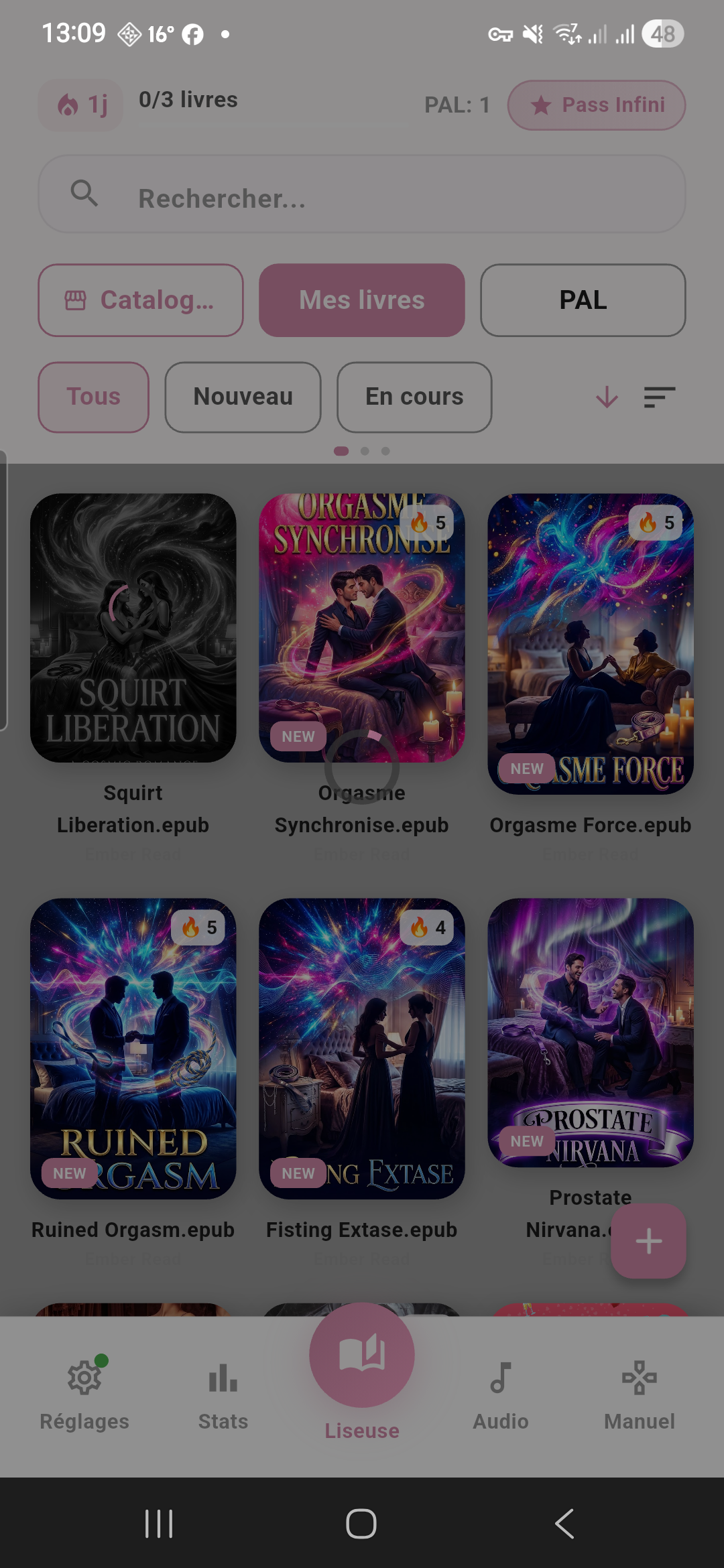
.epub- oder.eread-Datei auf deinem Handy aus - Die App analysiert den Inhalt automatisch (bei langen Romanen ein paar Minuten): Während der Analyse ist das Cover ausgegraut
- Dein Buch erscheint mit seinem Cover in deiner Bibliothek
Du kannst eine .epub-Datei auch direkt aus einer E-Mail, deinem Dateimanager oder über einen Link öffnen: Ember Read bietet dir dann an, sie zu importieren. Ein ZIP-Archiv mit mehreren Büchern lässt sich auf die gleiche Weise in einem Rutsch importieren. Unter Android öffnen Links vom Typ https://emberread.com/….epub und .eread direkt die App, und nach dem Import bietet dir die App an, die Originaldatei zu löschen, um Speicherplatz freizugeben.
.eread-Dateien sind von Ember Read angereicherte ePubs: Sie enthalten den Buchtext plus die vorab berechnete Intensitätsanalyse (Heatmap, Schlüsselwörter, Spannungskurve). Das Ergebnis: kein Warten auf die Analyse, der Immersionsmodus ist sofort beim Öffnen des Buchs verfügbar.
Die Bibliothek
Dynamische Kopfzeile
Ganz oben auf dem Bildschirm zeigt eine Infoleiste vier Anzeigen:
| Position | Element | Details |
|---|---|---|
| Links | 🔥 Serie X Tage | Anzahl der aufeinanderfolgenden Tage, an denen du mindestens eine Seite gelesen hast. Tippe darauf, um direkt den Tab Stats zu öffnen. |
| Mitte | 📖 X/Y Bücher | Fortschritt in Richtung deines Monatsziels (festgelegt unter Einstellungen > Bibliothek > Monatliches Leseziel). Die Anzeige füllt sich nach und nach. Tippe darauf, um von Monat zu Woche und dann zu Tag zu wechseln; langes Drücken öffnet die Stats. |
| Mitte rechts | SuB X | Anzahl der Bücher auf deinem SuB (Stapel ungelesener Bücher). Tippe darauf, um die Einstellung des Monatsziels zu öffnen. Wenn dein SuB leer ist, erscheint der Text in goldener Kursivschrift „Kein SuB“. |
| Rechts | Premium-Abzeichen | Zeigt „Unbegrenzter Pass“ (goldenes Abzeichen), wenn du ein Abo hast, sonst „X Guthaben“. Tippe darauf, um die Einstellungen zu öffnen. |
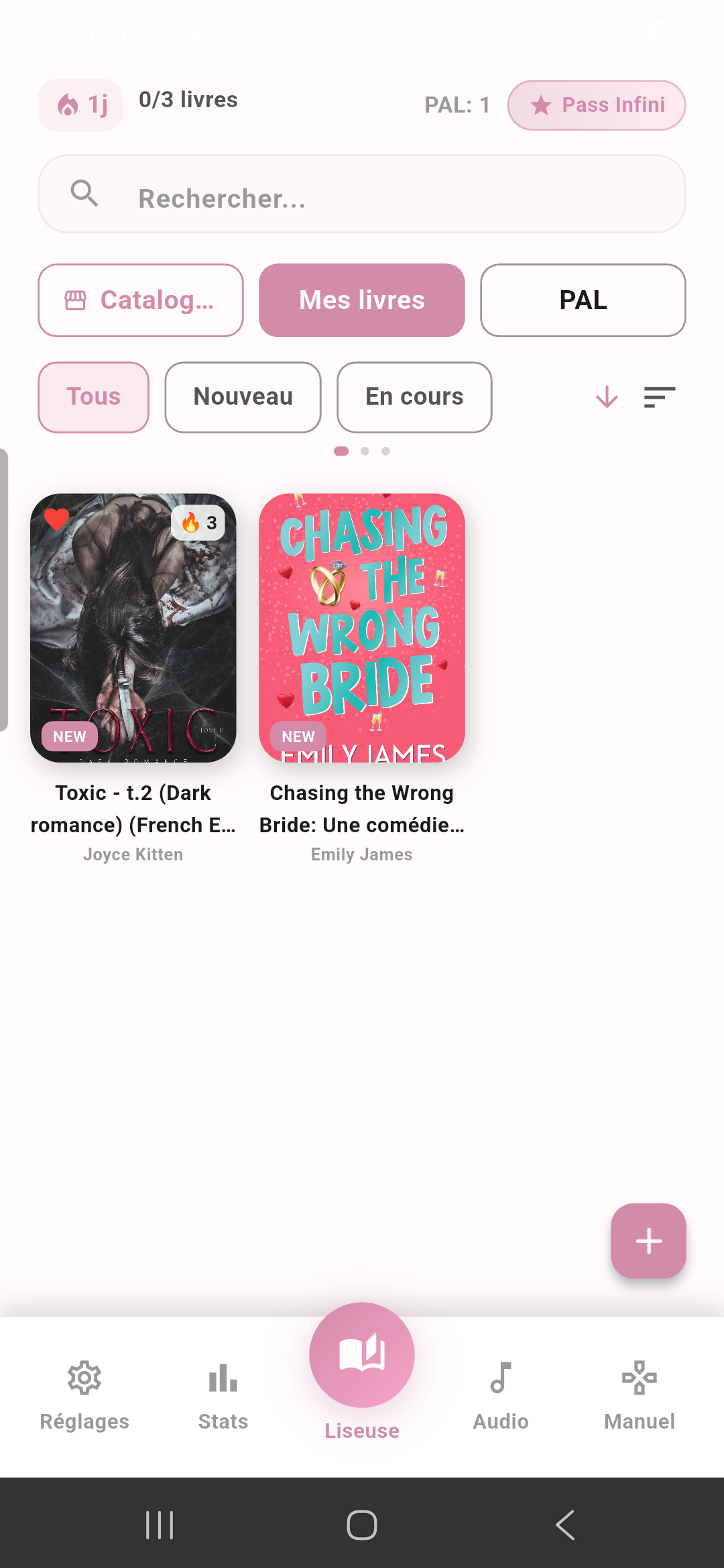
Wenn BookTree für dein Konto aktiviert ist (Unbegrenzter Pass), erscheinen zwei zusätzliche Symbole in der Kopfzeile:
- 🔍 Lupe (BookTree): Suche nach einem Buch über den Titel — siehe Abschnitt BookTree
- 🕓 Uhr (BookTree-Verlauf): öffnet den Verlauf deiner BookTree-Scans
Die Tabs
Direkt unter der Kopfzeile organisieren vier Tabs deine Bibliothek:
| Tab | Inhalt | Details |
|---|---|---|
| Katalog | Der Ember-Read-Katalog | Öffnet den Katalog, um neue Bücher zu entdecken und hinzuzufügen (siehe unten). |
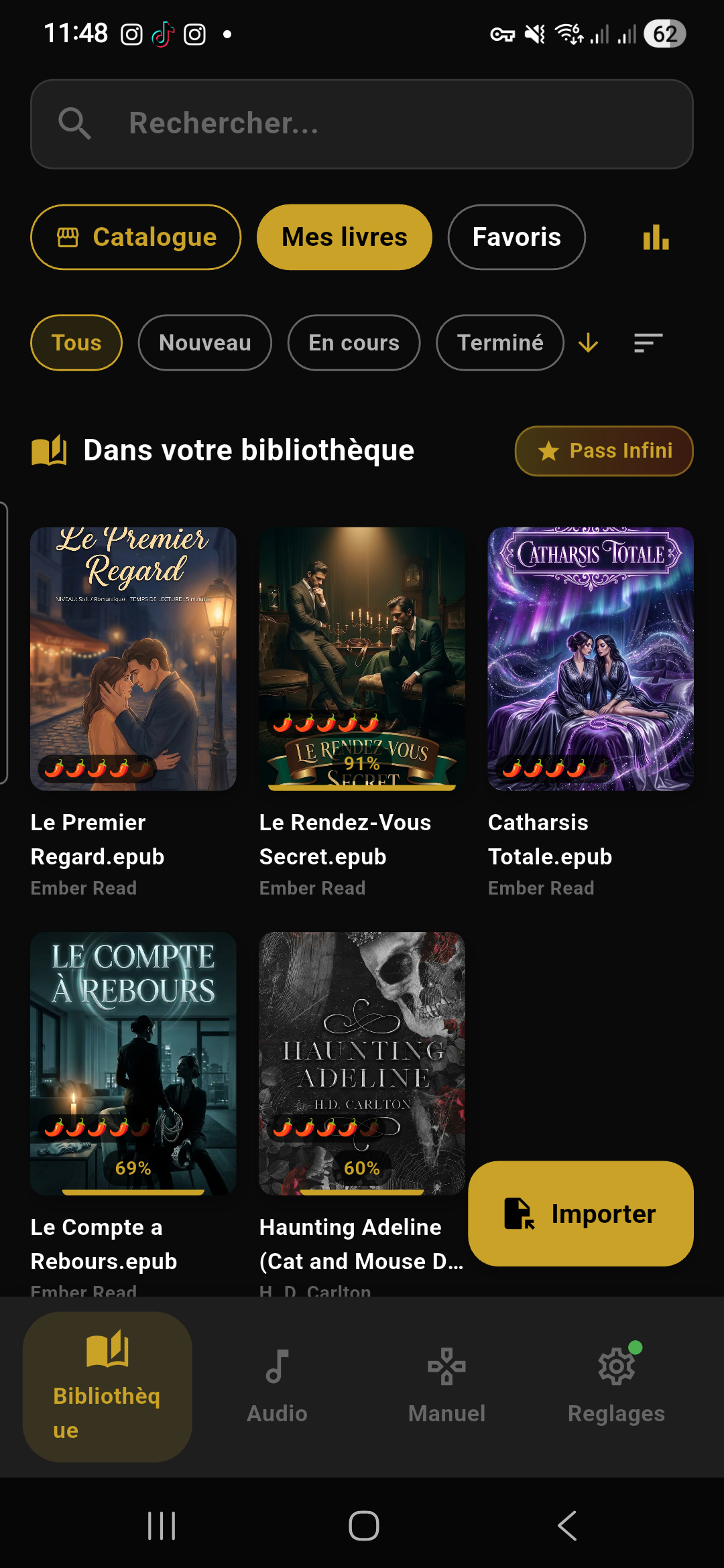
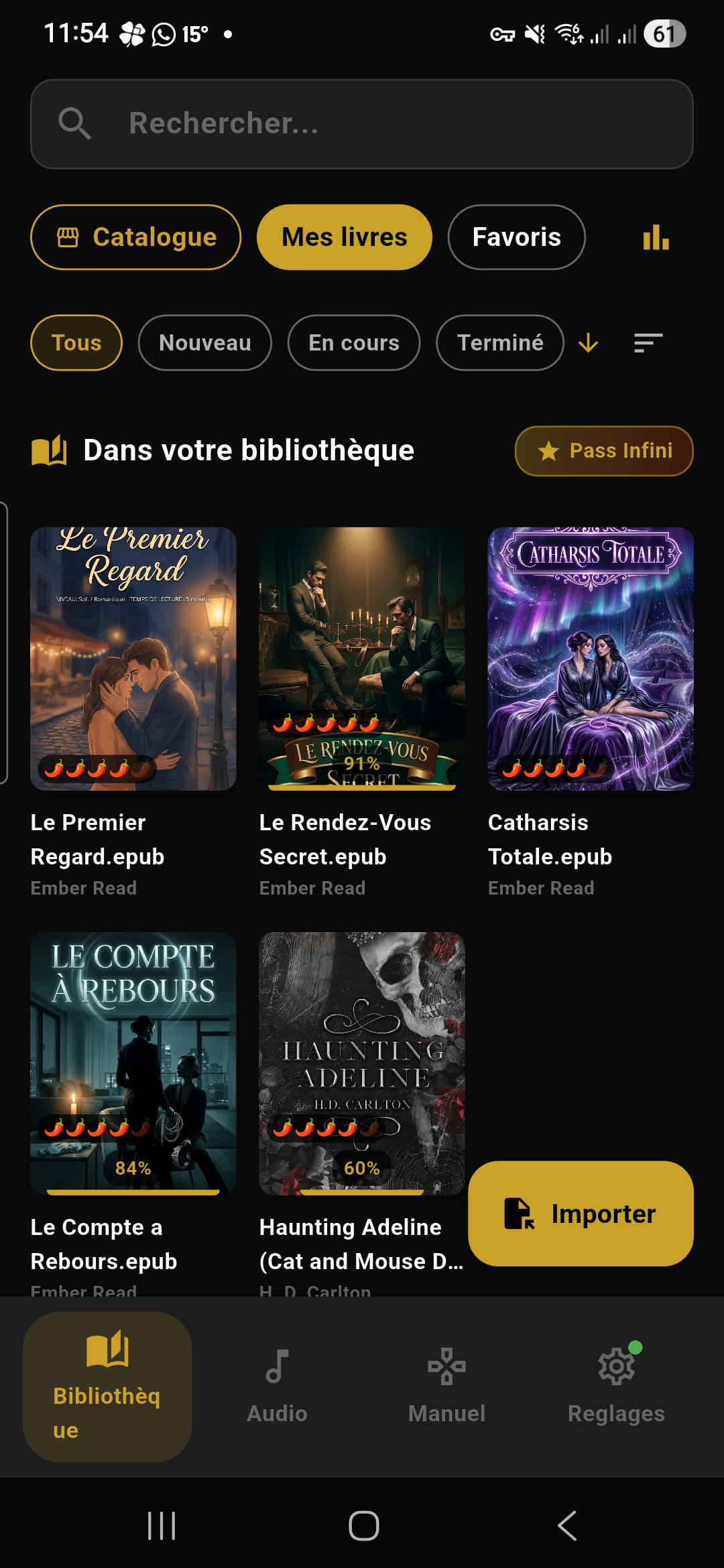
| Meine Bücher | Alle deine Bücher | Der Standard-Tab beim Öffnen der App. Zeigt alle deine EPUB- und .eread-Bücher mit Cover, Fortschritt und Abzeichen. |
| SuB | Dein Stapel ungelesener Bücher | Enthält die Bücher, die du auf deinen SuB gelegt hast (per langem Drücken auf ein Buch) und, wenn du BookTree nutzt, die dort hinzugefügten entdeckten Bücher. BookTree-Einträge zeigen Links zu Händlern (Fnac, Amazon usw.). |
| Ordner | Deine persönlichen Sammlungen | Erstelle bis zu 20 Sammlungen, um deine Bücher zu ordnen. Jede Sammlung hat einen Namen und zeigt an, wie viele Bücher sie enthält. Tippe auf eine Sammlung, um ihren Inhalt zu sehen. |
Suchleiste
Unter den Tabs kannst du mit einem Suchfeld deine Bücher in Echtzeit nach Titel oder Autor filtern. Die Suche erfolgt sofort: Jeder eingegebene Buchstabe verfeinert die Liste. Tippe auf das Kreuz rechts im Feld, um die Suche zu löschen und zur vollständigen Liste zurückzukehren.
Sortieren und filtern
Unter der Suchleiste kannst du die Ansicht mit Filterschaltflächen verfeinern:
| Filter | Optionen | So nutzt du ihn |
|---|---|---|
| Lesestatus | Alle, Neu, In Bearbeitung, Beendet | Tippe auf eine der Schaltflächen. Der aktive Filter ist golden hervorgehoben. Tippe erneut, um ihn zu deaktivieren. |
| Genre | F/M, F/F, M/M, MFM, FFM, Reverse Harem | Filtert die Bücher nach Beziehungstyp. Es ist immer nur ein Genre aktiv. Tippe erneut, um es zu deaktivieren. |
| Schärfegrad 🌶️ | 1+ Mild, 2+ Warm, 3+ Heiß, 4+ Glühend, 5+ Infernalisch | Filtert nach Mindest-Intensitätsstufe. |
| Sortierung | Hinzufügungsdatum, Autor A→Z, Titel A→Z, Schärfegrad | Wähle die Anzeigereihenfolge. Die aktive Sortierung ist mit einem Pfeil markiert: Tippe erneut auf die aktive Sortierung (oder den Pfeil), um die Reihenfolge umzukehren. |
Die Filter sind auf mehrere Seiten verteilt: Wische horizontal, um die weiteren zu sehen.
Listen- / Rasteransicht
Oben rechts im Filterbereich wechselt eine Schaltfläche zwischen zwei Anzeigemodi:
- ▦ Rasteransicht (Standard): Die Cover werden in 3 Spalten angezeigt. Jede Miniatur zeigt das Cover, das Schärfegrad-Abzeichen und den Fortschrittsbalken.
- ☰ Listenansicht: Jedes Buch steht in einer Zeile, mit einer Cover-Miniatur links sowie Titel, Autor und Fortschritt rechts.
Deine Wahl wird gespeichert: Beim nächsten Öffnen kehrt die App zum selben Anzeigemodus zurück.
Deine Bücher
Jedes Buch in der Bibliothek zeigt mehrere Informationen:
- Cover: das aus dem EPUB extrahierte Coverbild
- Schärfegrad-Abzeichen 🌶️: von 1 (mild) bis 5 (infernalisch), oben rechts auf dem Cover, auf halbtransparentem weißem Hintergrund. Zeigt die allgemeine Intensitätsstufe des Buchs.
- ❤️ Herz: oben links auf dem Cover. Erscheint, wenn das Buch auf deinem SuB liegt.
- Fortschrittsbalken: Unter dem Cover zeigt ein dünner goldener Balken deinen Lesefortschritt in Prozent.
- Abzeichen „NEW“: unten links, goldener Hintergrund, weißer Text. Erscheint bei Büchern, die vor weniger als 7 Tagen hinzugefügt und noch nie geöffnet wurden.
- Abzeichen „Gelesen“: unten links, runder grüner Punkt mit weißem Häkchen. Erscheint bei beendeten Büchern (100 %).
- Banner „ESSAI“ (Probe): diagonales Banner oben rechts (golden bei aktiver Probe, grau wenn abgelaufen). Erscheint bei kostenlosen Probebüchern.
- Analyse-Abzeichen: Während der ersten Analyse des Buchs ist das Cover ausgegraut und darüber wird eine kreisförmige Anzeige „Analyse...“ eingeblendet.
- Abzeichen „ZU ENTDECKEN“ (BookTree-SuB): unten links, orangefarbener Hintergrund. Kennzeichnet über BookTree entdeckte und auf deinen SuB gelegte Bücher (nur im Tab SuB).
Der Katalog
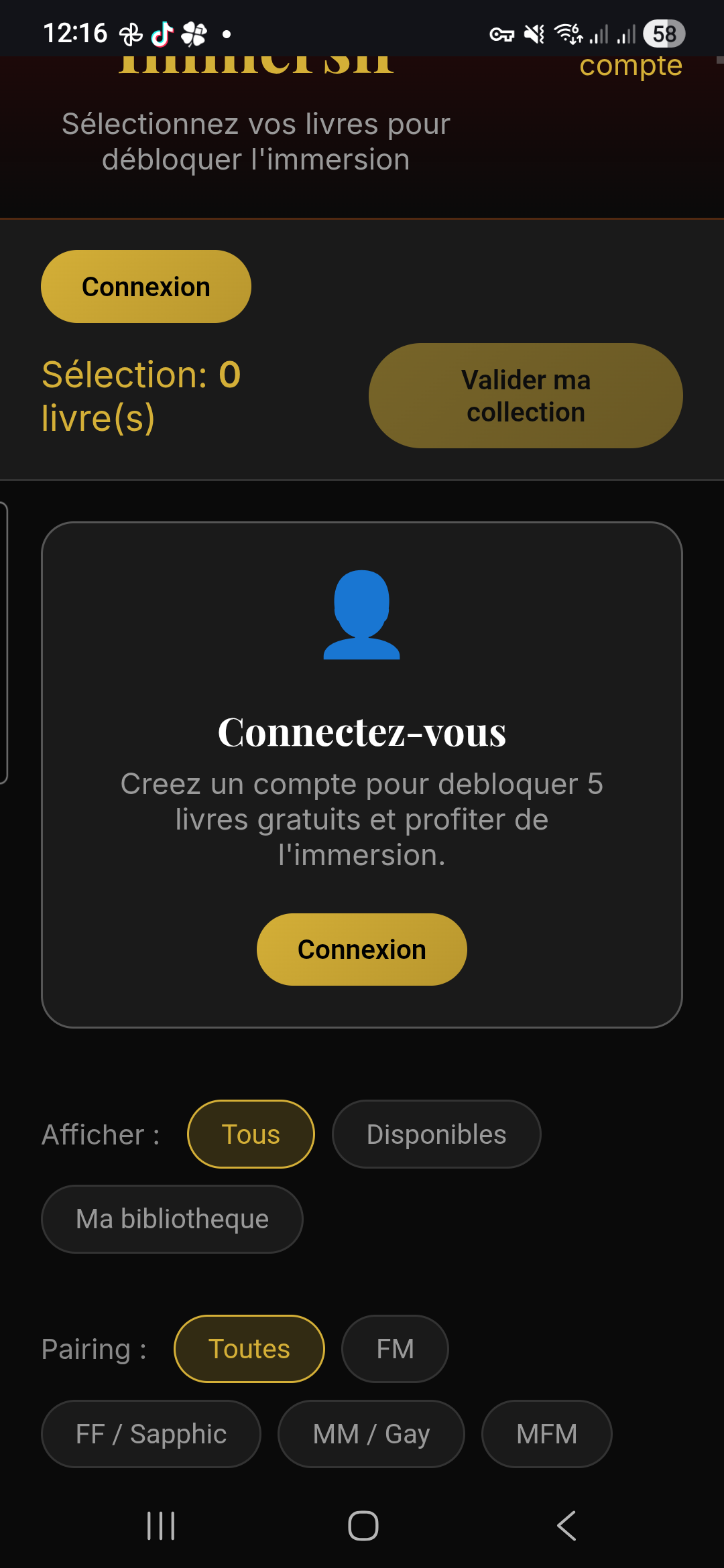
Im Tab Katalog kannst du die Bücher von Ember Read durchstöbern. Wie er funktioniert, hängt von deinem Handy ab:
| Plattform | Funktionsweise |
|---|---|
| iOS | Der Katalog wird in der App als Raster angezeigt. Filtere nach Alle / Erworben / Entdecken und nach Kategorie. Tippe auf ein Cover, um es auszuwählen; langes Drücken zeigt die Zusammenfassung. Mit der Schaltfläche unten schaltest du deine Auswahl frei oder lädst sie herunter. |
| Android | Der Katalog öffnet sich auf emberread.com, bereits mit deinem Konto angemeldet (du musst dein Passwort nicht erneut eingeben). Bücher, die du dort freischaltest, landen automatisch in deiner Bibliothek, und nach einer Zahlung kehrst du mit aktualisiertem Guthaben in die App zurück. |
- Jedes Buch zeigt sein Cover, seinen Titel, seinen Autor und seinen Schärfegrad
- Bücher, die du bereits erworben hast, sind markiert (du kannst sie nicht zweimal hinzufügen)
- Ein Katalogbuch schaltest du mit 1 Guthaben (oder 5 Bücher für 3 Guthaben) oder mit dem Unbegrenzten Pass frei — siehe Guthaben
Sammlungen
Eine Sammlung erstellen:
- Öffne den Tab Ordner
- Tippe auf die Schaltfläche + Neue Sammlung
- Gib ihr einen Namen (z. B. „Dark Romance“, „Nochmal lesen“ usw.)
- Die Sammlung erscheint mit 0 Büchern in der Liste
Ein Buch zu einer Sammlung hinzufügen:
- Drücke im Tab Meine Bücher lange auf das Cover eines Buchs
- Tippe im Kontextmenü auf „Zu einer Sammlung hinzufügen“
- Wähle die Sammlung (oder erstelle eine neue) — ein Buch kann in mehreren Sammlungen sein
Löschen oder umbenennen: Nutze im Tab Ordner das ⋮-Menü einer Sammlung, um sie umzubenennen oder zu löschen. Maximal 20 Sammlungen.
SuB (Stapel ungelesener Bücher)
Der Tab SuB ist dein Stapel ungelesener Bücher: Er sammelt die Bücher, die du als Nächstes lesen möchtest.
Ein Buch auf deinen SuB legen:
- Aus der Bibliothek: Drücke lange auf ein Buch > „Zum SuB hinzufügen“
- Aus BookTree: Wenn du über die KI ein Buch entdeckst, tippe auf „Zum SuB hinzufügen“ — das Buch erscheint mit seinen Händlerlinks auf deinem SuB
BookTree-Einträge auf deinem SuB zeigen Kauflinks (Fnac, Amazon, Cultura usw.), damit du das gedruckte oder digitale Buch kaufen kannst.
Aktionen bei einem Buch
Import-Schaltfläche „+“
Die schwebende Schaltfläche + unten rechts auf dem Bildschirm öffnet die Dateiauswahl deines Handys. Wähle eine .epub- oder .eread-Datei aus, um sie in deine Bibliothek zu importieren. Ein .zip-Archiv mit Büchern importierst du, indem du es in deinem Dateimanager mit Ember Read öffnest (oder an Ember Read teilst).
Der Reader
Der Reader zeigt den Text deines Buchs als fortlaufendes vertikales Scrollen. Dein Fortschritt wird bei jeder Bewegung automatisch gespeichert. Eine goldene Leselinie auf halber Bildschirmhöhe dient dir als Orientierung: Auf dieser Höhe wird das aktuelle Wort für die Vibrationen und für TTS erkannt.
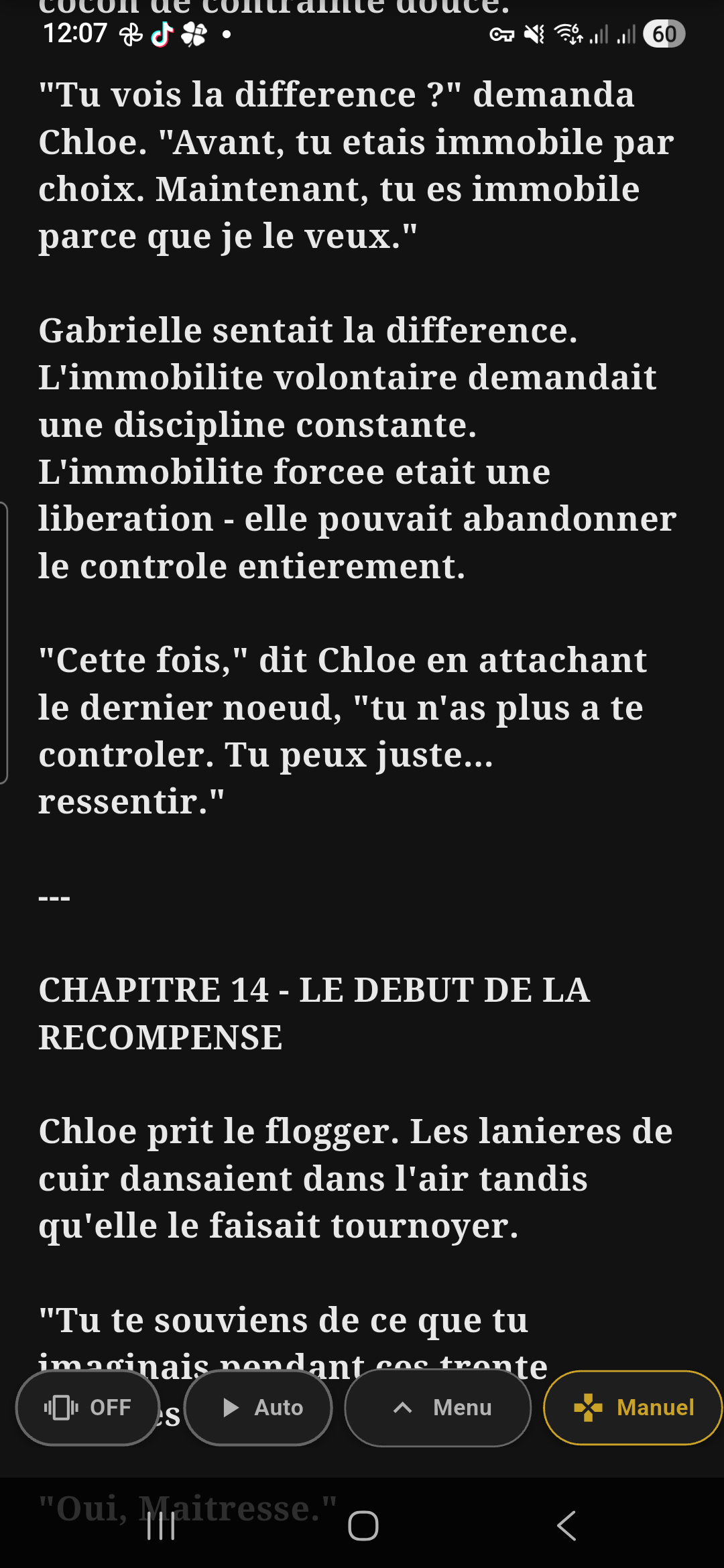
Das Menü öffnen
Obere Leiste
Die obere Leiste enthält von links nach rechts 6 Schaltflächen:
| Symbol | Schaltfläche | Aktion | Details |
|---|---|---|---|
| ← | Zurück | Verlässt das Buch und kehrt zur Bibliothek zurück | Der Fortschritt wird vor dem Verlassen automatisch gespeichert. |
| (Buchtitel + „Kapitel X/Y“) | Infobereich | Zeigt den Buchtitel fett und darunter in Grau die Nummer des aktuellen Kapitels. | |
| 🔍 | Suchen | Öffnet die Suchleiste im Text | Siehe Abschnitt Suche unten. |
| ✏️ | Annotationen | Öffnet das Panel Notizen & Lesezeichen | Zeigt die gemeinsame Liste aller deiner Lesezeichen und Markierungen für dieses Buch. Sichtbar, sobald das Buch mindestens eine Annotation enthält. Siehe Abschnitt Panel unten. |
| 🔖 | Lesezeichen | Setzt oder entfernt ein Lesezeichen an der aktuellen Position | Tippen: setzt ein goldenes Lesezeichen (oder entfernt es, wenn schon eines da ist). Das Symbol wechselt von „+“ zu „−“, wenn ein Lesezeichen vorhanden ist. Langes Drücken ohne Lesezeichen: öffnet eine Auswahl mit 5 Farben, um die Farbe des Lesezeichens vor dem Setzen zu wählen (Gold, Rosa, Mint, Himmelblau, Lavendel). Langes Drücken mit Lesezeichen: öffnet direkt das Panel Notizen & Lesezeichen. |
| ☰ | Kapitel | Öffnet das Inhaltsverzeichnis | Listet alle Kapitel des Buchs auf. Tippe auf ein Kapitel, um direkt dorthin zu springen. Das aktuelle Kapitel ist hervorgehoben. |
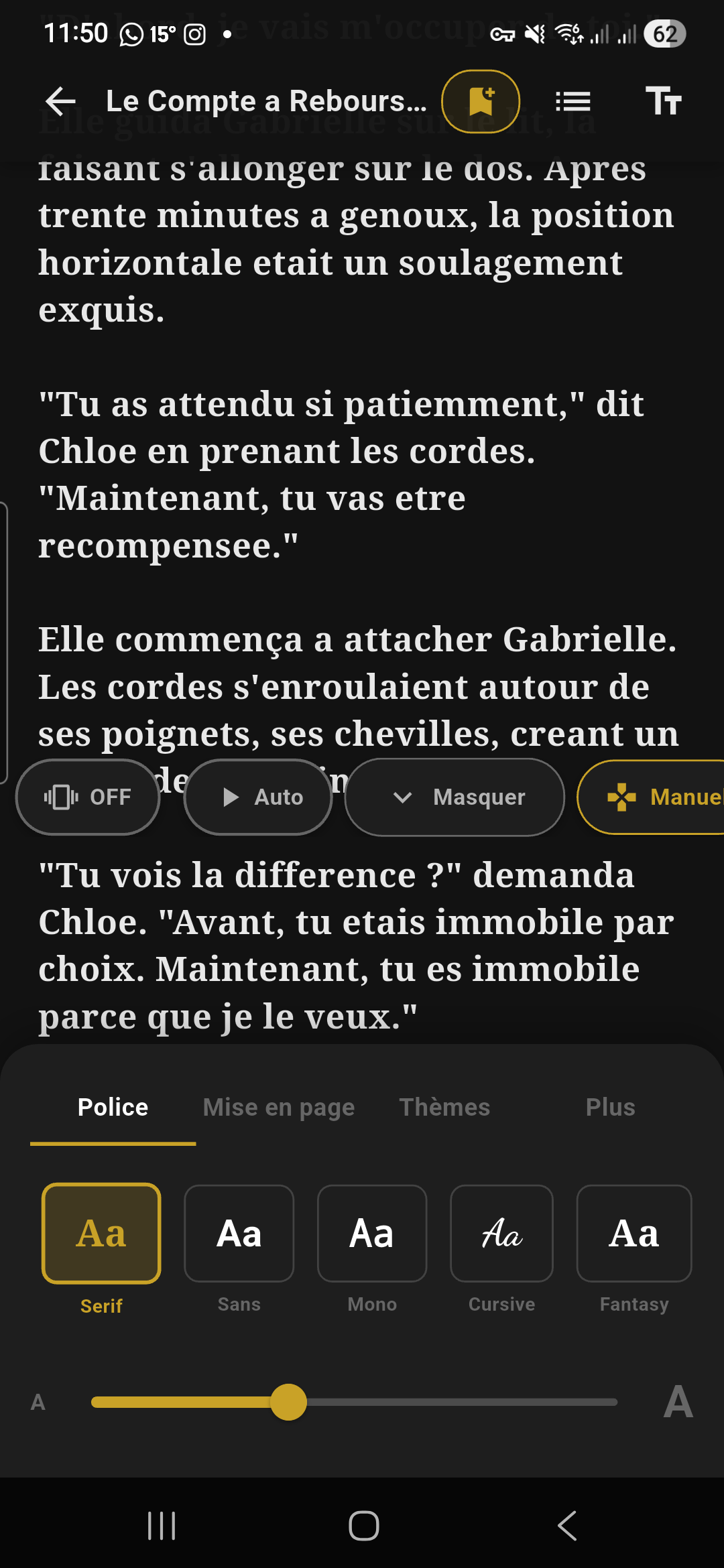
| Aa | Lese-Einstellungen | Öffnet das Einstellungs-Panel | Siehe Abschnitt Texteinstellungen unten. |
Suche im Text
- Tippe in der oberen Leiste auf das Symbol 🔍 Lupe
- Oben erscheint eine Suchleiste mit einem Eingabefeld
- Gib ein Wort oder einen Ausdruck ein: Die Treffer werden im Text gelb hervorgehoben
- Rechts neben dem Feld erscheint der Trefferzähler: „X/Y“ (z. B. „3/15“ = 3. von 15 gefundenen Treffern)
- Mit den Schaltflächen ▲ Pfeil nach oben und ▼ Pfeil nach unten springst du zwischen den Treffern — der Text scrollt automatisch zum nächsten Treffer und der Zähler wird aktualisiert
- Der aktive Treffer ist in einer anderen (kräftigeren) Farbe hervorgehoben als die übrigen
- Tippe auf das Kreuz, um die Leiste zu schließen und die Hervorhebungen zu entfernen
Untere Leiste — Überblick
Die untere Leiste ist die Steuerzentrale des Readers. Sie funktioniert mit einem Kompakt-/Erweitert-System:
Kompaktmodus (Menü geschlossen)
Bei geschlossenem Menü siehst du immer:
- Fortschrittsbalken: eine dünne goldene Linie, die deine Position im Buch zeigt. Der goldene Cursor (runder Punkt) markiert deine genaue Position. Du kannst den Balken ziehen, um schnell zu navigieren.
- Seiteninfos: eine Infozeile unter dem Balken mit 3 Angaben:
- Links: Kap. X/Y (Kapitelnummer / Gesamtzahl)
- Mitte: Seite X / Gesamt
- Rechts: XX% (Fortschritt in Prozent, in Gold)
Erweiterter Modus (Menü geöffnet)
Wenn das Menü geöffnet ist (Tippen auf den Bildschirm), wird die Leiste größer und zeigt weitere Bedienelemente:
1. Spannungskurve (Heatmap)
Ein mehrfarbiger Balken ersetzt den einfachen Fortschrittsbalken. Er stellt die emotionale Intensitätskurve des gesamten Buchs dar. Die Farben zeigen die Intensität jeder Passage (blau = ruhig, gold = steigend, orange = intensiv, rot = Höhepunkt). Ein senkrechter Cursor zeigt deine Position. Du kannst an eine beliebige Stelle der Heatmap tippen, um zu dieser Passage zu springen.
2. Intensitätsregler (im Immersionsmodus)
Wenn der Toys-Modus aktiv ist, erscheint ein RangeSlider mit der Beschriftung „Immersion“ und einem Vibrationssymbol. Er zeigt den Min–Max-Bereich der Vibration (z. B. „20–80%“). Mit den beiden Reglern stellst du die minimale und maximale Vibrationsintensität in Echtzeit ein.
3. Steuerungszeile
Die Hauptsteuerungszeile enthält von links nach rechts:
| Schaltfläche | Symbol | Aktion | Details |
|---|---|---|---|
| Vorheriges Kapitel | ⏮ | Springt zum Anfang des vorherigen Kapitels | Während des automatischen Scrollens ausgeblendet. |
| Play / Stopp | ▶ / ⏹ | Startet / stoppt das automatische Scrollen | Runde goldene Schaltfläche. Bei aktivem Scrollen wird sie rot mit einem Stopp-Symbol und etwas größer, um zu zeigen, dass das Scrollen läuft. |
| Nächstes Kapitel | ⏭ | Springt zum Anfang des nächsten Kapitels | Während des automatischen Scrollens ausgeblendet. |
| (Abstand) | |||
| Chip „Sozial“ | 👥 | Einer Sitzung zum gemeinsamen Lesen beitreten | Nur sichtbar, wenn die Funktion aktiviert ist. Siehe Gemeinsam Lesen. |
| Chip „Notizen“ | ✏️ | Annotationsmodus aktivieren / deaktivieren | Wenn aktiv (golden), kannst du Text auswählen, um Markierungen anzulegen. Langes Drücken auf den Chip öffnet direkt das Panel Notizen & Lesezeichen. |
| Chip „Toys“ | 📳 | Vibrationen aktivieren / deaktivieren | Rückt in die Hauptzeile, wenn der Toys-Modus aktiv ist (golden). Sonst über das zweite Panel erreichbar. |
| Chip „Demo“ | 📱 | Demo-Modus (Handy-Vibration) aktivieren / deaktivieren | Rückt in die Hauptzeile, wenn aktiv. Sonst über das zweite Panel erreichbar. Demo und Toys schließen sich gegenseitig aus. |
| Ausklapp-Schaltfläche ▼ | ▼ | Zweites Panel öffnen / schließen | Kleine runde Schaltfläche. Der Pfeil dreht sich um 180°, wenn das Panel offen ist. Ist ein Modus aktiv (Toys, TTS usw.), ist die Schaltfläche golden getönt, um zu zeigen, dass darunter Optionen liegen. |
4. Zweites Panel (ausklappen)
Tippe auf die Schaltfläche ▼, um das zweite Panel auszuklappen. Es zeigt die nicht aktiven Modi als Chips:
- TTS (Mikrofonsymbol): aktiviert das Vorlesen. Langes Drücken öffnet die Stimmeinstellungen.
- Son (Kopfhörersymbol, Klang): Klangkulissen (bald verfügbar).
- Display: Lesen auf einem E-Ink-Reader, wenn die Funktion für dein Konto aktiviert ist (siehe Abschnitt E-Ink).
- Toys (Vibrationssymbol): aktiviert den Vibrations-Immersionsmodus.
- Demo (Handysymbol): aktiviert den Demo-Modus mit dem Vibrationsmotor des Handys.
Seiteninfos
Unten auf dem Bildschirm siehst du ständig (auch bei geschlossenem Menü):
- Links: „Kap. X/Y“ (aktuelles Kapitel / Gesamtzahl der Kapitel)
- Mitte: „Seite X / Gesamt“ (berechnete Seite / Gesamtzahl der Seiten)
- Rechts: „XX%“ (Fortschritt in Prozent, in Gold angezeigt)
Schwebende Navigationskapsel
Wenn ein interaktiver Modus aktiv ist (TTS, Klangkulisse, manuelle Steuerung oder Gemeinsam Lesen), erscheint unabhängig vom Menü eine abgerundete schwebende Kapsel unten auf dem Bildschirm. Sie zeigt nur die gerade aktiven Modi:
| Chip | Symbol | Tippen | Langes Drücken |
|---|---|---|---|
| TTS | 🔊 | Vorlesen stoppen / neu starten | Stimmeinstellungen öffnen (Geschwindigkeit, Tonalität, Pausen, Stimmauswahl) |
| Son | 🎧 | Klangkulisse aktivieren / deaktivieren | — |
| Manuell | 🎮 | Manuelle Vibrationssteuerung öffnen | — |
| Sozial | 👥 | Sitzung zum gemeinsamen Lesen öffnen | — |
Die aktiven Chips sind jeweils durch eine dünne senkrechte Linie getrennt. Die Kapsel verschwindet, wenn du alle Modi deaktivierst.
Annotationen und Markierungen
Eine Markierung erstellen:
- Aktiviere den Annotationsmodus, indem du in der unteren Leiste auf den Chip „Notizen“ tippst (der Chip wird golden)
- Wähle Text im Buch aus, indem du mit dem Finger darüberziehst
- Ein Kontextmenü mit folgenden Optionen erscheint:
| Element | Details |
|---|---|
| 5 Farbpunkte | Gold (🟡), Rosa (🔴), Mint (🟢), Himmelblau (🔵), Lavendel (🟣). Tippe auf eine Farbe, um die Markierung anzuwenden. |
| 3 Stil-Schaltflächen | Markieren (farbige Füllung hinter dem Text), Unterstreichen (Linie unter dem Text), Wellenlinie (gewellte Linie unter dem Text). |
| Schaltfläche „Notiz“ | Öffnet ein Textfeld, um dieser Markierung einen persönlichen Kommentar hinzuzufügen. |
Eine vorhandene Markierung bearbeiten:
Tippe im Text auf eine Markierung, um das Bearbeitungsfenster zu öffnen:
| Element | Details |
|---|---|
| Textvorschau | Der markierte Text wird kursiv auf farbigem Hintergrund angezeigt (die aktuelle Markierungsfarbe, abgeschwächt). |
| 5 Farbpunkte | Dieselben 5 Farben wie beim Erstellen. Die aktuelle Farbe hat ein weißes Häkchen. Tippe auf eine andere Farbe, um sie zu ändern. |
| 3 Stil-Schaltflächen | Markieren / Unterstreichen / Wellenlinie. Der aktive Stil hat einen goldenen Hintergrund. Tippe auf einen anderen Stil, um ihn zu ändern. |
| Notizfeld | Freitextfeld (max. 3 Zeilen), um einen persönlichen Kommentar hinzuzufügen oder zu bearbeiten. |
| Schaltfläche „Löschen“ | Unten links, roter Text. Löscht die Markierung endgültig (mit Bestätigung). |
| Schaltfläche „Abbrechen“ | Schließt das Fenster, ohne die Änderungen zu speichern. |
| Schaltfläche „Speichern“ | Goldene Schaltfläche unten rechts. Speichert die Änderungen (Farbe, Stil, Notiz). |
Panel Notizen & Lesezeichen
Dieses Panel fasst alle deine Lesezeichen und Markierungen in einer einzigen Liste zusammen. So öffnest du es:
- Tippe in der oberen Leiste auf das Symbol ✏️ Annotationen, oder
- Drücke lange auf die Lesezeichen-Schaltfläche, oder
- Drücke lange auf den Chip „Notizen“ in der unteren Leiste
Das Panel öffnet sich als Bottom Sheet (gleitet von unten nach oben) und zeigt:
| Element | Position | Details |
|---|---|---|
| Titel „Notizen & Lesezeichen (X)“ | Kopfbereich | Gesamtzahl der Einträge in Klammern. |
| Sortier-Schaltfläche | Kopfbereich, rechts | Wechselt zwischen Sortierung nach Position (Sortiersymbol) und Sortierung nach Datum (Uhrsymbol). Nach Position erscheinen die Einträge in Buchreihenfolge; nach Datum die neuesten zuerst. |
| Export-Schaltfläche | Kopfbereich, rechts | Goldenes Teilen-Symbol. Exportiert alle deine Annotationen als Markdown-Datei (.md), die du teilen oder speichern kannst. Nur sichtbar, wenn es Einträge gibt. |
| Typfilter | Unter dem Kopfbereich | 3 Chips: Alle (X), Lesezeichen (X), Annotationen (X). Jeder Chip zeigt die Anzahl der Einträge. Der aktive Filter ist golden hervorgehoben. |
| Farbfilter | Unter den Typfiltern | 6 runde Punkte: „Alle“ (Symbol ∞) + die 5 Farben (Gold, Rosa, Mint, Blau, Lavendel). Tippe auf eine Farbe, um nur Einträge dieser Farbe anzuzeigen. Tippe erneut, um den Filter aufzuheben. |
| Liste der Einträge | Hauptbereich | Jeder Eintrag zeigt: einen Farbbalken links (oder ein Lesezeichen-Symbol), eine Textvorschau (max. 80 Zeichen), die zugehörige Notiz (falls vorhanden) und das Alter („gerade eben“, „vor 3 Std.“ usw.). Tippe darauf, um im Text dorthin zu springen. Mit dem Papierkorb rechts löschst du den Eintrag. |
Texteinstellungen
Tippe oben rechts auf die Schaltfläche Aa, um das Anpassungs-Panel zu öffnen. Es hat 4 Tabs:
Tab „Schrift“
Passe Schriftart und Textgröße an:
- Schriften-Karussell: Scrolle horizontal, um zwischen Serif, Sans, Mono, Cursive und Fantasy zu wählen. Jede Option zeigt eine „Aa“-Vorschau im Stil der Schrift. Die aktive Schrift ist golden umrandet.
- Textgröße: ein horizontaler Regler mit einem kleinen „A“ links und einem großen „A“ rechts. Stellt die Größe von 12 bis 28 Pixel ein.
Tab „Layout“
Steuert das Aussehen und die Abstände des Textes:
| Einstellung | Typ | Details |
|---|---|---|
| Seitenfarbe | 6 runde Punkte | Wähle die Hintergrundfarbe aus den 6 Designs: Nacht (schwarz), Sepia (warmes Beige), Tag (weiß), Blau (Nachtblau), Creme (warmes Weiß), AMOLED (reines Schwarz). Der aktive Punkt hat einen dicken goldenen Rand. |
| Fortlaufendes Scrollen | Schalter ein/aus | Aktiviert das fortlaufende Scrollen (keine Seitenaufteilung). |
| Linkshänder-Modus | Schalter ein/aus | Verschiebt die Geschwindigkeitssteuerung des automatischen Scrollens und einige Schaltflächen auf die linke Bildschirmseite, zur Bedienung mit dem linken Daumen. |
| Zeilenabstand | Regler (1,2 bis 2,2) | Stellt den Abstand zwischen den Zeilen ein. Der aktuelle Wert wird rechts neben dem Regler angezeigt (z. B. 1,6). |
| — Trennlinie Barrierefreiheit — | ||
| Verstärkter Text | Schalter ein/aus | Symbol ♿. Stellt den gesamten Text fett dar, für bessere Lesbarkeit. |
| Bionisches Lesen | Schalter ein/aus | Symbol ✨. Setzt die erste Hälfte jedes Wortes fett, um das Auge zu führen und das Lesen zu beschleunigen. Das Wort „Lesen“ wird zum Beispiel als „Lesen“ angezeigt. |
| Dys-Modus | Schaltfläche ein/aus | Symbol Aa. Umrandete Schaltfläche (golden hervorgehoben, wenn aktiv, mit Häkchen ✓). Aktiviert eine für Legasthenie geeignete Schrift (Lexend, OpenDyslexic oder Verdana), vergrößert den Abstand zwischen Buchstaben und Wörtern und fügt eine Lesehilfe hinzu, um das Lesen bei Legasthenie zu erleichtern. |
Tab „Designs“
Steuert Farben, Helligkeit und den automatischen Tag-/Nacht-Modus:
| Einstellung | Typ | Details |
|---|---|---|
| Helligkeit | Regler | Links ein Symbol für schwache Sonne, rechts für starke Sonne. Stellt die Helligkeit von 20 % bis 100 % ein. Deaktiviert, wenn die automatische Helligkeit aktiv ist. |
| Automatische Helligkeit | Schalter ein/aus | Symbol Auto-Sonne. Überlässt die Helligkeit dem System. |
| Automatisch Tag/Nacht | Schalter ein/aus | Sternsymbol. Wechselt je nach Uhrzeit automatisch zwischen einem Tag- und einem Nacht-Design (Tag-Design ab 7 Uhr, Nacht-Design ab 21 Uhr). Wenn aktiviert, erscheinen zwei Unterzeilen mit Farbpunkten: |
| ☀ Tag: Tag, Sepia, Creme (wähle dein Tag-Design) 🌙 Nacht: Nacht, Blau (wähle dein Nacht-Design) | ||
| 6 Design-Vorlagen | Raster mit 6 Feldern | Jede Vorlage zeigt eine „Aa“-Vorschau mit der passenden Hintergrund- und Textfarbe. Das aktive Feld hat einen goldenen Rand. Die 6 Designs: Nacht (schwarzer Hintergrund, heller Text), Sepia (beiger Hintergrund, brauner Text), Tag (weißer Hintergrund, schwarzer Text), Blau (nachtblauer Hintergrund, hellblauer Text), Creme (elfenbeinfarbener Hintergrund, schwarzer Text), AMOLED (reines Schwarz #000, hellgrauer Text — ideal für OLED-Bildschirme, spart Akku). |
Tab „Mehr“
Technische Optionen und Bluetooth-Verbindung:
| Element | Details |
|---|---|
| Bluetooth-Status | Abgerundete Karte, die den Verbindungsstatus anzeigt. Verbunden: grünes Bluetooth-Symbol + Gerätename (oder „X Toys“ bei mehreren Geräten). Nicht verbunden: graues Symbol + goldene Schaltfläche „Verbinden“, die direkt den Verbindungsbildschirm öffnet. |
| Letztes Gerät automatisch verbinden | Infozeile mit Bluetooth-Suchsymbol und goldenem Häkchen. Zeigt an, dass die App automatisch versucht, sich wieder mit deinem letzten Gerät zu verbinden. |
| Analyse-Cache leeren | Schaltfläche mit Papierkorbsymbol. Löscht die Analysedaten (Heatmap, Schlüsselwörter) deiner Bücher. Nützlich, wenn ein Buch falsch analysiert wurde. Die Bücher werden beim nächsten Öffnen neu analysiert. |
Automatisches Scrollen
Beim automatischen Scrollen läuft der Text von selbst weiter — perfekt, um ganz ohne Hände zu lesen.
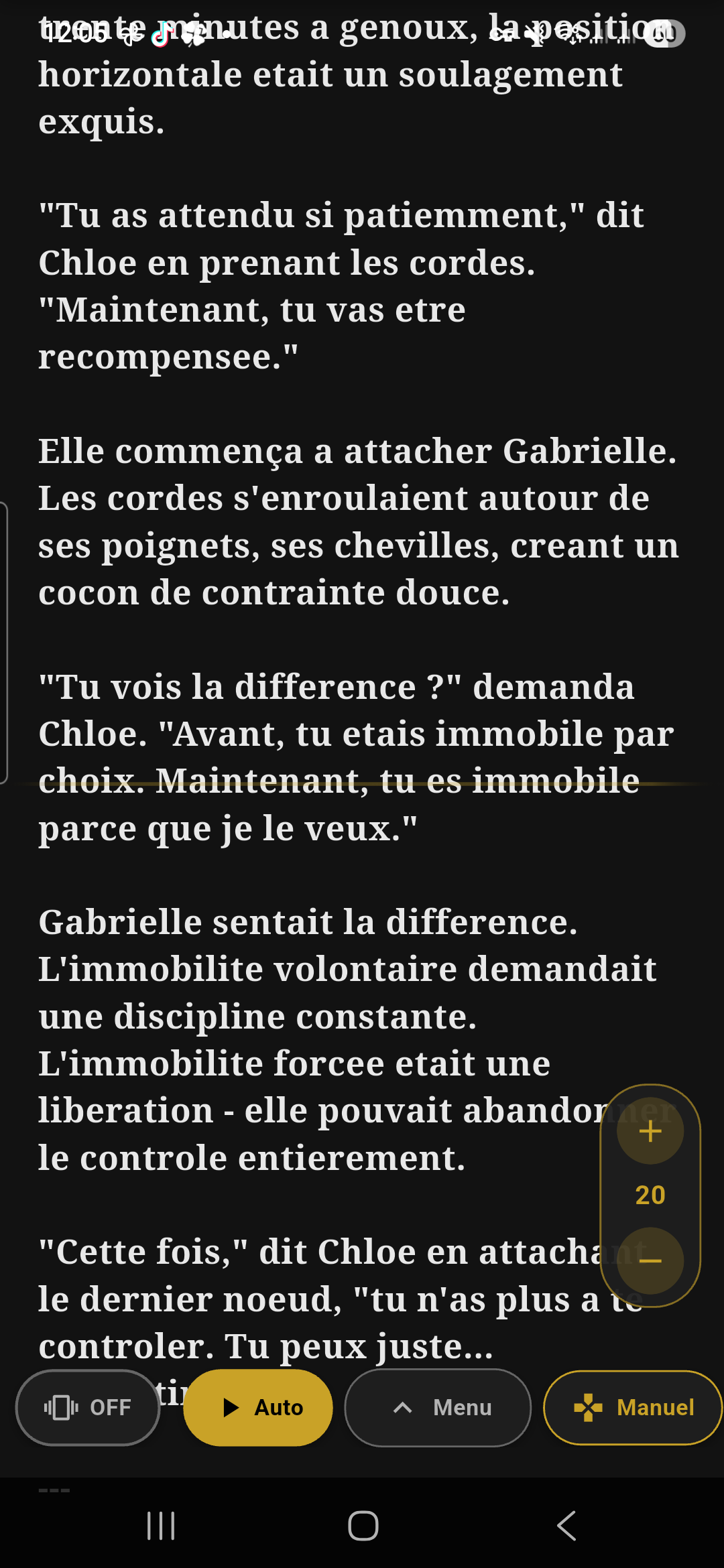
Bedienelemente
Immersionsmodus
Das Herzstück von Ember Read: Die Vibrationen synchronisieren sich mit den intensiven Passagen des Textes, den du gerade liest.
Kompatible Geräte
Ember Read unterstützt 6 Marken verbundener Toys und zusätzlich einen Demo-Modus:
Die ausführliche Liste der Modelle findest du auf der Seite Kompatibles Zubehör.
Ein Gerät verbinden
Drei Möglichkeiten, dein Toy zu verbinden:
Methode 1 — Schnelle Verbindung (empfohlen)
- Schalte dein Gerät ein (die meisten schalten sich durch langes Drücken der Taste ein) und prüfe, dass es nicht mit einer anderen App verbunden ist
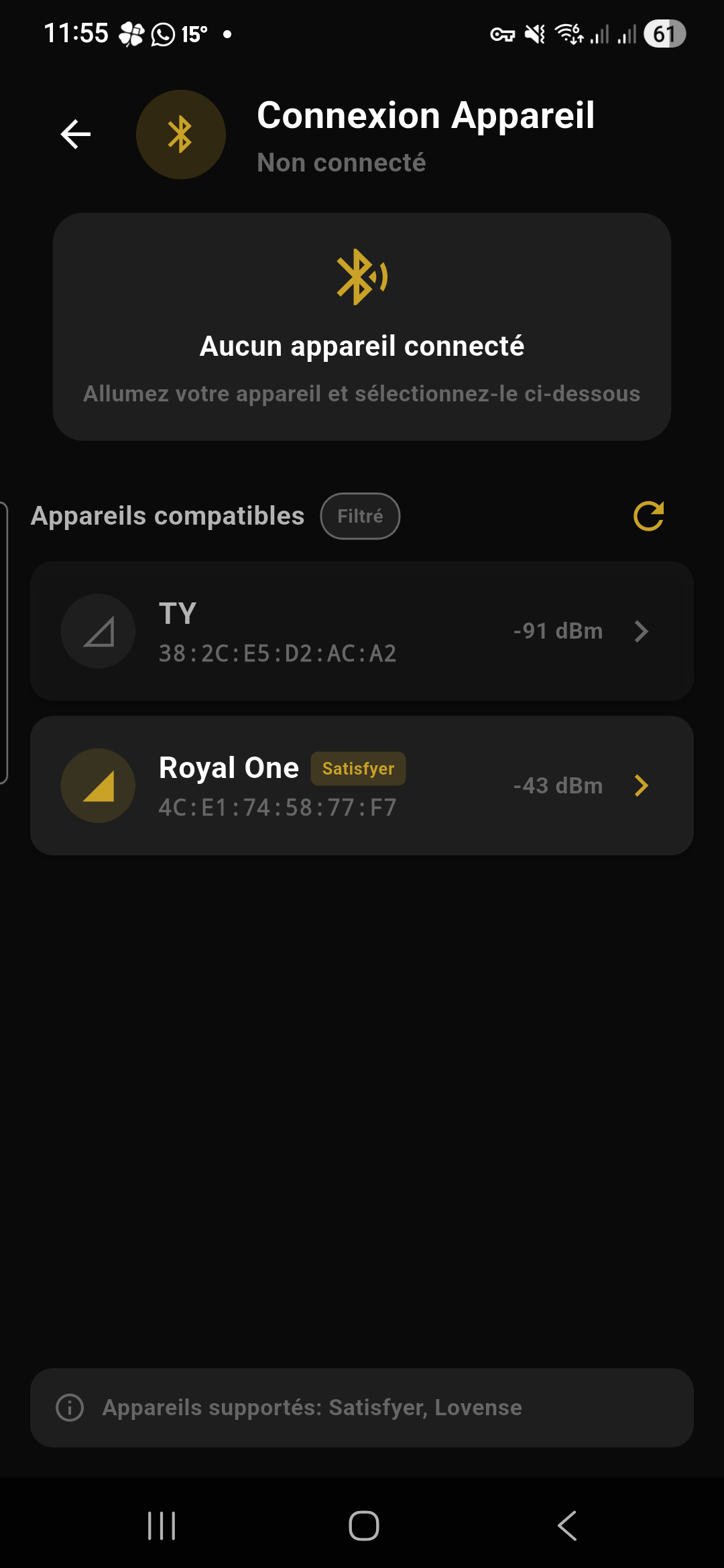
- Tippe im Reader auf Toys oder gehe zu Einstellungen > Bluetooth > Gerät verbinden
- Die Suche startet automatisch: Dein Gerät erscheint mit Namen und Marke in der Liste
- Tippe darauf, um es zu verbinden
- Eine kurze Vibration bestätigt die Verbindung
- Gefiltert / Alle: Standardmäßig zeigt die Liste nur erkannte Toys; wechsle zu „Alle“, um auch nicht erkannte Geräte zu sehen.
- Lovense mit PIN-Code: Wenn dein Toy durch den PIN-Code der Lovense-App geschützt ist, weist Ember Read dich darauf hin; unter Android fragt dich das Kopplungsfenster des Systems nach diesem Code.
- Lelo: Drücke kurz die Taste am Toy, wenn die App dich dazu auffordert, um die Steuerung zu erlauben.
Nach der Verbindung bringt dich die untere Schaltfläche dorthin zurück, wo du warst: „Lesen“ (zu deinem Buch oder zur Bibliothek), „Manuell“ oder „Audio“, je nachdem, von welchem Bildschirm du kommst.
Methode 2 — Erneute Verbindung
Methode 3 — Verbindungsassistent
Wenn dein Gerät nicht erscheint (manche Modelle brauchen einen speziellen Kopplungsmodus), tippe im Verbindungsbildschirm auf „Mein Gerät wird nicht angezeigt?“, um den Assistenten in 4 Schritten zu starten:
- Schritt 1 — Wähle deine Marke: Ein Raster mit 6 Logos erscheint (Satisfyer, Lovense, Svakom, Magic Motion, We-Vibe, Lelo). Tippe auf das Logo deiner Marke.
- Schritt 2 — Wähle dein Modell: Eine Liste aller kompatiblen Modelle der Marke erscheint. Jedes Modell zeigt seine Funktionen als Symbole: 📳 Vibration, 🌬️ Saugfunktion, 🔥 Wärme, 🔄 Rotation. Tippe auf dein Modell.
- Schritt 3 — Vorbereitung: Markenspezifische Anweisungen erscheinen (z. B. „Drücke 3 Sekunden lang die Taste +, bis die Kontrollleuchte blinkt“).
- Schritt 4 — Suche: Die App prüft die Geräte in der Nähe eines nach dem anderen, beginnend mit den wahrscheinlichsten (erkannte Marke, stärkstes Signal), und ignoriert dabei Handys, Kopfhörer und Computer. Dein Gerät erscheint, sobald es erkannt wurde.
Mehrere Toys
Der Bluetooth-Verwaltungsbildschirm zeigt alle verbundenen Geräte mit Namen, Marke und Akkustand (falls verfügbar). Du kannst jedes Gerät einzeln trennen.
Den Modus aktivieren
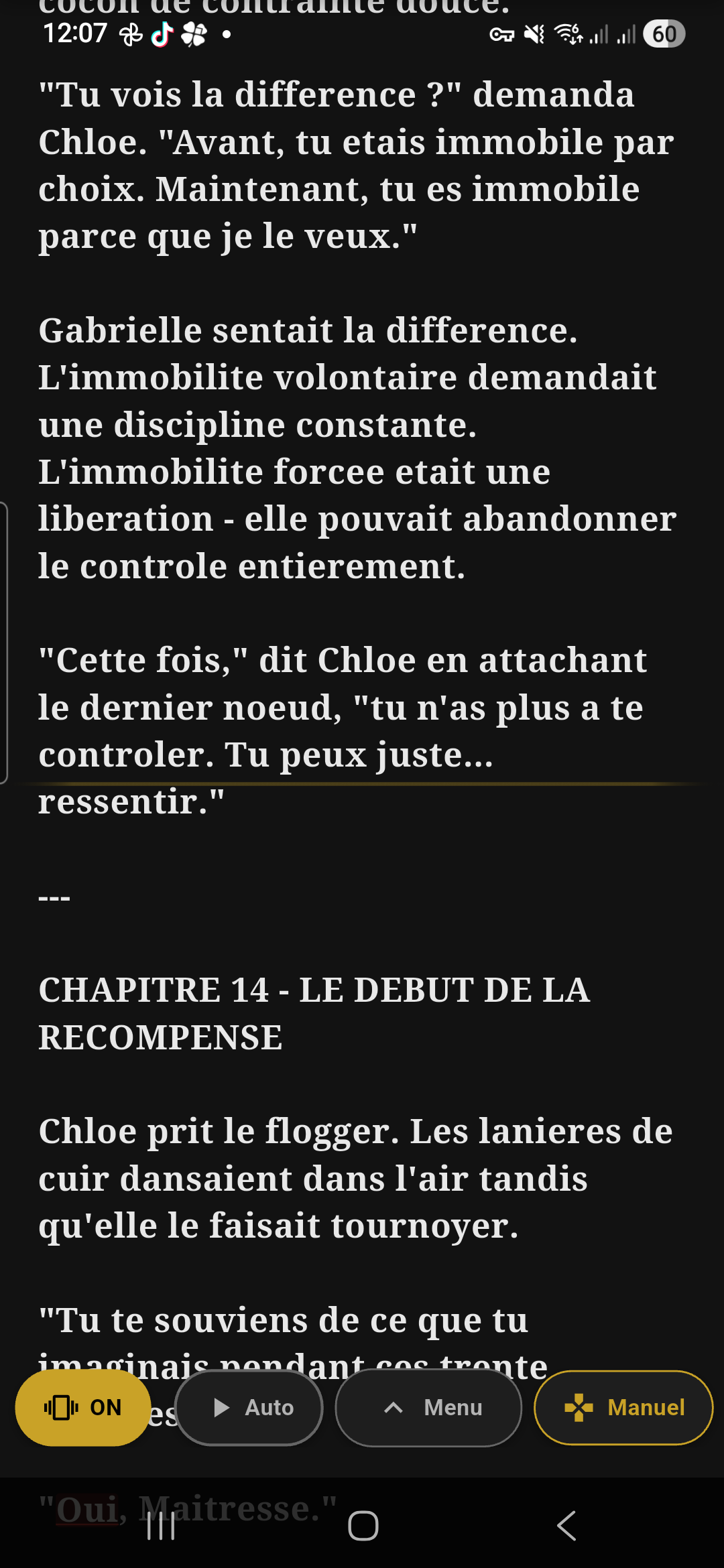
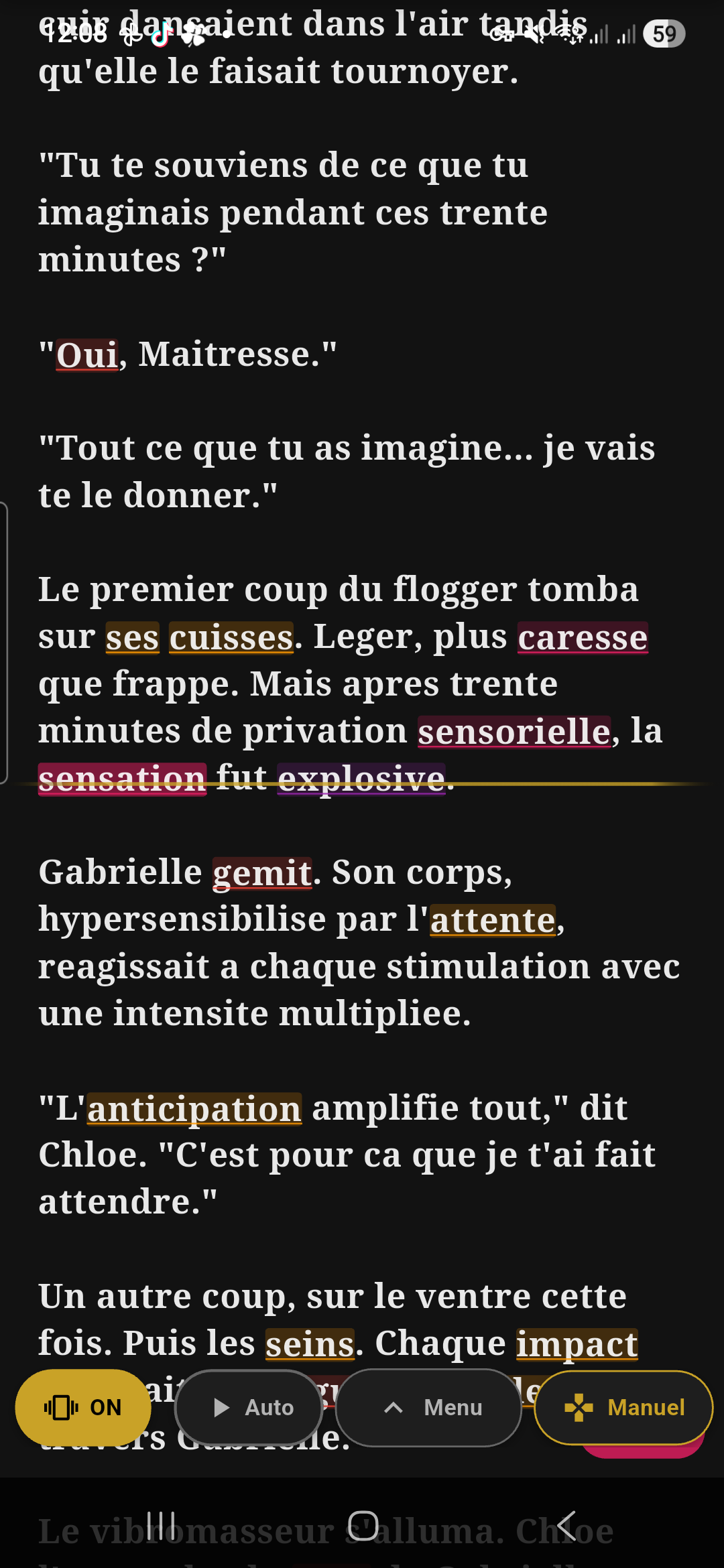
Tippe in der unteren Leiste des Readers auf den Chip Toys:
- EIN (golden): Die Vibrationen folgen der Intensität des Textes
- AUS: Vibrationen deaktiviert
Die Immersion eines Katalogbuchs schaltest du mit 1 Guthaben (oder mit dem Unbegrenzten Pass) frei. Auch deine eigenen ePubs profitieren davon (siehe Guthaben).
Die Heatmap
Unten im Reader ist der Fortschrittsbalken je nach emotionaler Intensität jeder Passage eingefärbt:
| Farbe | Intensität | Bedeutung |
|---|---|---|
| Blaugrau | Sanft | Ruhige Passagen, Dialoge, Beschreibungen |
| Gold | Steigend | Die Spannung steigt, Vorspiel |
| Orange | Intensiv | Leidenschaftliche Szenen |
| Rot | Höhepunkt | Intensitätsspitzen |
Intensitätsbereich
- Regler „Immersion“ (untere Leiste des Readers): der Min–Max-Bereich, der beim Lesen genutzt wird.
- Einstellungen > Intensität: der Min/Max-Bereich der Vibrationen (0–100 %), der für alle Modi gilt (Immersion, Audio, Manuell). Setze zum Beispiel das Minimum auf 20 %, um nie zu schwach zu werden, oder das Maximum auf 60 % für sanftere Vibrationen.
Akkuanzeige
Wenn der Immersionsmodus aktiv ist, erscheint oben rechts eine Anzeige (der Akkustand wird auch im Bluetooth-Bildschirm und im Modus Manuell angezeigt):
Grün: gut geladen · Orange: im Auge behalten · Rot: bald aufladen. Nicht alle Toys übermitteln ihren Akkustand.
Deine Toys ausschalten
Lovense und Lelo werden wirklich ausgeschaltet; die anderen Marken werden gestoppt, getrennt und gehen dann in den Ruhezustand. Deine Toys bleiben für die nächste Verbindung gespeichert.
Manueller Modus
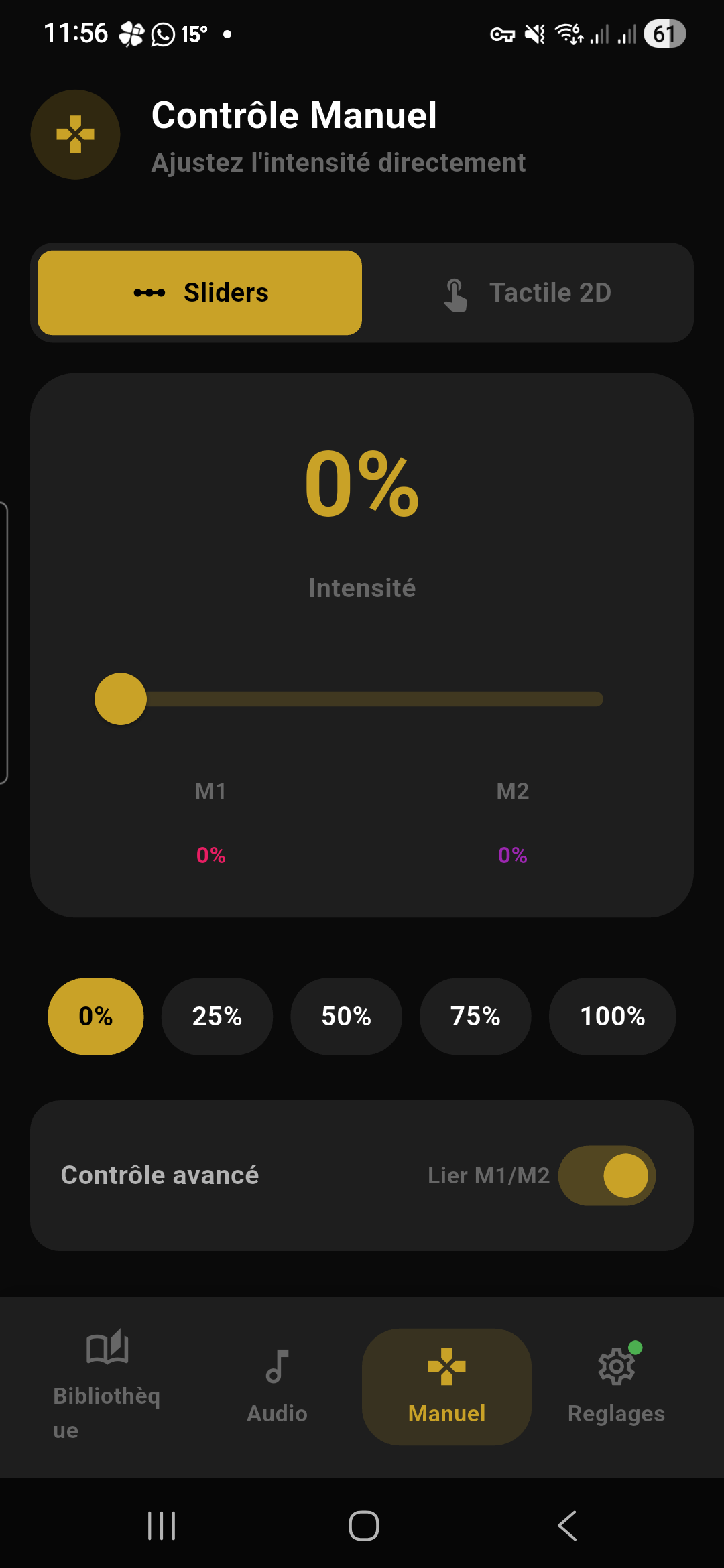
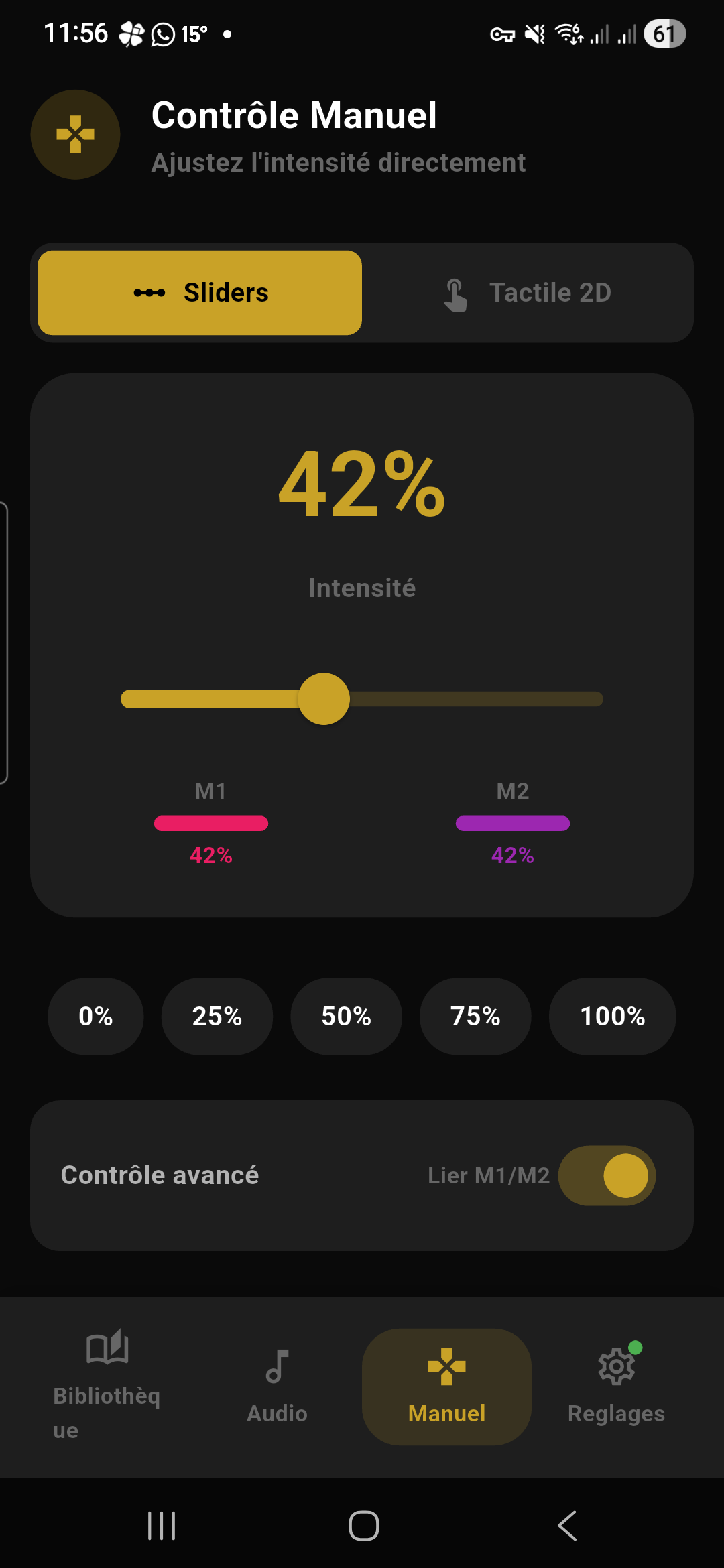
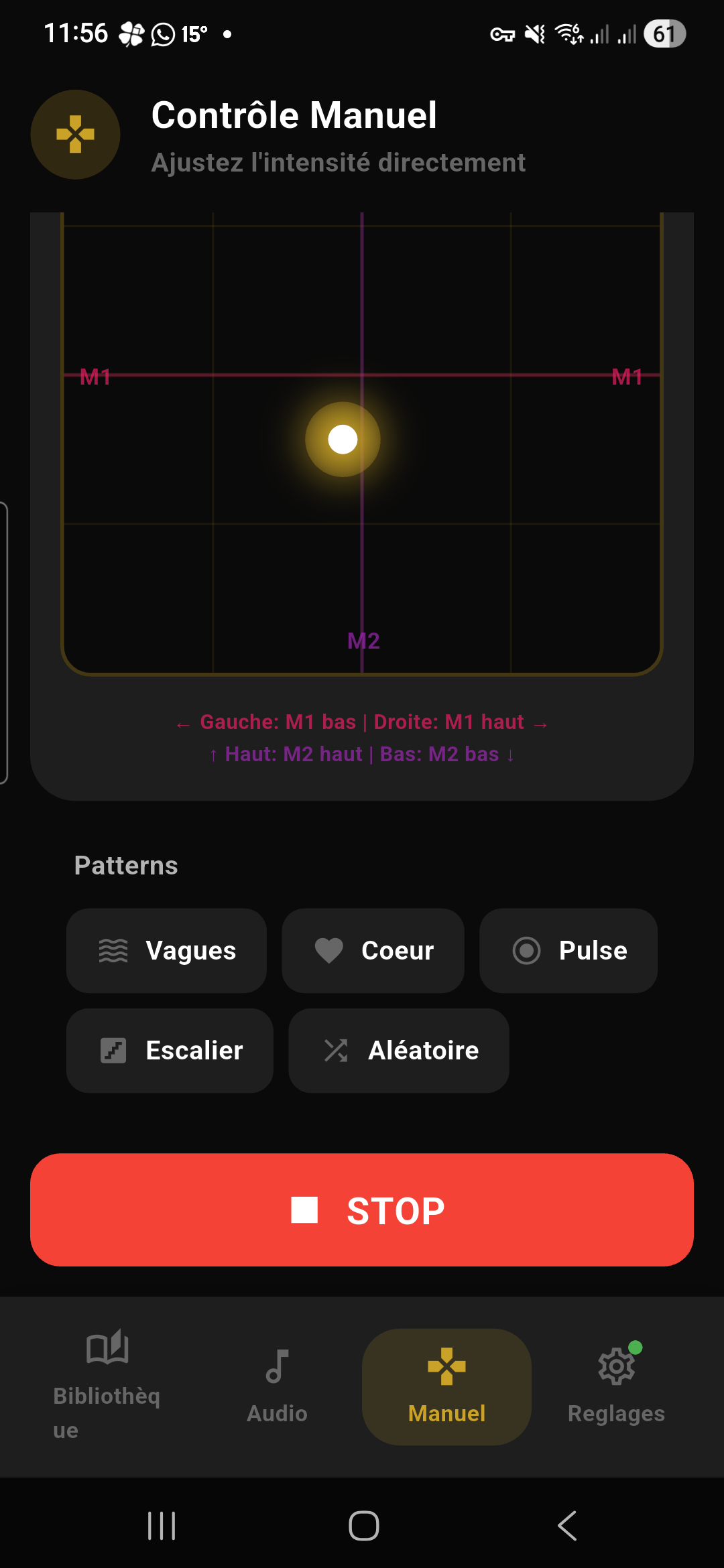
Im Tab Manuell (Navigationsleiste) steuerst du deine Toys direkt, ganz ohne Buch. Die Bedienelemente passen sich an den Typ des verbundenen Toys an:
| Toy-Typ | Steuerungsstile |
|---|---|
| Ein Motor | Slider, Arc, Radial, Horizontal, 2D-Pad (Höhe = Intensität, Breite = Frequenz) |
| Zwei Motoren | Sliders, Tactile 2D, Ringe, Balance, Zonen |
| Saugfunktion | Kreis, Pulsierend, Wellen |
| Vibration + Saugfunktion | Sliders, Tactile 2D, Gestapelt |
Dein Lieblingsstil wird für jeden Toy-Typ gespeichert. Die Vollbild-Schaltfläche vergrößert den Steuerungsbereich.
- Muster: 11 Programme zur Auswahl — Welle, Herz, Puls, Treppe, Zufall, Konstant, Rhythmus, Necken, Tief, Steigerung, Höhepunkt. Tippe auf das aktive Muster, um es zu stoppen.
- Spezialfunktionen: Heizung, Saugfunktion und Rotation erscheinen automatisch, wenn dein Toy sie besitzt.
- Mehrere Toys: Ab 2 Toys hat jeder Motor jedes Toys seinen eigenen Regler (inklusive Saugfunktion und Rotation; die Heizung bleibt gemeinsam). Du kannst die Toys koppeln (ein Regler für alle) oder die Motoren eines Toys koppeln, zum 2D-Pad wechseln (bis zu 2 Kanäle pro Achse) und für jedes Toy ein eigenes Muster wählen (Kontrollkästchen).
- Akku: Der Akkustand deiner Toys wird angezeigt.
- STOP: Alles stoppt (Vibration, Heizung, Saugfunktion, Rotation). Ausschalten: schaltet die Toys aus.
- Wenn du den Tab Manuell verlässt, stoppen die Toys ebenfalls.
Vorlesen (TTS)
Vorlesen aktivieren
- Öffne im Reader das Menü (Tippen in den unteren Bildschirmbereich)
- Tippe unten rechts in der Steuerungsleiste auf die Schaltfläche ▼ Ausklappen
- Tippe im erscheinenden zweiten Panel auf den Chip „TTS“ (Mikrofonsymbol)
- Das Vorlesen beginnt auf der Höhe der Leselinie, und in der rosa schwebenden Kapsel unten auf dem Bildschirm erscheint ein Chip TTS
Um das Vorlesen zu beenden, tippe auf den Chip TTS in der schwebenden Kapsel. Das Vorlesen ist verfügbar, wenn es für dein Konto aktiviert ist.
Wort-für-Wort-Hervorhebung
Beim Vorlesen wird jedes Wort in dem Moment, in dem es gesprochen wird, einzeln hervorgehoben. Der Text scrollt automatisch, sodass das aktuelle Wort immer auf dem Bildschirm sichtbar bleibt. Du musst nichts berühren: TTS steuert das Scrollen.
Stimmeinstellungen
Drücke lange auf den Chip TTS, um das Einstellungs-Panel zu öffnen. Ein Bottom Sheet erscheint mit:
| Einstellung | Typ | Bereich | Details |
|---|---|---|---|
| Geschwindigkeit | Regler | 0,2x bis 2,0x | Steuert die Vorlesegeschwindigkeit. Der Wert wird rechts neben dem Regler angezeigt (z. B. „1,0x“). |
| Tonalität | Regler | 0,5 bis 2,0 | Steuert die Tonhöhe (tief/hoch) der Stimme. 1,0 = normale Tonhöhe. |
| Pause | Regler | 0 bis 1000 ms | Dauer der Stille zwischen zwei Textblöcken. |
| Stimmauswahl | Horizontales Karussell | — | Zeigt die auf deinem Handy verfügbaren Stimmen. Die aktive Stimme ist rosa hervorgehoben. Tippe auf eine Stimme, um sie auszuwählen: Ein Beispielsatz wird vorgelesen. Die HD-/Enhanced-Stimmen klingen am natürlichsten. |
Zusammenspiel mit anderen Funktionen
- Automatisches Scrollen: Wenn TTS aktiv ist, steuert es das automatische Scrollen. Du musst das automatische Scrollen nicht separat aktivieren.
- Klangkulissen (bald verfügbar): Sie werden beim Vorlesen automatisch pausiert und setzen wieder ein, wenn du TTS beendest.
- Vibrationen: TTS funktioniert gleichzeitig mit dem Immersionsmodus (Vibrationen). Du kannst dir den Text vorlesen lassen und dabei die Vibrationen spüren.
✅ Kabelgebundenen Kopfhörern
✅ Bluetooth-Ohrhörern (AirPods, Galaxy Buds usw.)
✅ Auto-Audio (Bluetooth im Auto)
❌ Bluetooth-Lautsprechern (HomePod, JBL, Sonos usw.) — blockiert
❌ Chromecast / AirPlay — blockiert
❌ Handylautsprecher — blockiert
Wenn du versuchst, ein blockiertes Gerät zu nutzen, erscheint eine Fehlermeldung und das Vorlesen startet nicht.
Audiomodus
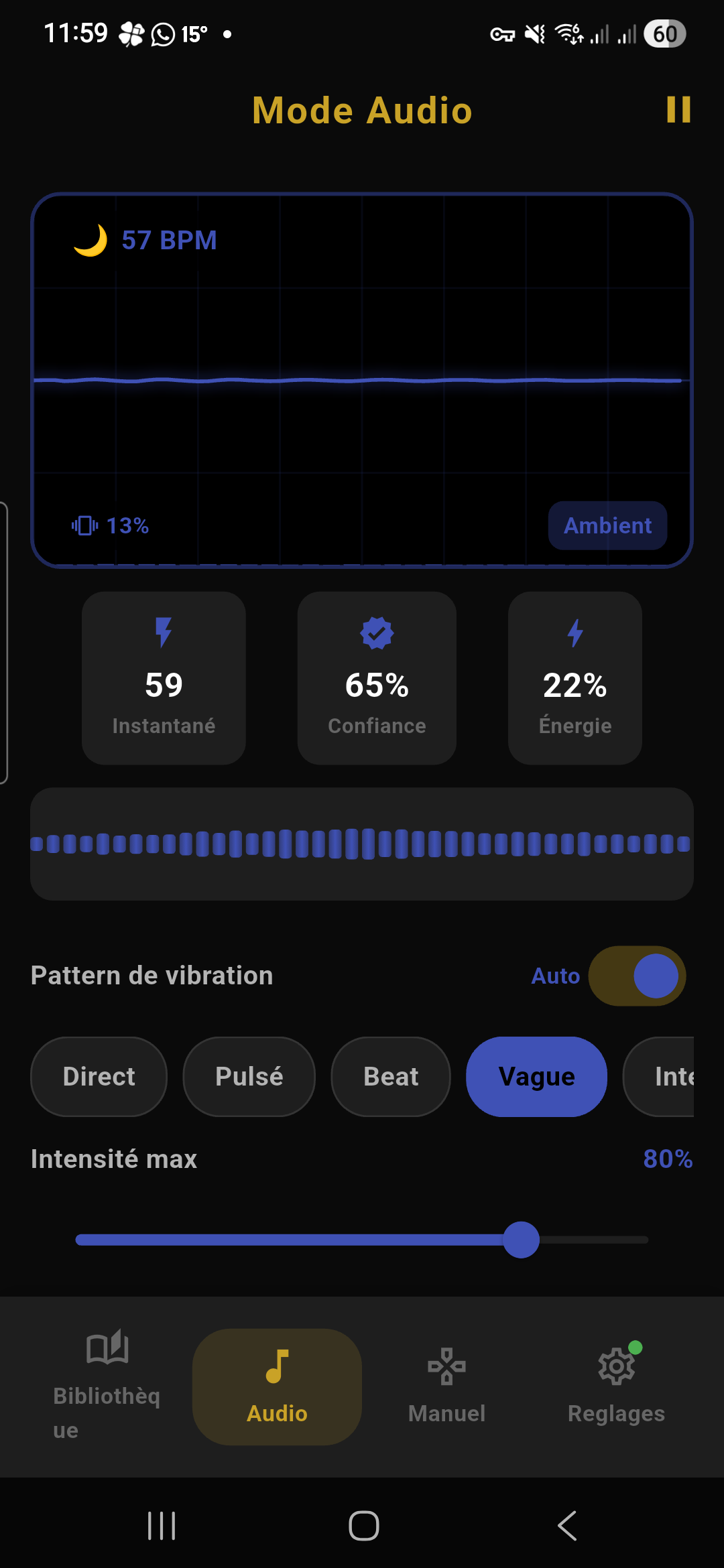
Deine Toys vibrieren im Rhythmus der Musik, die das Mikrofon deines Handys aufnimmt: Mach deine Musik an, öffne den Tab Audio und tippe auf Starten.
Was du siehst
- Visualisierung der Musik mit Tempo (BPM), erkanntem Genre und Energie
- Genre automatisch erkannt: Ambient, Hip-Hop, R&B, Pop, Rock, EDM, House, Techno, Hardstyle
- Regler für die maximale Intensität
Vibrationsmuster
Die Muster werden in der App mit ihren französischen Namen angezeigt:
| Muster | Beschreibung |
|---|---|
| Direct | Folgt sanft der Musik |
| Pulsé (pulsierend) | Reagiert auf Energie und Beats |
| Beat | Vibriert nur auf den Beats |
| Vague (Welle) | Gleichmäßiges Wogen |
| Intense | Kräftig, von der Energie moduliert |
| Staccato | Extrem reaktionsschnell |
Statistiken
Kopfbereich
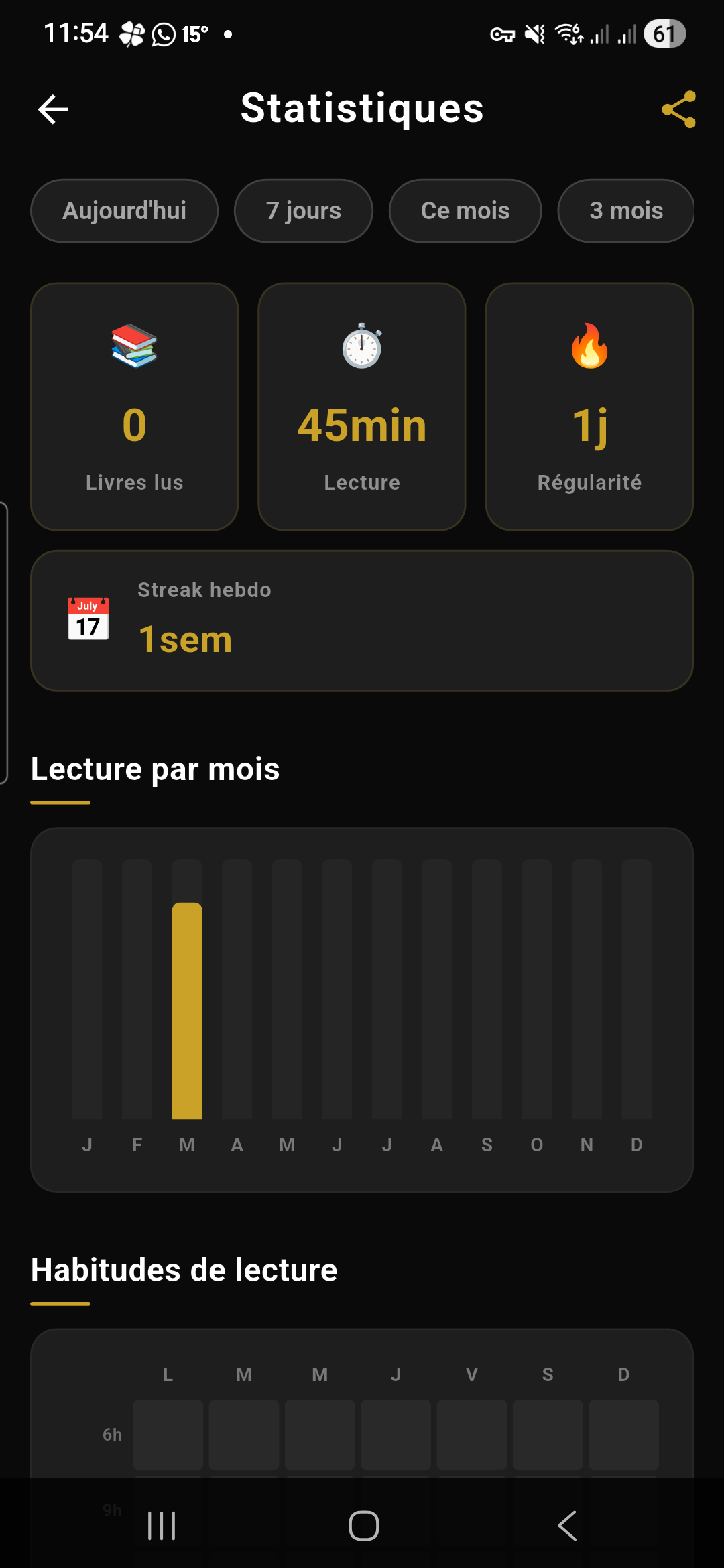
Oben auf dem Bildschirm steht groß der Titel „Statistiken“. Rechts neben dem Titel öffnet eine Schaltfläche 📤 Teilen (golden, nur mit Premium sichtbar) den Bildschirm zum Erstellen von Karten zum Teilen.
Wochen- und Monatsrückblick
Wenn du kürzlich gelesen hast, erscheinen oben zwei Übersichtskarten:
- 📊 Wochenrückblick: Zusammenfassung deiner Woche (Lesezeit, aktive Tage, beendete Bücher)
- 📅 Monatsrückblick: Zusammenfassung des laufenden Monats (dieselben Infos auf Monatsebene)
Diese Rückblicke verschwinden, wenn du im betreffenden Zeitraum nicht gelesen hast.
Zeitraum-Auswahl
| Zeitraum | Was er umfasst |
|---|---|
| Heute | Die Lesesitzungen des heutigen Tages |
| 7 Tage | Die letzten 7 Tage |
| Dieser Monat | Der laufende Monat |
| 3 Monate | Die letzten 3 Monate |
| Dieses Jahr | Das laufende Jahr |
| Alles | Seit der Erstellung deines Kontos (Standardwert) |
Serien-Karte
Eine eigene Karte zeigt deine Serie aufeinanderfolgender Lesetage:
- Aktuelle Serie: Anzahl der aufeinanderfolgenden Tage, an denen du gelesen hast (groß und in Gold)
- Rekord: deine beste Serie aller Zeiten
- Wochentage: 7 Punkte (Mo–So) zeigen, an welchen Tagen der aktuellen Woche du gelesen hast (golden gefüllt) oder nicht (leer). Ein schneller Überblick über deine Regelmäßigkeit.
Mini-Statistiken
Sechs kleine Karten zeigen deine wichtigsten Kennzahlen für den gewählten Zeitraum:
- Gelesene Bücher: Anzahl der beendeten Bücher
- Gesamtzeit: Stunden und Minuten tatsächlicher Lesezeit (Zeit mit der App im Hintergrund oder bei ausgeschaltetem Bildschirm zählt nicht)
- Sitzungen: Anzahl der Lesesitzungen (ein Lesen, das durch eine kurze Pause von weniger als 5 Minuten im selben Buch unterbrochen wird, zählt als eine einzige Sitzung)
- Aktive Tage: Anzahl der Tage, an denen du gelesen hast
- Bester Tag: dein Rekord an Leseminuten an einem einzigen Tag
- Lieblingszeit: die Tageszeit, zu der du am meisten liest (Morgen, Nachmittag, Abend, Nacht)
Monatsdiagramm
Ein Balkendiagramm zeigt deine Leseminuten pro Monat im laufenden Jahr. Jeder Balken steht für einen Monat (Jan–Dez). Der laufende Monat ist golden hervorgehoben.
Gewohnheiten-Heatmap
Ein farbiges Raster (7 Tage × 24 Stunden) zeigt, zu welchen Zeiten der Woche du am meisten liest. Die dunkelsten Felder markieren deine bevorzugten Lesezeiten.
Top-Autoren
Verteilung nach Schärfegrad 🌶️
Abzeichen
| Abzeichen | Name | Bedingung |
|---|---|---|
| 📚 | Bücherwurm | 10 oder mehr Bücher gelesen |
| 🔥 | In Flammen | Serie von 7 oder mehr aufeinanderfolgenden Tagen |
| 💎 | Kenner | 3 Bücher auf der höchsten Intensitätsstufe gelesen (Schärfegrad 5) |
| 🏆 | Marathon | Serien-Rekord von 30 oder mehr Tagen |
Leseprofil
Dein Profil erscheint in einer Karte mit:
- Einem passenden Symbol (Emoji)
- Einem Label: Romantisch 🌹, Neugierig 🦊, Leidenschaftlich 🔥, Waghalsig ⚡ oder Vulkanisch 🌋
- Der durchschnittlichen Hitze (durchschnittliche Intensität deiner Lektüre, von 5)
- 5 senkrechten Balken, die den Anteil jeder Stufe (🌸 bis 💥) in Prozent zeigen
Ohne Abo siehst du den Namen deines Profils, aber nicht die Details — eine Schaltfläche „Premium werden“ lädt zum Abonnieren ein.
Ember Wrapped
Im Dashboard erscheint ein goldenes Banner mit dem Symbol ✨ und dem Titel „Ember Wrapped XXXX“. Tippe darauf, um den Rückblick zu öffnen:
- Seite 1 — Dein Jahr: Anzahl der beendeten Bücher, gesamte Lesezeit, aktive Tage. Konfetti-Animation zur Begrüßung.
- Seite 2 — Deine Gewohnheiten: beste Serie, Lieblingslesezeit (Morgen/Abend/Nacht), Anzahl der Sitzungen.
- Seite 3 — Deine Lieblingsautorin oder dein Lieblingsautor: wen du am meisten gelesen hast, mit Anzahl der Bücher und verbrachter Zeit.
- Seite 4 — Dein Profil: deine Verteilung nach Intensität (Thermometer 🌶️) mit farbigen Balken von mild bis glühend.
- Seite 5 — Teilen: eine visuelle Zusammenfassung im Format 9:16, die du als Story auf Instagram, TikTok oder in jedem anderen Netzwerk teilen kannst.
Wische nach links/rechts, um zwischen den Seiten zu wechseln. Ohne Abo siehst du eine Vorschau (Anzahl der Bücher); für den vollständigen Rückblick brauchst du Premium.
Karten zum Teilen
So erstellst du eine Karte:
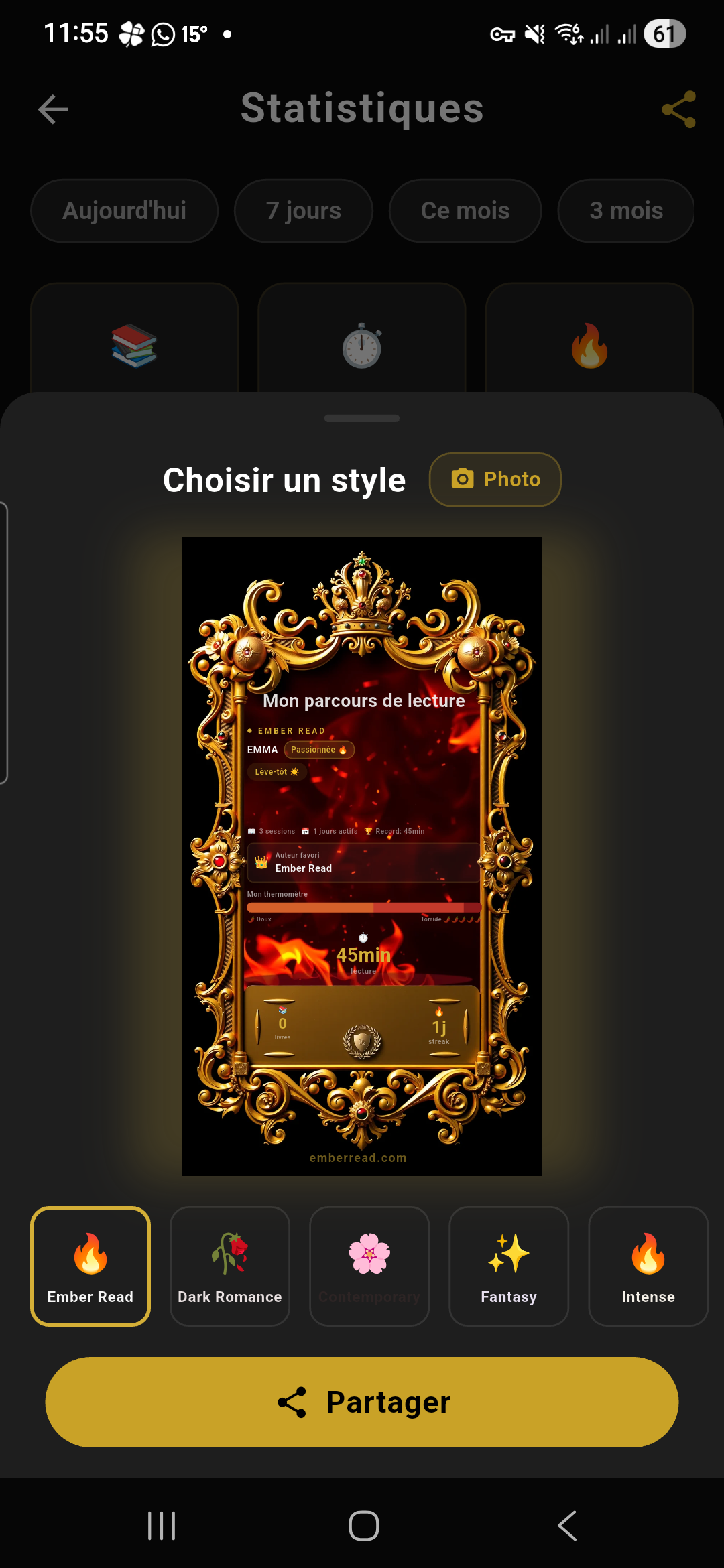
- Tippe im Stats-Dashboard oben rechts auf die Schaltfläche 📤 Teilen
- Ein Bottom Sheet öffnet sich mit der Liste der verfügbaren Vorlagen (Dark Romance, Fantasy, Feel Good… plus eine saisonale Vorlage: Weihnachten, Valentinstag, Sommer, Halloween…)
- Wähle eine Vorlage: Die Vorschau der Karte wird groß angezeigt
- Die Karte zeigt automatisch:
- Deinen Spitznamen
- Dein Leseprofil (Symbol + Label)
- Deine wichtigsten Stats: gelesene Bücher, Gesamtzeit, Serie, Lieblingsautor
- Das Schärfegrad-Thermometer (Intensitätsverteilung)
- Avatarfoto (optional): Tippe auf den Avatarbereich, um ein Foto aus deiner Galerie zu importieren. Ein künstlerischer Filter wird angewendet (Gold-Duoton, Sepia, Monochrom usw.)
- Tippe auf „Teilen“: Die Karte wird als Bild im Format 9:16 (Story-Format) exportiert und das Teilen-Menü des Systems öffnet sich
Guthaben und Abonnements
Ember Read funktioniert mit einem Guthaben-System: Mit 1 Guthaben schaltest du ein Buch aus dem Katalog samt Immersionsmodus (synchronisierte Vibrationen) frei oder aktivierst die Immersion für eines deiner eigenen ePubs. Einmal freigeschaltet, gilt das für immer. Guthaben verfällt nie. Je mehr du nimmst, desto günstiger wird es: 5 Bücher aus dem Katalog kosten 3 Guthaben.
Unsere Angebote
Unbegrenzter Pass: Monatsabo, das alle Bücher des Katalogs und die Immersion ohne Limit freischaltet, auf 2 Handys, plus die Premium-Funktionen (vollständige Statistiken, Abzeichen, Ember Wrapped, Karten zum Teilen, detailliertes Leseprofil, Lesezirkel, BookTree, falls für dein Konto aktiviert).
Die oben genannten Preise sind die der Website emberread.com/tarifs.html. Auf dem iPhone können die in der App angezeigten Preise (In-App-Kauf über Apple) je nach Land abweichen.
Guthaben kaufen oder abonnieren
| Plattform | So kaufst du | Details |
|---|---|---|
| iOS | Direkt in der App | Die Käufe laufen über den In-App-Kauf von Apple. Wenn du die App neu installierst: Einstellungen > Mein Konto > Meine Käufe wiederherstellen. |
| Android | Auf emberread.com | Aus der App heraus öffnen sich die Käufe auf emberread.com (Zahlung per Karte), bereits mit deinem Konto angemeldet, ohne dass du dein Passwort erneut eingeben musst. Zurück in der App werden dein Guthaben und dein Abonnement automatisch aktualisiert (sonst: Schaltfläche Aktualisieren unter Einstellungen > Immersions-Guthaben). |
Dein Abonnement verwalten
| Plattform | So verwaltest du es |
|---|---|
| iOS | iPhone-Einstellungen > dein Name (ganz oben) > Abonnements > Ember Read. Dort kannst du dein Abonnement ändern, kündigen oder verlängern. |
| Android (Web) | Melde dich auf emberread.com/compte.html mit derselben E-Mail-Adresse wie in der App an. Dort findest du den Status deines Abonnements und die Schaltfläche zum Kündigen. |
Starter Pack (Willkommensangebot)
- Bei der ersten Anmeldung (oder solange du das Starter Pack noch nicht genutzt hast) bietet dir die App das Angebot an
- Der Katalog öffnet sich mit dem Hinweis „Wähle deine 5 Bücher“
- Tippe auf die Cover, um sie auszuwählen (auf jedem ausgewählten Buch erscheint ein Häkchen)
- Sobald du 5 Bücher gewählt hast, bestätige deine Auswahl
- Die 5 Bücher werden deiner Bibliothek hinzugefügt, mit freigeschalteter Immersion und ohne dass Guthaben verbraucht wird
Auf der Website heißt dieses Angebot „Entdecker-Paket GESCHENKT“ (Seite Preise).
Entdeckungs-Pass
Wenn du einen Entdeckungs-Pass hast:
- Oben auf dem Bildschirm erscheint ein grünes Banner mit dem Text „Entdeckungs-Pass • noch X Tage“; tippe darauf, um die Details zu sehen
- Die Funktionen des Unbegrenzten Passes sind während der Probezeit freigeschaltet
- Bücher, die du während der Probezeit erhältst, tragen ein Banner ESSAI (Probe) und am Ende EXPIRÉ (abgelaufen)
- Wenn der Pass endet, behältst du deine Statistiken und Daten, aber die Premium-Funktionen werden wieder gesperrt
Geschenkkarten
Du hast eine Ember-Read-Geschenkkarte bekommen? Sie kann dir Guthaben, einen Unbegrenzten Pass oder die Immersion für ein bestimmtes Buch bringen.
Einen Geschenkcode in der App einlösen:
- Öffne die Einstellungen (Zahnradsymbol)
- Abschnitt Mein Konto (iOS) oder Immersions-Guthaben (Android)
- Tippe auf „Geschenkkarte einlösen“
- Gib die 4 Gruppen mit je 4 Zeichen ein (Format
XXXX-XXXX-XXXX-XXXX) - Tippe auf Aktivieren
Einen Geschenkcode auf der Website einlösen:
- Gehe zu emberread.com/redeem (oder klicke auf den Link in der E-Mail)
- Melde dich bei deinem Konto an
- Gib den Code in die 4 Felder ein
- Klicke auf „Meine Geschenkkarte einlösen“
Eine Geschenkkarte verschenken:
- Gehe zu emberread.com/cadeau
- Wähle die Art: Guthaben oder Unbegrenzter Pass
- Fülle die Angaben aus (deine E-Mail-Adresse, die des Empfängers, eine persönliche Nachricht)
- Bezahle per Karte
- Der Empfänger erhält eine E-Mail mit dem Code und einem QR-Code
Promo-Codes
Promo-Codes sind zeitlich begrenzte Aktionen (Starts, Events, Partnerschaften). Anders als Geschenkcodes nutzen sie ein freies Textfeld (nicht das Format XXXX-XXXX).
- Gehe zu den Einstellungen, Abschnitt Mein Konto (iOS) oder Immersions-Guthaben (Android), dann Promo-Code
- Gib den Promo-Code in das Textfeld ein
- Tippe auf „Anwenden“
- Wenn der Code gültig ist, wird der Rabatt sofort angewendet (z. B. „-30 % auf das 10er-Pack“)
- Wenn der Code abgelaufen oder ungültig ist, erscheint eine Fehlermeldung
Einstellungen
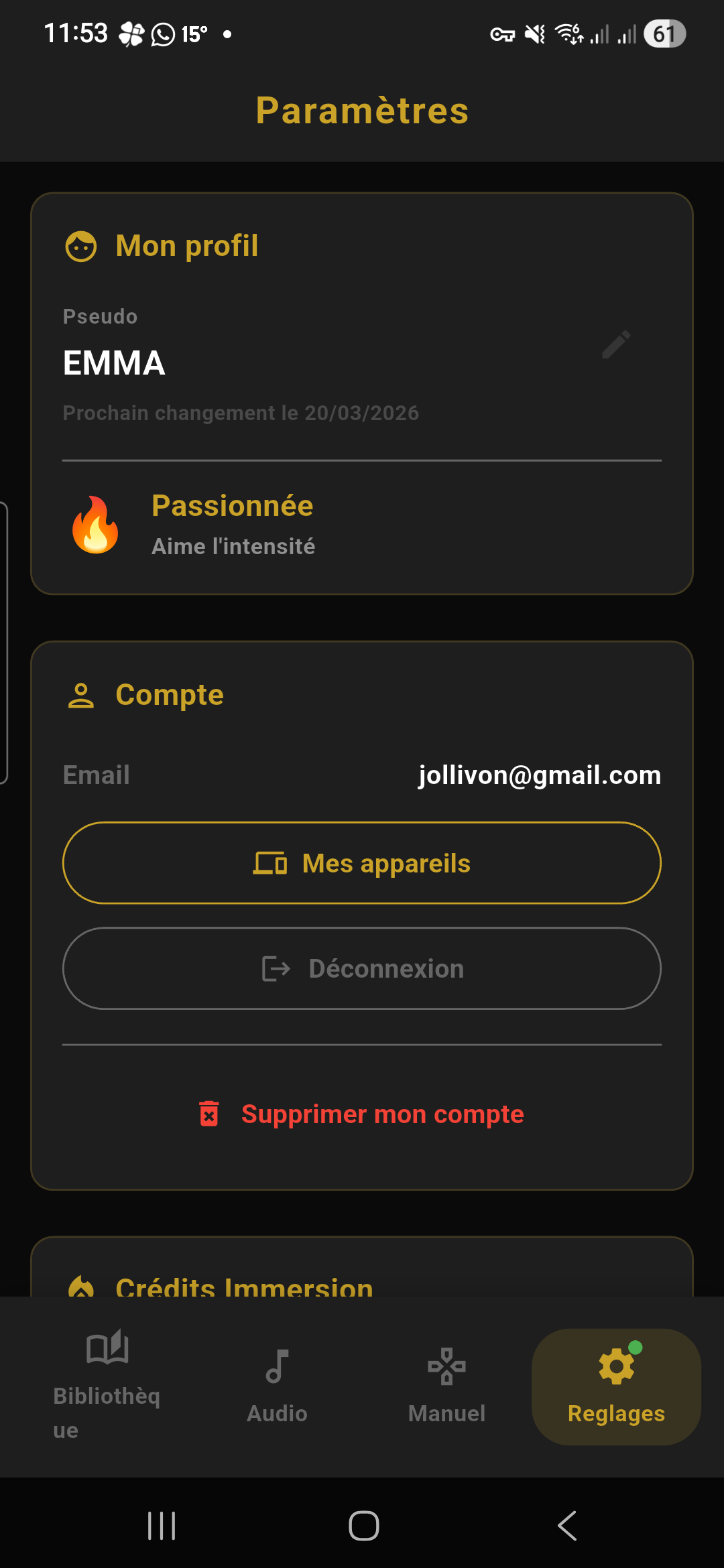
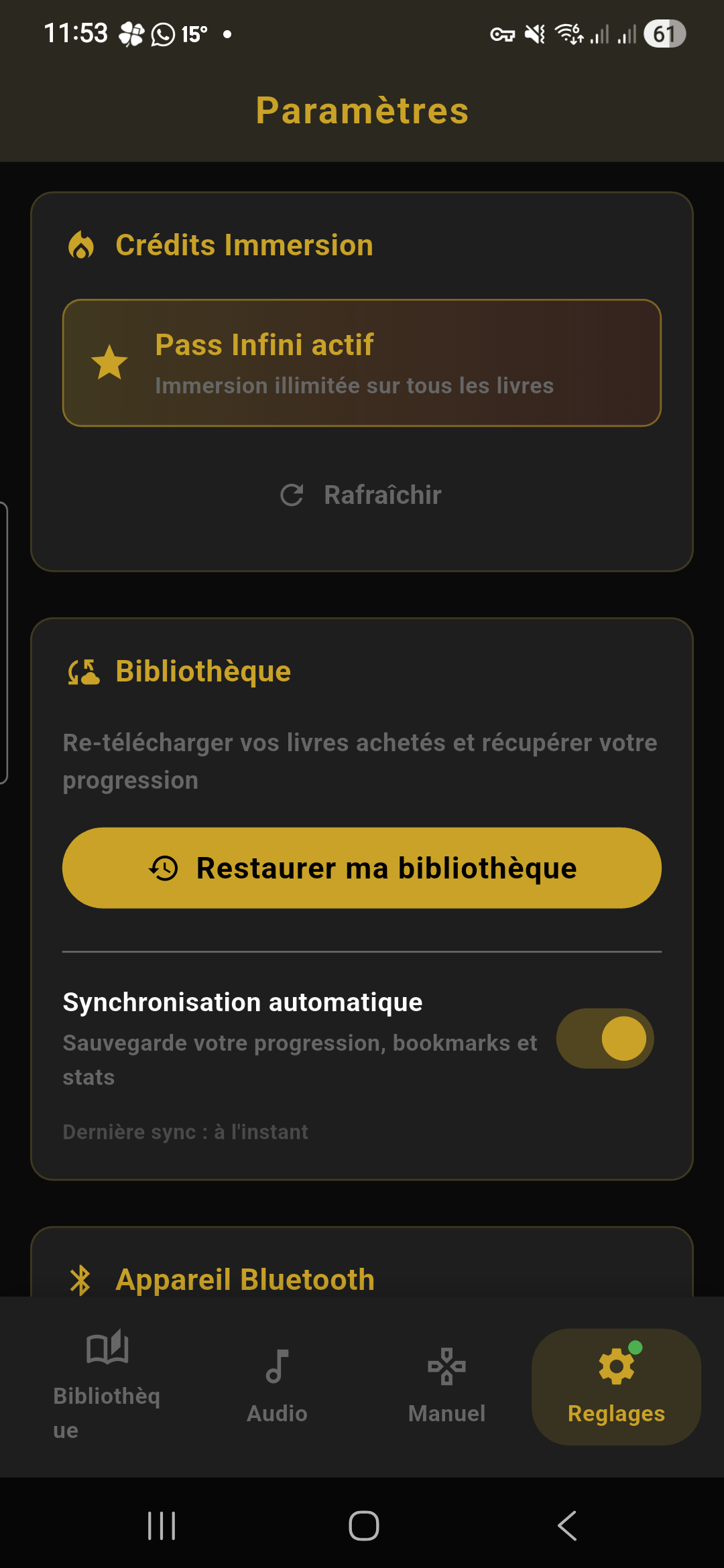
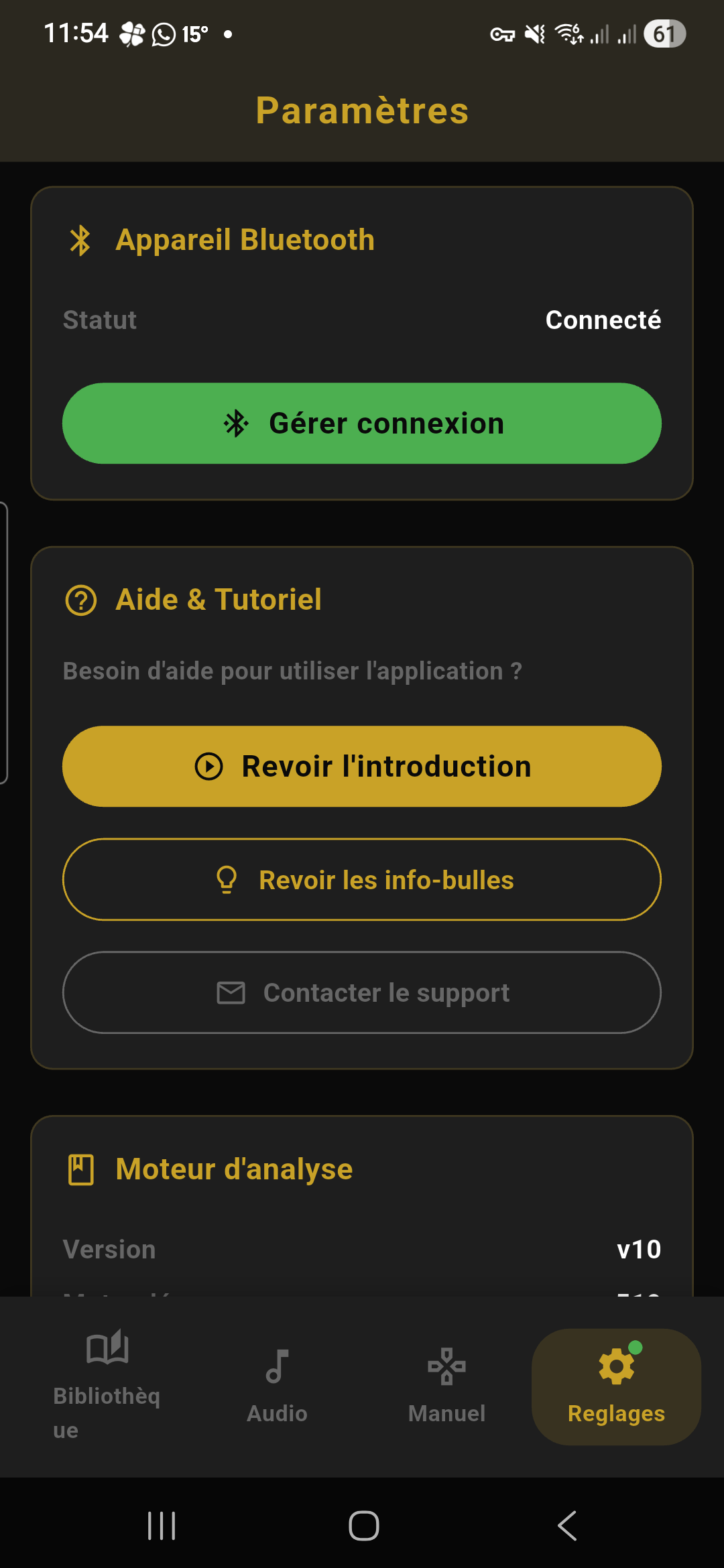
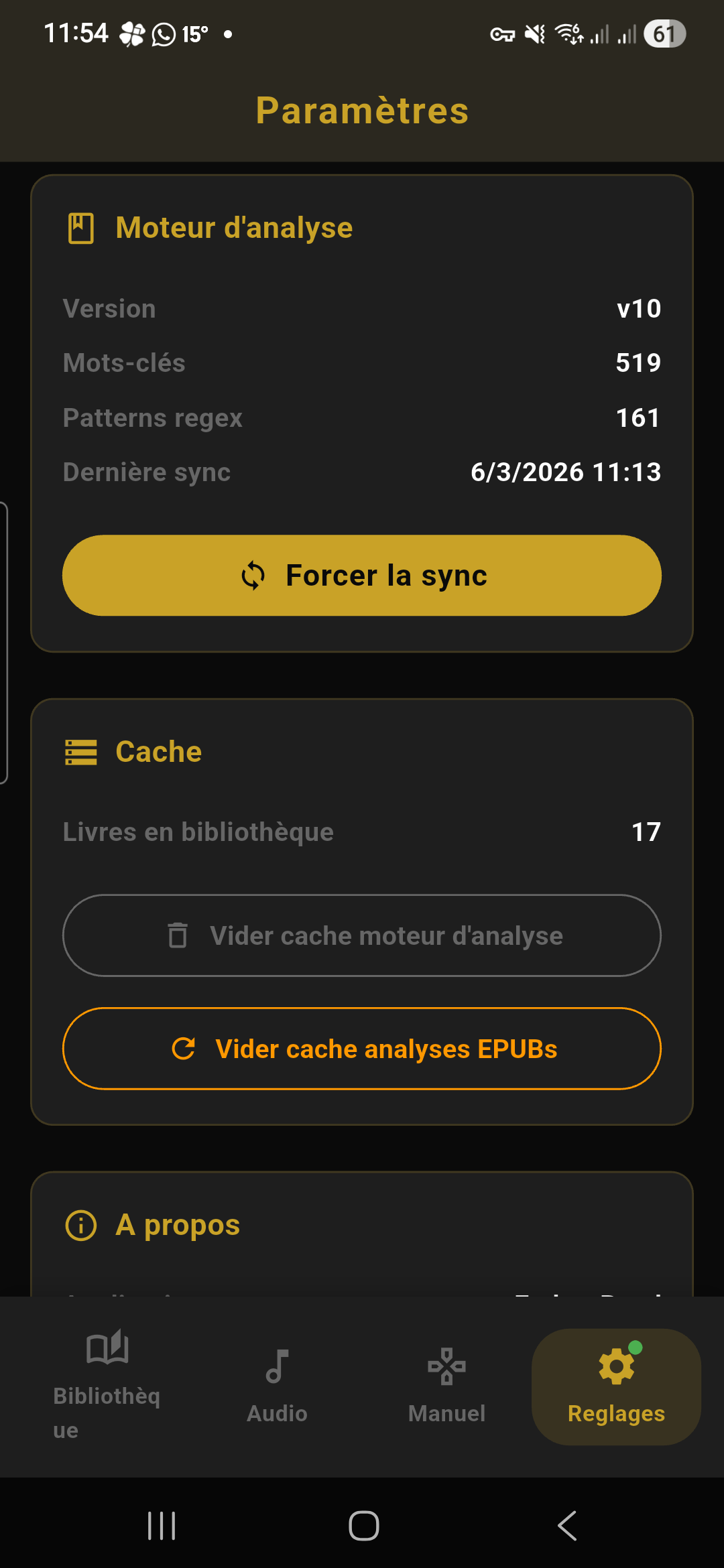
Im Tab Einstellungen (Zahnradsymbol ⚙️, erster Tab der Hauptnavigationsleiste) passt du die gesamte App an. Die Seite ist eine Liste von Abschnitten, durch die du senkrecht scrollen kannst.
Profil
Der erste Abschnitt oben auf der Seite:
| Element | Details |
|---|---|
| Avatar | Ein goldener Kreis mit deinen Initialen (kein Profilfoto). Tippe darauf, um deinen Spitznamen zu ändern. |
| Spitzname | Dein Anzeigename, sichtbar auf den Karten zum Teilen und in Sitzungen zum gemeinsamen Lesen. Wenn du ihn bei der Registrierung übersprungen hast, kannst du ihn hier wählen. Regeln: 2 bis 20 Zeichen, änderbar 1 Mal alle 90 Tage (oder alle 30 Tage mit dem Unbegrenzten Pass). Eine Meldung sagt dir, wann du ihn wieder ändern kannst. |
| Leseprofil | Unter deinem Spitznamen zeigt eine Zeile dein Profilsymbol (Emoji) und dein Label (z. B. „🦊 Neugierig“). Wird automatisch anhand deiner Lesegewohnheiten berechnet. Nur mit Premium: Ohne Abo siehst du das Label, aber nicht die Details. |
App-Design
Tippe auf „Design“, um aus den von Ember Read angebotenen Paletten zu wählen. Die Schaltfläche „Synchronisieren“ prüft, ob neue Paletten auf dem Server verfügbar sind.
Konto
| Element | Details |
|---|---|
| E-Mail-Adresse | Die mit deinem Konto verknüpfte E-Mail-Adresse. In der App nicht änderbar. |
| Meine Geräte | Zeigt die Liste der für dein Konto autorisierten Handys. Guthaben: maximal 1 Gerät. Unbegrenzter Pass: bis zu 2 Geräte. Du kannst ein Gerät freigeben, wenn du das Handy wechselst (mindestens 24 Std. zwischen zwei Änderungen). |
| Abmelden | Meldet dich von deinem Konto ab. Deine importierten Bücher bleiben auf dem Handy, aber Käufe und Synchronisierung sind nicht mehr zugänglich. |
| Mein Konto löschen | Löscht dein Konto und alle deine Daten endgültig (einschließlich Guthaben und freigeschalteter Bücher). Nicht rückgängig zu machen. Eine doppelte Bestätigung ist erforderlich. Unter iOS fragt dich danach ein Dialog „Bevor du gehst…“ (freiwillig) nach dem Grund für deinen Abschied und einem Kommentar, dann erfolgt die Löschung in der App. Unter Android wird die Löschung auf der Seite „Mein Konto“ der Website abgeschlossen. |
Abonnement
Dieser Abschnitt heißt unter iOS Mein Konto und unter Android Immersions-Guthaben.
| Element | Details |
|---|---|
| Status | Zeigt „Unbegrenzter Pass aktiv“, wenn du ein Abo hast, sonst dein verfügbares Guthaben (und unter Android deine freigeschalteten Bücher). |
| iOS | Angebote ansehen (In-App-Kauf über Apple), Mein Abonnement verwalten, Meine Käufe wiederherstellen (nützlich nach einer Neuinstallation). |
| Android | Guthaben kaufen und Zum Unbegrenzten Pass wechseln (öffnen emberread.com, bereits angemeldet), Aktualisieren, um dein Guthaben auf den neuesten Stand zu bringen. |
| Geschenkcode | „Geschenkkarte einlösen“: öffnet den Eingabebildschirm (4 Felder × 4 Zeichen). Siehe Abschnitt Guthaben. |
| Promo-Code | Öffnet ein freies Textfeld zur Eingabe eines Promo-Codes. Siehe Abschnitt Guthaben. |
Intensität
Mit einem Doppelregler (RangeSlider) legst du fest:
- Minimum (linker Regler): die minimale Vibrationsintensität. Setze es zum Beispiel auf 20 %, um nie darunter zu fallen.
- Maximum (rechter Regler): die maximale Vibrationsintensität. Setze es zum Beispiel auf 60 % für sanftere Vibrationen, selbst in den intensivsten Passagen.
Der Bereich wird in Prozent angezeigt (z. B. „20–80%“). Er gilt für alle Modi: Immersion (Lesen), Audio (Musik) und manuelle Steuerung.
Bibliothek
| Element | Details |
|---|---|
| Meine Bibliothek wiederherstellen | Lädt alle Bücher aus dem Ember-Read-Katalog, die du freigeschaltet hast, erneut herunter und stellt deinen Fortschritt wieder her. Die Wiederherstellung erfolgt bereits automatisch bei der Anmeldung; diese Schaltfläche ist für den Bedarfsfall da. |
| Automatische Synchronisierung | Schalter ein/aus. Wenn aktiviert, werden Lesefortschritt, Lesezeichen, Annotationen und Stats online gesichert und zwischen deinen Geräten synchronisiert. |
| Monatliches Leseziel | Wähle 1, 2, 3, 5, 10, 15 oder 20 Bücher pro Monat. Der gewählte Wert erscheint in der Kopfzeile der Bibliothek als Anzeige. Wähle „Kein Ziel“, um es zu deaktivieren. |
| Auf anderes Gerät übertragen | Sende oder empfange deine Bibliothek per WLAN (QR-Code oder Kopplungscode), wenn die Funktion für dein Konto aktiviert ist. Siehe Abschnitt Übertragung. |
| BookTree-Verlauf | Liste deiner bisherigen BookTree-Scans (Unbegrenzter Pass, wenn BookTree aktiviert ist). Siehe Abschnitt BookTree. |
Barrierefreiheit
| Element | Details |
|---|---|
| Dys-Modus | An Legasthenie angepasste Typografie: Wahl der Schrift (Lexend, OpenDyslexic, Verdana), Buchstaben- und Wortabstand, Ränder. Dieselbe Einstellung wie im Lese-Panel — beide sind synchronisiert. |
| Linksbündig | Erzwingt die linksbündige Ausrichtung des Textes (Blocksatz erzeugt unregelmäßige Abstände zwischen den Wörtern). |
| Verstärkter Text | Verdickt den Text für bessere Lesbarkeit. |
| Bionisches Lesen | Setzt im Reader den Anfang jedes Wortes fett. Dieselbe Einstellung wie im Lese-Panel. |
| Leselineal | Blendet den Text rund um die aktuelle Zeile ab. Anzahl der sichtbaren Zeilen und Deckkraft der Abdeckung sind einstellbar. |
| App-Sprache | Automatisch, Französisch, Englisch, Spanisch oder Deutsch. |
Bluetooth
| Element | Details |
|---|---|
| Verbindungsstatus | Zeigt den Namen des verbundenen Geräts und sein Symbol (grünes Bluetooth). Wenn kein Gerät verbunden ist: graues Symbol „Nicht verbunden“. Bei mehreren: „X Toys verbunden“. |
| Akkustand | Wenn das Gerät seinen Akkustand übermittelt, wird er in Prozent mit Farbcode angezeigt: 🟢 grün (>50%), 🟠 orange (20-50%), 🔴 rot (<20%). |
| „Gerät verbinden“ / „Verbindung verwalten“ | Öffnet den Bluetooth-Bildschirm: Suche, Verbindung (bis zu 4 Toys mit „Ein weiteres Toy hinzufügen“), Trennen, Schaltfläche Neu verbinden und Schaltfläche Toys ausschalten. |
| Verbindungsassistent | Link „Mein Gerät wird nicht angezeigt?“ im Bluetooth-Bildschirm: Assistent in 4 Schritten für Geräte, die nicht automatisch erkannt werden. Siehe Abschnitt Immersion. |
E-Ink-Display
Wenn das Lesen auf einem E-Ink-Reader für dein Konto aktiviert ist, erscheint ein Abschnitt E-Ink-Display: Aktiviere die Funktion und tippe dann auf Verwalten, um ein Gerät umzubenennen oder zu vergessen, die Farben umzukehren und das Bild zu wählen, das im Ruhezustand des E-Readers angezeigt wird. Siehe Abschnitt E-Ink.
Hilfe
| Element | Details |
|---|---|
| Benutzerhandbuch | Öffnet das in die App integrierte Handbuch (Kurzfassung dieses Handbuchs, angepasst an dein Handy und an die für dein Konto aktivierten Funktionen). |
| Einführung erneut ansehen | Startet das Einführungstutorial neu (die Willkommensbildschirme mit den Erklärungsblasen). |
| Hilfeblasen reaktivieren | Stellt die kontextbezogenen Hilfeblasen wieder her, die erscheinen, wenn du eine Funktion zum ersten Mal nutzt. |
| Letzte Meldung anzeigen | Zeigt die letzte Mitteilung von Ember Read erneut an. |
| Support kontaktieren | Öffnet eine E-Mail an [email protected] (Betreff „Support Ember Read“). Gib dein Handymodell und die App-Version an. |
Analyse-Engine
| Element | Details |
|---|---|
| Wörterbuchversion | Zeigt die Version des Schlüsselwort-Wörterbuchs, das die Intensitätsanalyse verwendet. Das Wörterbuch wird regelmäßig aktualisiert, um die Erkennung zu verbessern. |
| Sync erzwingen | Lädt die neueste Version des Wörterbuchs vom Server herunter, auch wenn du schon auf dem neuesten Stand bist. Nützlich bei Problemen mit der Analyse. |
Cache
| Element | Details |
|---|---|
| Analyse-Cache leeren | Leert den Cache der Analyse-Engine oder der Buchanalysen (nützlich, wenn ein Buch falsch analysiert scheint): löscht die Analysedaten (Heatmap, Schlüsselwörter, Spannungskurve) deiner Bücher. Die Bücher werden beim nächsten Öffnen neu analysiert. Die Bücher selbst werden dabei nicht gelöscht. |
Info
| Element | Details |
|---|---|
| Version | Versionsnummer der App (z. B. v1.4.0+52). Gib sie bei Problemen an den Support weiter. |
| Nutzungsbedingungen | Öffnet die Nutzungsbedingungen in einer Webansicht. |
| Datenschutzerklärung | Öffnet die Datenschutzerklärung in einer Webansicht. |
BookTree — Bücher entdecken
BookTree öffnen
Sobald ein Buch von deinem SuB im Ember-Read-Katalog erscheint, wirst du benachrichtigt. Es gibt zwei Möglichkeiten, BookTree zu öffnen:
- Aus der Bibliothek: Tippe auf das Symbol 🔍 Lupe in der Kopfzeile (oben rechts neben der Suchleiste)
- Über Teilen: Tippe in Instagram oder TikTok auf „Teilen“ und wähle Ember Read in der App-Liste — der Link wird automatisch an BookTree gesendet
Einen Social-Media-Link scannen
- Kopiere einen Link von Instagram (Beitrag, Story, Reel) oder TikTok, der Buchcover zeigt
- Öffne BookTree (oder teile den Link direkt mit der App)
- Die App erkennt den Link in deiner Zwischenablage automatisch und fragt dich, ob du ihn analysieren möchtest
- Ein Ladeindikator erscheint, während die KI die Bilder oder Videoframes analysiert
- Die KI erkennt die sichtbaren Buchcover und liest Titel und Autoren aus
- Für jedes erkannte Buch wird über Open Library, Google Books oder DuckDuckGo eine Auflösung durchgeführt, um die vollständigen Informationen zu finden (HD-Cover, ISBN, Beschreibung)
- Die Ergebnisse erscheinen in einem vertikalen Karussell (nach oben/unten wischen, um zwischen den Büchern zu wechseln)
Manuelle Suche
Wenn du Titel oder Autor eines Buchs schon kennst, kannst du manuell suchen. Der Suchbildschirm öffnet sich auf dunklem Hintergrund mit folgenden Elementen:
| Element | Position | Details |
|---|---|---|
| App-Leiste | Oben | Titel „Ein Buch identifizieren“, Zurück-Pfeil links. |
| Lupensymbol | Zentriert | Kreis von 64px mit hellem goldenem Hintergrund (14 % Deckkraft), goldene 🔍 Lupe in der Mitte (32px). |
| Titel | Unter dem Symbol | „Ein Buch suchen“ (18px, fett, zentriert). |
| Untertitel | Unter dem Titel | Hilfetext (13px, grau, zentriert), der erklärt, wie die Suche funktioniert. |
| Feld „Titel“ | Formular | Beschriftung „Titel“ über dem Feld. Symbol 📖 Buch links im Feld. Dunkler Hintergrund, feiner Rahmen. Bei Fokus: goldener Rahmen (1,5px). Beim Öffnen steht der Cursor automatisch in diesem Feld. |
| Feld „Autor“ | Unter dem Feld Titel | Beschriftung „Autor“ über dem Feld. Symbol 👤 Person links. Gleicher Stil wie das Feld Titel. Optional. |
| Schaltfläche „Suchen“ | Volle Breite | Goldene Schaltfläche mit weißem Text (16px, fett). Abgerundete Ecken (14px). Auch die Eingabetaste in einem der beiden Felder startet die Suche. |
| Fußzeile | Unten | Informationstext (11px, grau, zentriert). |
Zustände der Suchschaltfläche
| Zustand | Aussehen | Bedingung |
|---|---|---|
| Normal | Goldene Schaltfläche mit dem Text „Suchen“. | Das Feld Titel enthält Text. |
| Lädt | Ausgegraute Schaltfläche (nicht anklickbar) mit einem weißen Spinner (20px) in der Mitte anstelle des Textes. | Eine Suche läuft (Auflösung über Open Library, Google Books, DuckDuckGo). |
| Fehler | Über der Schaltfläche erscheint eine rote Fehlermeldung (13px). Die Schaltfläche ist wieder anklickbar. | Die Auflösung ist fehlgeschlagen (Netzwerkproblem, Buch nicht gefunden usw.). |
- Öffne BookTree und gehe zum Suchbildschirm (Lupensymbol).
- Gib den Titel des Buchs in das erste Feld ein (Pflichtfeld). Füge im zweiten Feld den Namen des Autors hinzu, um die Suche zu verfeinern (optional).
- Tippe auf „Suchen“ oder auf die Eingabetaste der Tastatur.
- Während der Auflösung erscheint ein Lade-Spinner.
- Die Ergebnisse werden wie bei einem automatischen Scan angezeigt (siehe nächster Abschnitt).
Ergebnisse — zwischen Büchern wechseln
Die Ergebnisse erscheinen im Vollbild auf dunklem Hintergrund mit einem vertikalen Karussell: Wische nach oben, um zum nächsten Buch zu gelangen. Die Scans werden automatisch im Verlauf gespeichert.
| Element | Position | Details |
|---|---|---|
| Quellenleiste | Oben (dunkler Verlauf) | Links: Zurück-Pfeil (←, 18px). Dann ein leuchtender goldener Punkt (7px), der anzeigt, dass die Erkennung aktiv ist. Dann die Herkunft: • Bei einem Social-Media-Scan: „Erkannt von“ + „@handle“ (Name fett, weiß). • Bei einer manuellen Suche: „Suchergebnisse“ (grau). Ganz rechts: abgerundetes Zähler-Abzeichen (dunkler Hintergrund, feiner Rand) mit „1 / 3“, „2 / 3“ usw. |
| Navigationsleiste | Rechter Rand, vertikal zentriert | Nur sichtbar bei ≥2 Büchern. Besteht aus: • Pfeil nach oben (▲, 22px, halbtransparent weiß) — sichtbar, wenn du nicht beim ersten Buch bist. Tippe darauf, um ein Buch zurückzugehen. • Senkrechte Punkte — einer pro Buch. Der aktive Punkt ist golden und größer (28px hoch statt 16px). Die inaktiven sind halbtransparent weiß. Tippe auf einen Punkt, um direkt zu diesem Buch zu springen. Breite der Punkte: 5px, abgerundete Ecken. • Pfeil nach unten (▼, 22px) — sichtbar, wenn du nicht beim letzten Buch bist. • Kompaktmodus (>12 Bücher): Nur etwa 15 Punkte werden angezeigt, in einem mitlaufenden Fenster rund um das aktuelle Buch. Die Punkte an den Enden werden nach und nach kleiner (Ausblendeffekt). |
| Wisch-Hinweis | Unten auf der 1. Seite | Pfeil nach unten (▼) + Text „Nach oben wischen für mehr“ (11px, grau). Nur beim ersten Buch sichtbar, wenn es mehrere Ergebnisse gibt. |
Buchseite — Seite 1: Details
Jedes Buch erscheint im Vollbild mit 2 horizontalen Seiten (nach links/rechts wischen). Die erste Seite zeigt:
| Element | Details |
|---|---|
| Cover | Großes Bild mit 3D-Effekt (leichte perspektivische Neigung). Schlagschatten und Buchrücken-Effekt links. |
| Vertrauensanzeige | Abzeichen unter dem Cover mit einem farbigen Punkt: 🟢 Grün (≥70%): „Über Google Books identifiziert“ — zuverlässige Erkennung. 🟠 Orange (<70%): „Geringes Vertrauen — bitte prüfen“ — die KI ist sich nicht zu 100 % sicher. |
| Titel | Der vollständige Buchtitel in einer Serifenschrift (Fraunces), groß. |
| Autor | „By [Autor]“ mit dem Namen in Kursivschrift. |
| ISBN | Die ISBN, falls verfügbar (kleiner Text, grau). |
| Immersionsblock | Wenn das Buch im Ember-Read-Katalog ist: eine Karte mit orangefarbenem Verlauf, Abzeichen „IN CATALOG“ und einer goldenen Schaltfläche „Im Immersionsmodus lesen“, die das Buch direkt im Reader öffnet. Wenn das Buch nicht im Katalog ist: eine Karte mit grauem Rand und einer Schaltfläche „Benachrichtigen“ (um dein Interesse zu melden). |
| Ember-Read-Link | Wenn das Buch im Katalog ist, führt ein Link „Auf Ember Read ansehen“ zu den Details (Rezensionen, Bewertung). |
| SuB-Schaltfläche | „Zum SuB hinzufügen“ (Lesezeichensymbol + Text). Nach dem Hinzufügen wird daraus „Auf dem SuB“ (grün mit Häkchen). Tippe erneut, um es zu entfernen. |
| Link „Wo kaufen“ | Schaltfläche unten, die zu Seite 2 (Händlerlinks) wechselt. Zeigt „Buch zuerst prüfen“, wenn das Vertrauen gering ist. |
Buchseite — Seite 2: Wo kaufen
Wische auf Seite 1 nach links, um die Händlerlinks anzuzeigen. Über eine kompakte Kopfzeile (Zurück-Pfeil + Mini-Cover + Titel/Autor) kommst du zu Seite 1 zurück.
| Händler | Logo | Details |
|---|---|---|
| Fnac | F (golden) | Direkter Link zur Fnac-Seite des Buchs. |
| Amazon | a (orange) | Direkter Link zur Amazon-Seite. |
| Cultura | C (rot) | Direkter Link zur Cultura-Seite. |
| Lalibrairie.com | L (grün) | Direkter Link zu Lalibrairie.com. |
| Decitre | D (blau) | Direkter Link zur Decitre-Seite. |
Jede Händlerkachel zeigt den Preis (falls verfügbar) und ein grünes Abzeichen „DRM-free“, wenn das Buch bei diesem Händler ohne DRM erhältlich ist. Händler ohne DRM werden zuerst angezeigt. Wenn es einen Link zur Autorenseite (Babelio) gibt, erscheint er unter den Händlern.
Scan-Verlauf
BookTree speichert einen Verlauf aller deiner bisherigen Scans. So öffnest du ihn:
- Aus der Bibliothek: Tippe auf das Symbol 🕓 Uhr in der Kopfzeile
- Aus den Einstellungen: Gehe zu Einstellungen > Bibliothek > BookTree-Verlauf
Verlaufsbildschirm
| Element | Position | Details |
|---|---|---|
| App-Leiste | Oben | Titel „Verlauf“, Zurück-Pfeil. Rechts: Symbol 🗑 Besen (alles löschen). Daneben erscheint ein kleiner Spinner (16px), während die App unvollständige Bücher automatisch ergänzt (fehlende Cover). |
| Leerer Zustand | Zentriert | Wenn es keine Scans gibt: Symbol 🕓 Uhr (48px, grau) + Text „Keine Scans“ (14px, grau). |
| Scan-Liste | Seiteninhalt | Jeder Scan ist eine Zeile, getrennt durch eine feine Linie. |
Jeder Eintrag im Verlauf zeigt:
| Element | Details |
|---|---|
| Cover-Miniatur | Links: Bild des Buchs (40×56px, abgerundete Ecken 6px). Ohne Cover: dunkler Hintergrund mit Symbol 📚 offenes Buch. |
| Titel | Titel des Buchs (14px, halbfett). Auf 1 Zeile gekürzt. |
| Autor | Name des Autors (12px, grau). Auf 1 Zeile gekürzt. |
| Vergangene Zeit | Relativ angezeigt (11px, hellgrau): • „Gerade eben“ (< 1 Min.) • „X Min.“ (< 1 Stunde) • „X Std.“ (< 1 Tag) • „X Tage“ (< 1 Woche) • „TT.MM.JJJJ“ (≥ 1 Woche) |
| Pfeil | Pfeil „>“ (18px, grau) ganz rechts (im Auswahlmodus ausgeblendet). |
Aktionen bei einem Scan
- Tippe auf einen Scan: öffnet den BookTree-Ergebnisbildschirm für dieses Buch erneut (neue Auflösung in Echtzeit).
- Wische nach links: Der Hintergrund wird hellgolden mit einem Papierkorbsymbol — lass los, um zu löschen (sofortige Löschung, ohne Bestätigung).
- Langes Drücken: wechselt in den Auswahlmodus.
Auswahlmodus
Nach einem langen Drücken ändert sich die Oberfläche:
| Element | Details |
|---|---|
| Titel der Leiste | Ersetzt „Verlauf“ durch „X ausgewählt“. |
| Zurück-Schaltfläche | Wird durch ein ✕ ersetzt, das den Auswahlmodus beendet. |
| Häkchen | Links neben jedem Eintrag: leerer Kreis (nicht ausgewählt) oder gefülltes goldenes Häkchen (ausgewählt). Ausgewählte Einträge haben einen hellgoldenen Hintergrund. |
| Symbol „Alle auswählen“ | Oben rechts: Symbol ☑ (22px). Tippe darauf, um alle Einträge auszuwählen (oder alle abzuwählen, wenn schon alles markiert ist). |
| Löschsymbol | Neben „Alle auswählen“: Symbol 🗑 Papierkorb (22px). Tippe darauf, um die ausgewählten Einträge zu löschen (ein Bestätigungsdialog erscheint: „X Eintrag/Einträge löschen?“ mit „Abbrechen“ / „Löschen“). |
Den gesamten Verlauf löschen
Tippe im normalen Modus oben rechts auf das Symbol 🗑 Besen. Ein Bestätigungsdialog mit „Abbrechen“ / „Löschen“ erscheint. Die Löschung ist endgültig.
P2P-Übertragung
Die lokale Übertragung wird Konto für Konto freigeschaltet: Wenn du „Auf anderes Gerät übertragen“ unter Einstellungen > Bibliothek nicht siehst, ist sie für dich noch nicht verfügbar.
Voraussetzungen
Senden (Quell-Handy)
- Gehe auf dem Handy, das die Bibliothek enthält, zu Einstellungen > Bibliothek > Auf anderes Gerät übertragen.
- Tippe auf die Schaltfläche „Senden“.
- Der Bildschirm „Senden“ öffnet sich und durchläuft mehrere Zustände (siehe unten).
- Warte, bis das zweite Handy den QR-Code scannt oder sich mit dem Kopplungscode verbindet.
Zustände des Sendebildschirms
| Zustand | Aussehen | Details |
|---|---|---|
| Start | Zentrierter Text | „Server wird gestartet...“, während die App den lokalen WLAN-Server einrichtet. |
| Bereit | QR-Code + IP | Der Bildschirm zeigt von oben nach unten: • Einen großen QR-Code (220px) in einem abgerundeten weißen Rahmen (16px) mit der Verbindungsadresse im Format emberread://IP:PORT.• Die Adresse IP:Port in Monospace-Schrift in einem Rahmen mit WLAN-Symbol (📶) und goldenem Rand (z. B. „192.168.1.42:8080“). • „X Buch/Bücher verfügbar“ (grauer Text). • Den 6-stelligen Kopplungscode (in zwei Dreiergruppen angezeigt) mit dem Hinweis, auf dem anderen Handy dieses Gerät in der Liste anzutippen und dann diesen Code einzugeben. • 3 nummerierte Anweisungszeilen (Kreise 1, 2, 3), die den Ablauf auf dem anderen Gerät erklären. • „Warte auf Verbindung...“ mit einem Spinner. |
| Übertragung läuft | Sync-Symbol + Text | Goldenes 🔄 Sync-Symbol + „Übertragung läuft...“ + „Ein Gerät lädt deine Bücher herunter“. |
| Fehler | Fehlersymbol + Meldung | ⚠️ Fehlersymbol + Fehlermeldung + Schaltfläche „Erneut versuchen“. |
Empfangen (Ziel-Handy)
- Gehe auf dem Handy, das die Bibliothek empfangen soll, zu Einstellungen > Bibliothek > Auf anderes Gerät übertragen.
- Tippe auf die Schaltfläche „Empfangen“.
- Der Bildschirm „Empfangen“ öffnet sich mit zwei getrennten Bereichen:
Bereich 1: Automatische Erkennung
| Element | Details |
|---|---|
| Spinner + Text | „Suche läuft...“ (golden, 15px, fett) mit einem drehenden Spinner. Die App nutzt mDNS, um Ember-Read-Server im lokalen Netz zu finden. |
| Status | „Noch kein Gerät gefunden“, solange nichts erkannt wird. Wird zu „X Gerät(e) gefunden“, sobald ein Server antwortet. |
| Gerätekachel | Für jedes erkannte Gerät: • Links: Symbol 📱 Handy in einem abgerundeten goldenen Rahmen. • Mitte: Gerätename (15px, halbfett) + „X Buch/Bücher verfügbar“ (12px, grau). • Rechts: Pfeil „>“. Tippe auf die Kachel: Ein Fenster fragt dich nach dem 6-stelligen Kopplungscode, der auf dem sendenden Handy angezeigt wird. Gib ihn ein und tippe dann auf „Verbinden“. Nach zu vielen Fehlversuchen wird der Code gesperrt: Nutze dann den QR-Code. |
Trennlinie
Eine waagerechte Linie mit dem Wort „oder“ in der Mitte trennt die beiden Bereiche.
Bereich 2: QR-Code scannen
| Element | Details |
|---|---|
| QR-Schaltfläche | Schaltfläche mit goldenem Rahmen, Symbol 📷 QR-Scanner und Text „QR-Code scannen“. Volle Breite. |
| Kamera-Fenster | Beim Tippen auf die Schaltfläche deckt ein Panel 70 % des Bildschirms von unten ab. Es enthält: • Einen Griff (waagerechter Balken 40×4px, grau, zentriert) zum Schließen durch Ziehen. • Text: „Scanne den QR-Code, der auf dem anderen Gerät angezeigt wird“. • Eine Kameraansicht mit automatischer Erkennung. Sobald ein gültiger QR-Code (private IP-Adresse) erkannt wird, wird die Verbindung hergestellt und das Panel schließt sich. |
Fehlermeldung
Wenn die Verbindung fehlschlägt, erscheint ein rotes Banner mit der Fehlermeldung und einem Aktualisieren-Symbol (🔄), um es erneut zu versuchen.
Bildschirm zur Buchauswahl
Nach der Verbindung mit dem Quellgerät zeigt der Bildschirm „Auswahl“ die Liste der verfügbaren Bücher:
| Element | Position | Details |
|---|---|---|
| App-Leiste | Oben | Titel „Auswahl“. |
| Kopfzeile | Unter der Leiste | „X Buch/Bücher verfügbar“ links. Rechts: Link „Alle auswählen“ (oder „Alle abwählen“, wenn alles markiert ist). |
| Buchkachel | Scrollbare Liste | Für jedes Buch: • Kontrollkästchen (24×24px): grauer Rand (nicht markiert) oder goldener Hintergrund mit weißem Häkchen ✓ (markiert). Tippe, um es zu markieren/abzuwählen. • Titel (15px, halbfett). • Autor (12px, grau). • Dateigröße (12px, grau): je nach Größe automatisch in B, KB oder MB angezeigt. |
| Download-Schaltfläche | Unten | Goldene Schaltfläche: Symbol ⬇️ Download + „Herunterladen (X)“ (schwarzer Text). Deaktiviert, wenn kein Buch ausgewählt ist. |
Übertragungsbildschirm
Nachdem du auf „Herunterladen“ getippt hast, ändert sich der Titel der Leiste zu „Übertragung“ und der Bildschirm zeigt den Fortschritt:
| Element | Position | Details |
|---|---|---|
| Fortschritts-Kopfbereich | Zentriert oben | Symbol 🔄 Sync (golden, 40px) + Zähler „X/Y“ (24px, fett) + „Bücher übertragen“ (13px, grau). Bei Fehlschlägen: „X fehlgeschlagen“ in Rot. |
| Kachel pro Buch | Liste | Für jedes übertragene Buch: • Statussymbol: goldenes ⬇️ (läuft) / grünes ✅ (fertig) / rotes ❌ (fehlgeschlagen). • Titel (14px). • Fortschrittsbalken (4px, golden) unter dem Titel, oder Text „Fehlgeschlagen“ (11px, rot) bei einem Fehler. • Prozentsatz (13px) rechts. |
| Abbrechen-Schaltfläche | Unten | „Abbrechen“ (roter Text). Unterbricht die Übertragung — bereits empfangene Bücher bleiben erhalten. |
Abschlussbildschirm
Am Ende der Übertragung:
| Element | Details |
|---|---|
| Erfolgssymbol | Großes grünes Häkchen ✅ (56px) in einem hellgrünen Kreis. |
| Zähler | „X Buch/Bücher importiert“ (20px, fett). |
| Fehlschläge | Wenn Bücher fehlgeschlagen sind: „X Buch/Bücher fehlgeschlagen“ (roter Text). |
| Meldung | „Deine Bücher sind jetzt in deiner Bibliothek“. |
| Zurück-Schaltfläche | „Zurück zur Bibliothek“ (goldene Schaltfläche). |
Bei einem kritischen Fehler (WLAN getrennt, Server gestoppt): Fehlersymbol ⚠️ (48px) + Meldung + Schaltfläche „Zurück“.
Übertragene Inhalte
| Daten | Übertragen? |
|---|---|
| EPUB- / .eread-Dateien | ✅ Ja |
| Lesezeichen | ✅ Ja |
| Annotationen (Markierungen + Notizen) | ✅ Ja |
| Lesefortschritt | ✅ Ja |
| Analysedaten (Heatmap) | ✅ Ja (wenn bereits analysiert) |
| Lesestatistiken | ❌ Nein (werden online synchronisiert) |
| App-Einstellungen | ❌ Nein |
Klangkulissen
So wird es funktionieren
Die Analyse-Engine von Ember Read erkennt bereits den emotionalen Kontext jeder Passage. Die Klangkulissen gehen noch weiter und erkennen auch den im Text beschriebenen Ort und die Atmosphäre:
- Eine Szene am Strand? Du hörst Wellen und Möwen
- Ein Kapitel im Wald? Raschelnde Blätter, Vogelgesang, Wind
- Ein intimer Moment im Schlafzimmer? Knarrendes Holz, gedämpfte Stille
10 geplante Klangkulissen
| Klangkulisse | Klänge |
|---|---|
| 🏖️ Strand | Wellen, Meeresbrise, Möwen |
| 🌲 Wald | Vögel, Blätterrauschen, Bach |
| 🏙️ Stadt | Stadtrauschen, leichter Verkehr |
| 📚 Bibliothek | Umblätternde Seiten, Flüstern, Uhr |
| 🛏️ Schlafzimmer | Gedämpfte Stille, Knarren, Stoff |
| 💼 Büro | Tastatur, Lüftung, ruhige Atmosphäre |
| 🌻 Garten | Insekten, leichte Brise, Windspiele |
| 🪨 Höhle | Wassertropfen, Echos, Nachhall |
| 🌧️ Regen | Regen an den Scheiben, fernes Donnergrollen |
| 🌙 Nacht | Grillen, Eulen, nächtliche Stille |
Übergänge
Die Übergänge zwischen den Klangkulissen erfolgen per Überblendung (Crossfade) — ein Klang geht allmählich in den nächsten über, für eine durchgehende, natürliche Immersion. Keine abrupten Schnitte.
Aktivierung
Die Klangkulissen werden über den Chip „Son“ (Kopfhörersymbol, Klang) im zweiten Panel der unteren Leiste des Readers erreichbar sein. Wenn du TTS aktivierst, wird die Klangkulisse automatisch pausiert.
Lesen auf einem E-Ink-Reader
Mit dem E-Reader verbinden
- Aktiviere die Funktion unter Einstellungen > E-Ink-Display
- Öffne im Reader den Bereich ▼ der unteren Leiste und tippe auf Display
- Die App sucht deinen X4 (Bluetooth) oder deinen Kobo (WLAN)
- Beim ersten Mal gibst du den Code ein, der auf dem E-Reader angezeigt wird
- Lies auf dem E-Reader: Über sein Menü erreichst du Textgröße, automatisches Scrollen und die Toys
Deine E-Reader verwalten
Unter Einstellungen > E-Ink-Display > Verwalten: Benenne ein Gerät um oder vergiss es, kehre die Farben um und wähle das Bild, das im Ruhezustand des E-Readers angezeigt wird (automatisch in Schwarz-Weiß umgewandelt).
Synchronisierung
Deine Bibliothek wird automatisch synchronisiert:
- Lesefortschritt
- Lesezeichen und Annotationen
- Statistiken
Die Synchronisierung startet automatisch, wenn du ein Buch schließt, wenn die App in den Hintergrund wechselt oder wenn du ein Lesezeichen hinzufügst oder entfernst. Du stellst sie unter Einstellungen > Bibliothek > Automatische Synchronisierung ein.
Handy wechseln
Unter Android kann deine Sitzung beim Umzug auf ein neues Handy (Datenübertragung von Google) sogar automatisch übernommen werden, ohne dass du dein Passwort erneut eingeben musst: Die App meldet sich wieder an und stellt deine Bibliothek wieder her.
Deine eigenen ePubs bleiben auf deinem Handy: Denk daran, sie auf dem neuen erneut zu importieren (oder nutze die P2P-Übertragung, wenn sie für dein Konto aktiviert ist). Vergiss nicht, das alte Handy unter Einstellungen > Konto > Meine Geräte freizugeben, wenn du das Gerätelimit erreichst.
Problemlösung
Bluetooth findet mein Gerät nicht
- Prüfe, ob Bluetooth auf deinem Handy aktiviert ist (in den Systemeinstellungen)
- Prüfe, ob dein Vibrationsgerät eingeschaltet und geladen ist (Kontrollleuchte aktiv)
- Prüfe, dass es nicht mit einer anderen App verbunden ist (Satisfyer Connect, Lovense Remote, Svakom usw.). Schließe diese Apps vollständig, bevor du Ember Read nutzt.
- Manche Geräte brauchen einen speziellen Kopplungsmodus: Sieh in der Anleitung deines Toys nach, wie du es in den Erkennungsmodus versetzt
- Schalte Bluetooth auf deinem Handy aus und wieder ein
- Unter iOS: Gehe zu iPhone-Einstellungen > Ember Read und prüfe, ob Bluetooth erlaubt ist
- Unter Android: Gehe zu Einstellungen > Apps > Ember Read > Berechtigungen und prüfe, ob „Geräte in der Nähe“ und „Standort“ erlaubt sind
- Stelle die Liste im Verbindungsbildschirm auf „Alle“, um auch nicht erkannte Geräte zu sehen
- Wenn nichts hilft, tippe im Verbindungsbildschirm auf „Mein Gerät wird nicht angezeigt?“: Der Assistent in 4 Schritten sucht dein Toy anhand von Marke und Modell
- Lovense mit PIN-Code: Gib den Code im Kopplungsfenster von Android ein. Lelo: Drücke kurz die Taste am Toy, wenn die App dich dazu auffordert
Die Vibrationen funktionieren nicht
- Prüfe, ob das Gerät verbunden ist (grünes Bluetooth-Symbol im Tab „Mehr“ des Readers, grüner Punkt auf dem Tab Einstellungen oder unter Einstellungen > Bluetooth)
- Prüfe, ob der Chip „Toys“ in der unteren Leiste des Readers aktiv ist (golden hervorgehoben). Wenn er nicht sichtbar ist, tippe auf die Schaltfläche ▼ Ausklappen, um das zweite Panel zu öffnen.
- Prüfe den Intensitätsbereich unter Einstellungen > Intensität — wenn Minimum und Maximum auf 0 % stehen, sind die Vibrationen nicht spürbar
- Prüfe, ob das Buch analysiert wurde — ein nicht analysiertes Buch löst keine Vibrationen aus. Die Analyse wird durch eine kreisförmige Anzeige auf dem Cover angezeigt. Wenn sie hängt, leere den Analyse-Cache (Einstellungen > Cache) und öffne das Buch erneut.
- Prüfe, ob die Leselinie auf einem Textbereich liegt (nicht auf einem Bild oder einer Leerfläche)
- Teste dein Gerät über den Tab Manuell der Navigationsleiste, um zu prüfen, ob es funktioniert
Die Analyse eines Buchs hängt
- Prüfe deine Internetverbindung — die Analyse braucht für die erste Verarbeitung eine Verbindung
- Leere den Analyse-Cache: Gehe zu Einstellungen > Cache > Analyse-Cache leeren
- Wenn die Analyse immer noch hängt, lösche das Buch und importiere es erneut
- Wenn das Problem bestehen bleibt, ist die EPUB-Datei vielleicht beschädigt. Lade sie erneut aus deiner Quelle herunter.
So nutzt du den Demo-Modus (Handy-Vibration)
Der Demo-Modus (auch PhoneVibrator genannt) nutzt den eingebauten Vibrationsmotor deines Handys anstelle eines Bluetooth-Toys. Perfekt, um den Immersionsmodus ohne Toy kennenzulernen.
- Öffne ein Buch im Reader
- Tippe in den unteren Bildschirmbereich, um das Menü anzuzeigen
- Tippe in der unteren Leiste auf die Schaltfläche ▼ Ausklappen
- Tippe auf den Chip „Demo“ (Handysymbol)
- Der Chip wird golden und rückt in die Hauptsteuerungszeile
- Die Vibrationen kommen jetzt im Rhythmus des Textes aus dem Vibrationsmotor deines Handys
- Zum Deaktivieren tippe erneut auf den Chip „Demo“
Das Vorlesen (TTS) funktioniert nicht
- Prüfe deine Audioausgabe: TTS ist auf Lautsprechern und Boxen blockiert. Du musst Kopfhörer, Ohrhörer oder das Auto-Audio nutzen (die vollständige Liste findest du im Abschnitt TTS).
- Prüfe, ob Stimmen auf deinem Handy installiert sind:
- Android: Systemeinstellungen > System > Sprachen und Eingabe > Sprachausgabe > lade eine Stimme für deine Sprache herunter
- iOS: Einstellungen > Bedienungshilfen > Gesprochene Inhalte > Stimmen > lade eine „Erweiterte“ Stimme (Enhanced) für bessere Qualität herunter
- Prüfe, ob das Vorlesen für dein Konto verfügbar ist: Wenn der Chip TTS im Bereich ▼ des Readers nicht erscheint, ist die Funktion für dich nicht aktiviert
- Wenn die Stimme nach dem Verlassen des Buchs weiterliest, ist das normal: Tippe auf den Chip TTS in der schwebenden Kapsel, um sie zu stoppen
So nutzt du BookTree
- Prüfe, ob du ein Abo für den Unbegrenzten Pass hast und BookTree für dein Konto aktiviert ist (Lupe und Uhr sind in der Kopfzeile der Bibliothek sichtbar)
- Methode 1: Kopiere einen Instagram- oder TikTok-Link, öffne die Bibliothek und tippe oben rechts auf das Symbol 🔍 Lupe
- Methode 2: Tippe in der Instagram- oder TikTok-App auf „Teilen“ und wähle Ember Read
- Methode 3: Öffne BookTree und nutze die manuelle Suche, indem du einen Titel und/oder einen Autor eingibst
- Alle Details findest du im Abschnitt BookTree
Ich finde meine Bücher nach einem Handywechsel nicht mehr
- Melde dich auf deinem neuen Handy mit demselben Konto (derselben E-Mail-Adresse) an
- Die Bücher aus dem Ember-Read-Katalog kommen bei der Anmeldung automatisch zurück. Andernfalls gehe zu Einstellungen > Bibliothek > Meine Bibliothek wiederherstellen
- Deine importierten Bücher (eigene EPUBs) importierst du erneut oder nutzt die P2P-Übertragung (Einstellungen > Bibliothek > Auf anderes Gerät übertragen, wenn für dein Konto aktiviert) von deinem alten Handy aus. Beide Handys müssen im selben WLAN sein.
- Deine Stats, Lesezeichen und Annotationen werden online synchronisiert — sie erscheinen automatisch, wenn die Synchronisierung aktiviert ist
Der Akku meines Vibrationsgeräts
- Die Akkuanzeige erscheint oben rechts im Reader, wenn der Immersionsmodus aktiv ist: 🟢 grün (>50%), 🟠 orange (20-50%), 🔴 rot (<20%)
- Wenn dein Gerät beim Lesen plötzlich stoppt, ist vielleicht der Akku leer oder es ist zu weit vom Handy entfernt: Die App versucht, es selbst wieder zu verbinden; sonst nutze Neu verbinden im Bluetooth-Bildschirm
- Um Akku zu sparen, schalte deine Toys am Ende einer Sitzung aus (wird beim Schließen eines Buchs oder beim Verlassen der App angeboten): Ein verbunden gebliebenes Toy geht nie in den Ruhezustand
- Nicht alle Geräte übermitteln ihren Akkustand: Das ist bei einigen älteren Satisfyer-Modellen der Fall. Die Anzeige erscheint dann einfach nicht.
- In der Regel bietet ein voll geladenes Toy 1 bis 2 Stunden Nutzung im Vibrationsmodus
Meine Annotationen sind verschwunden
- Prüfe, ob die Synchronisierung aktiviert ist: Einstellungen > Bibliothek > Automatische Synchronisierung
- Wenn du den Analyse-Cache geleert hast, werden deine Annotationen nicht gelöscht — sie werden separat gespeichert
- Wenn du ein Buch gelöscht und erneut importiert hast, werden die Annotationen des alten Imports nicht automatisch wieder zugeordnet
Bionisches Lesen oder Dys-Modus werden nicht angewendet
- Prüfe, ob der Schalter im Tab „Layout“ des Lese-Einstellungs-Panels wirklich aktiviert ist
- Bionisches Lesen und Dys-Modus sind Einstellungen des Readers, nicht der App. Sie gelten nur für den Text des gerade gelesenen Buchs.
- Beide Einstellungen bleiben erhalten: Einmal aktiviert, gelten sie für alle Bücher
Die App fragt nach Berechtigungen
| Berechtigung | Wozu | Erforderlich? |
|---|---|---|
| Bluetooth („Geräte in der Nähe“ unter Android) | Um die Vibrations-Toys (und den E-Reader X4) zu finden, zu verbinden und zu steuern | Nein (aber ohne Bluetooth funktioniert der Immersionsmodus nicht) |
| Standort | Wird vom System für die Bluetooth-Suche verlangt. Ember Read erfasst deinen Standort nicht. | Für Bluetooth |
| Mikrofon | Nur für den Audiomodus (Analyse der Musik zur Synchronisierung der Vibrationen) | Nein (Audiomodus optional) |
| Kamera | Nur für die P2P-Übertragung (Scannen des QR-Codes) | Nein (du kannst den Kopplungscode nutzen) |
| Benachrichtigungen (Android) | Lesen auf dem E-Ink-Display im Hintergrund | Nein (nur für E-Ink) |
| Fotos (iOS) | Dein Foto auf den Karten zum Teilen | Nein |
| Speicher (Android) | EPUB-Dateien von deinem Handy importieren (je nach Android-Version abgefragt) | Für den Dateiimport |
Support kontaktieren
Wenn dein Problem mit den oben genannten Lösungen nicht behoben ist:
- E-Mail: [email protected]
- Aus der App: Einstellungen > Hilfe > Support kontaktieren (öffnet eine E-Mail an [email protected])
- Gib immer an: dein Handymodell, die App-Version (sichtbar unter Einstellungen > Info) und eine Beschreibung des Problems
Gemeinsam Lesen
Gemeinsam Lesen wird schrittweise, Konto für Konto, freigeschaltet: Wenn du den Chip Sozial im Reader nicht siehst, ist die Funktion für dich noch nicht verfügbar.
Gemeinsam Lesen öffnen
Öffne ein Buch im Reader und tippe dann in der unteren Leiste auf den Chip Sozial. Der Bildschirm „Gemeinsam Lesen“ erscheint mit dem Buchtitel oben und zwei Karten darunter:
Liste der aktiven Zirkel
Unter der Karte „Lesezirkel“ listet der Abschnitt „Meine Lesezirkel“ deine Zirkel auf. Jeder Zirkel erscheint als Kachel:
Tippe auf einen Zirkel, um seinen Detailbildschirm zu öffnen.
Lesezirkel — Einen Zirkel erstellen
Lesezirkel — Einem Zirkel beitreten
Lesezirkel — Detailbildschirm
Wenn du einen Zirkel erstellst oder öffnest, zeigt der Detailbildschirm:
Nach unten ziehen, um die Positionen zu aktualisieren (Pull-to-Refresh).
Der Bildschirm des Zirkels ist in Tabs gegliedert:
Fortschritts-Cursor
Auf dem Fortschrittsbalken wird jede teilnehmende Person durch einen kleinen farbigen Kreis (12px) dargestellt, der entsprechend ihrem Lesefortschritt im Buch platziert ist:
Teilnehmer-Kachel
Jedes Mitglied des Zirkels erscheint in der Liste mit:
Einen Zirkel verlassen
Live-Lesen — Eine Sitzung erstellen
Live-Lesen — Beitreten
Sitzungsleiste im Reader
Wenn eine Live-Sitzung aktiv ist, erscheint oben im Reader eine kompakte Leiste (32px hoch):
Position der Mitglieder im Reader
Wenn du ein Buch liest, für das du einen aktiven Lesezirkel hast, erscheint die Position der anderen Mitglieder als kleine farbige Cursor auf dem Fortschrittsbalken des Readers.
Aktualisierung der Positionen