Premiers pas
Le parcours de bienvenue
- Découvre Ember Read en 4 écrans : le principe, comment ça marche, la permission Bluetooth et ton espace lecture
- Choisis ton pseudo (facultatif : tu peux passer cette étape et le faire plus tard dans les Réglages)
- Accepte les conditions d'utilisation et l'engagement sur les droits d'auteur
- Crée ton compte avec ton email et un mot de passe (6 caractères minimum), puis confirme ton adresse email
Se connecter
Si tu as déjà un compte, appuie sur Se connecter et entre tes identifiants. Coche « Se souvenir de moi » pour rester connectée. Quand tu reviens sur l'app, l'écran « Content de vous revoir » s'affiche avec ton email déjà pré-rempli. Mot de passe oublié ? Un lien te permet d'en recevoir un nouveau par email.
À la connexion, ta bibliothèque est restaurée automatiquement : les livres du catalogue que tu as débloqués reviennent tout seuls, sans passer par les Réglages.
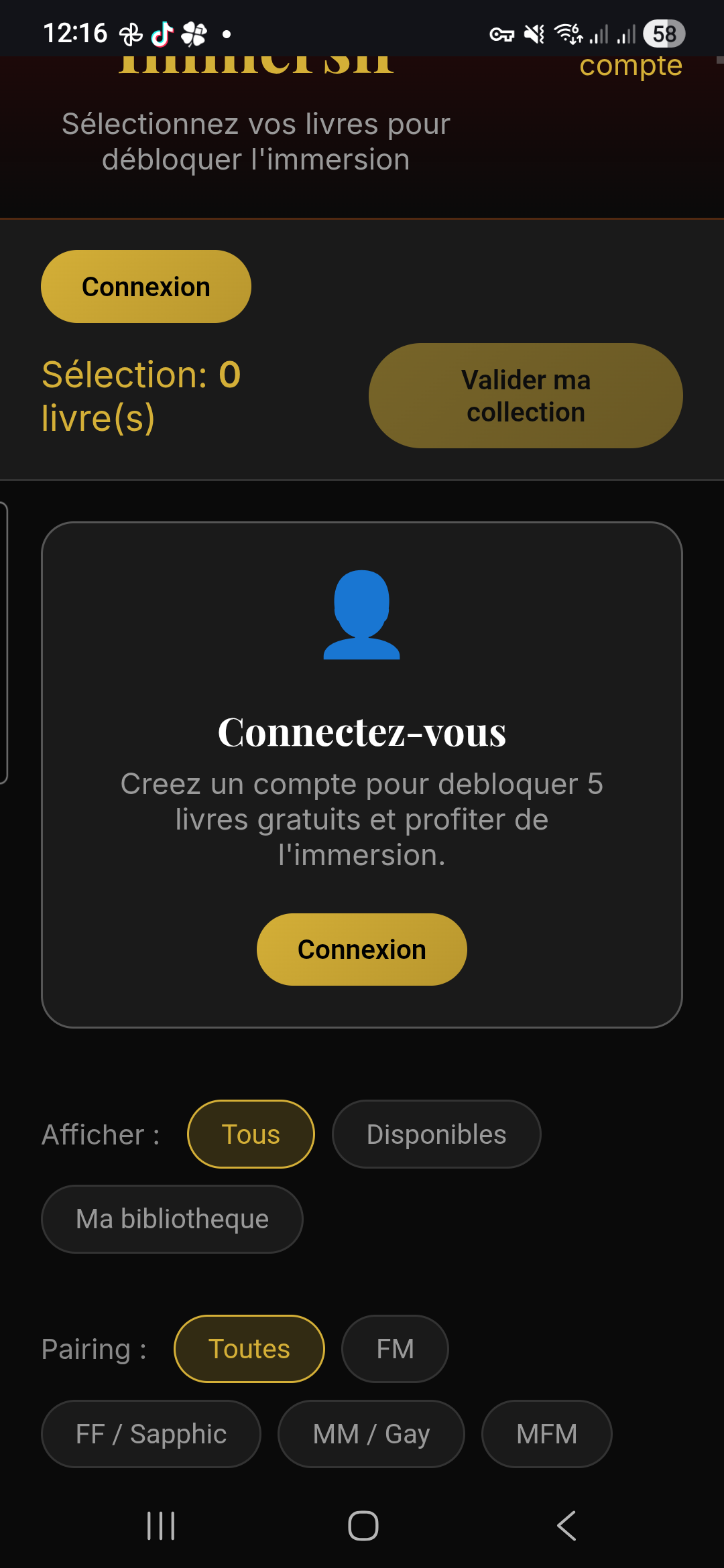
Tes 5 livres offerts
Se repérer dans l'app
La barre de navigation du bas donne accès aux 5 espaces de l'app :
| Onglet | Contenu |
|---|---|
| Réglages | Ton compte, tes toys, l'accessibilité, l'aide. Une pastille verte indique qu'un toy est connecté. |
| Stats | Tes statistiques de lecture, badges et bilans. |
| Liseuse (bouton central) | Ta bibliothèque et le catalogue. |
| Audio | Les vibrations suivent la musique. |
| Manuel | Le contrôle direct de tes toys. |
Pas de connexion internet ? Un bandeau « Mode hors-ligne » s'affiche : tu peux continuer à lire les livres déjà présents sur ton téléphone.
Importer un livre
- Dans la Liseuse, appuie sur le bouton + (en bas à droite)
- Sélectionne un fichier
.epubou.ereaddepuis ton téléphone - L'app analyse automatiquement le contenu (quelques minutes pour les longs romans) : la couverture est grisée pendant l'analyse
- Ton livre apparaît dans ta bibliothèque avec sa couverture
Tu peux aussi ouvrir un .epub directement depuis un email, ton gestionnaire de fichiers ou un lien : Ember Read te propose de l'importer. Une archive ZIP contenant plusieurs livres peut être importée en une fois de la même manière. Sur Android, les liens https://emberread.com/….epub et .eread ouvrent directement l'app, et après l'import l'app te propose de supprimer le fichier d'origine pour libérer de la place.
.eread sont des ePub enrichis créés par Ember Read : ils contiennent le texte du livre plus l'analyse d'intensité pré-calculée (heatmap, mots-clés, courbe de tension). Résultat : pas d'attente d'analyse, le mode immersion est disponible dès l'ouverture du livre.
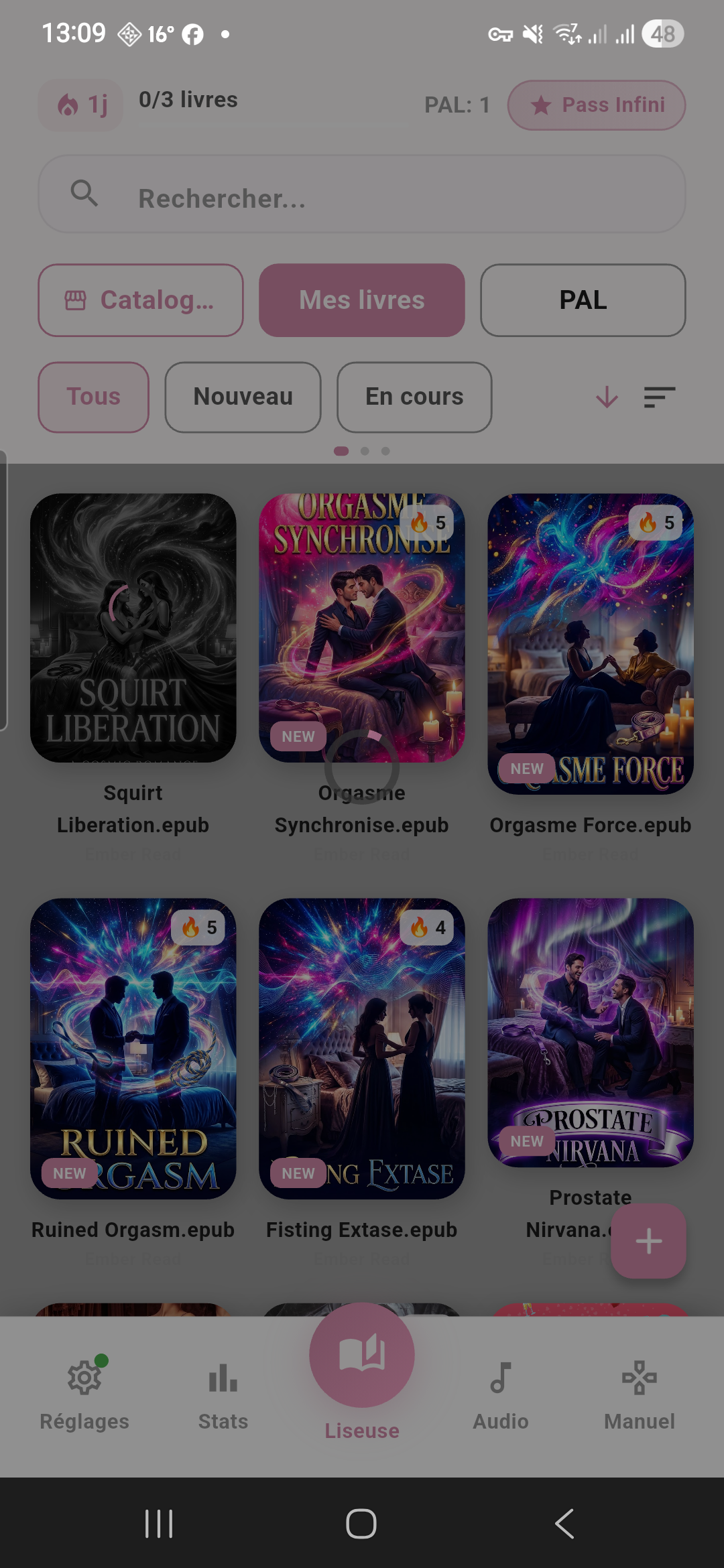
La bibliothèque
En-tête dynamique
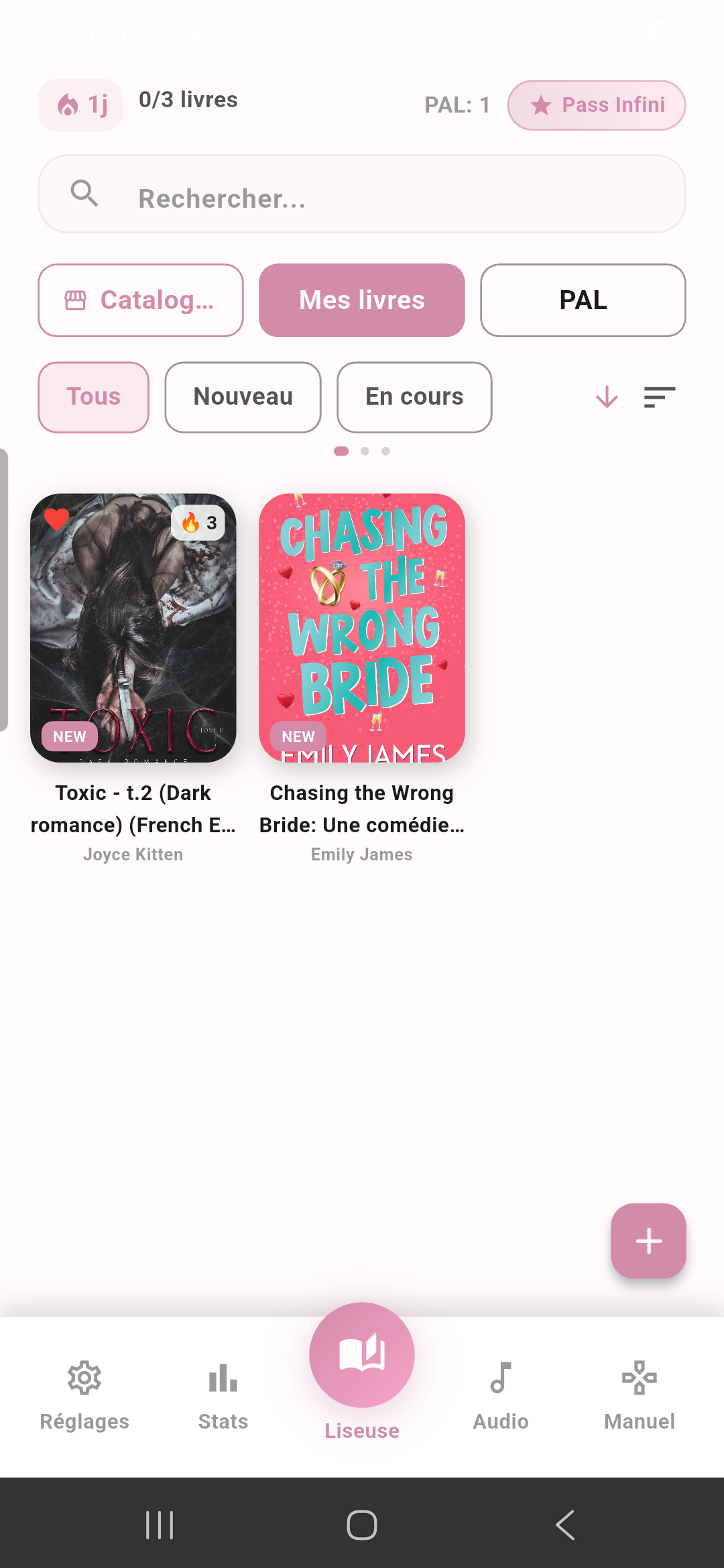
Tout en haut de l'écran, une barre d'informations affiche quatre indicateurs :
| Position | Élément | Détail |
|---|---|---|
| Gauche | 🔥 Streak X jours | Nombre de jours consécutifs où tu as lu au moins une page. Tape dessus pour ouvrir directement l'onglet Stats. |
| Centre | 📖 X/Y livres | Progression vers ton objectif mensuel (défini dans Réglages > Bibliothèque > Objectif mensuel). La jauge se remplit au fur et à mesure. Tape dessus pour passer de mois à semaine puis jour ; appui long pour ouvrir les Stats. |
| Centre-droit | PAL X | Nombre de livres dans ta Pile à Lire. Tape dessus pour ouvrir le réglage d'objectif mensuel. Si ta PAL est vide, le texte s'affiche en italique doré « Aucune PAL ». |
| Droite | Badge premium | Affiche « Pass Infini » (badge doré) si tu es abonné, ou « X crédits » sinon. Tape dessus pour ouvrir les Réglages. |
Si BookTree est activé pour ton compte (Pass Infini), deux icônes supplémentaires apparaissent dans le header :
- 🔍 Loupe (BookTree) : recherche d'un livre par titre — voir section BookTree
- 🕓 Horloge (Historique BookTree) : accède à l'historique de tes scans BookTree
Les onglets
Juste en dessous du header, quatre onglets organisent ta bibliothèque :
| Onglet | Contenu | Détail |
|---|---|---|
| Catalogue | Le catalogue Ember Read | Ouvre le catalogue pour découvrir et ajouter de nouveaux livres (voir ci-dessous). |
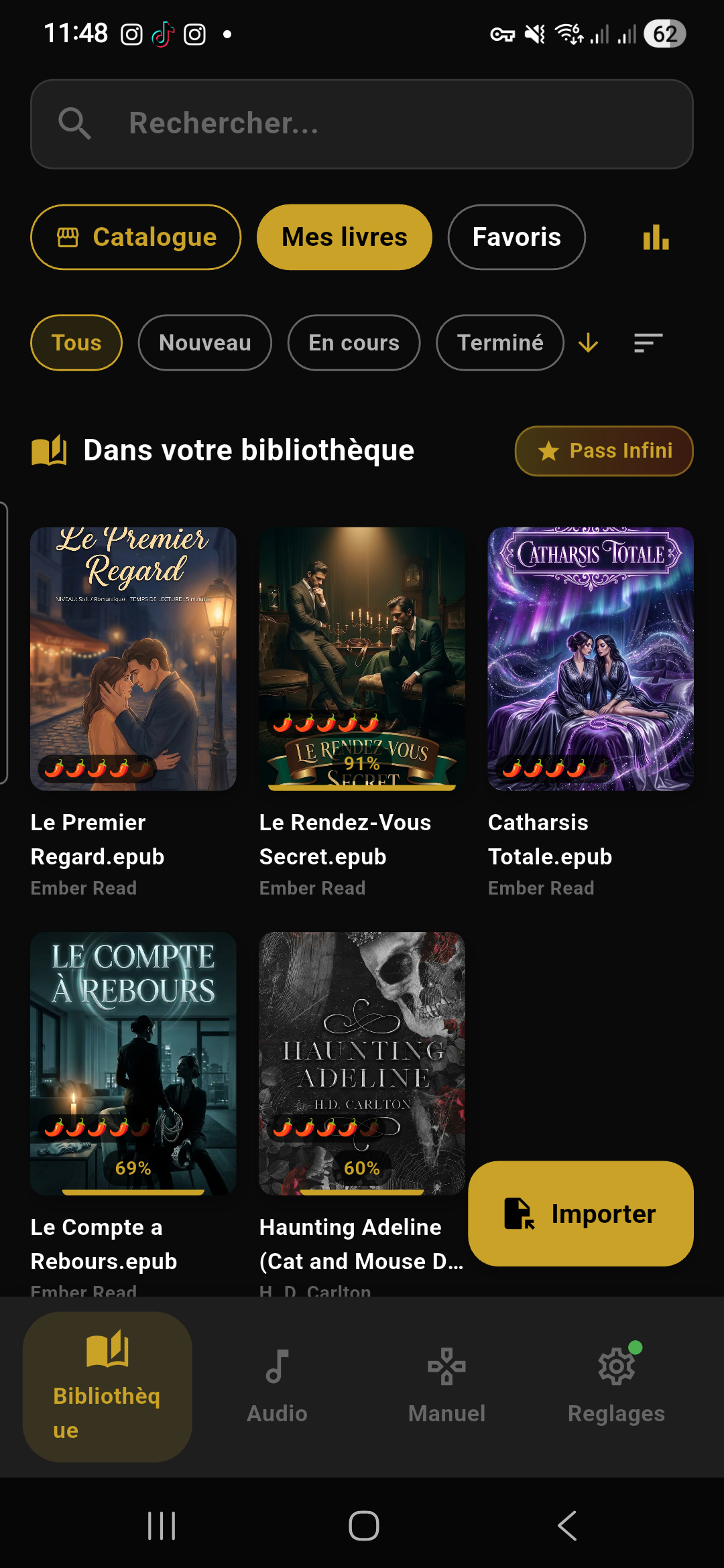
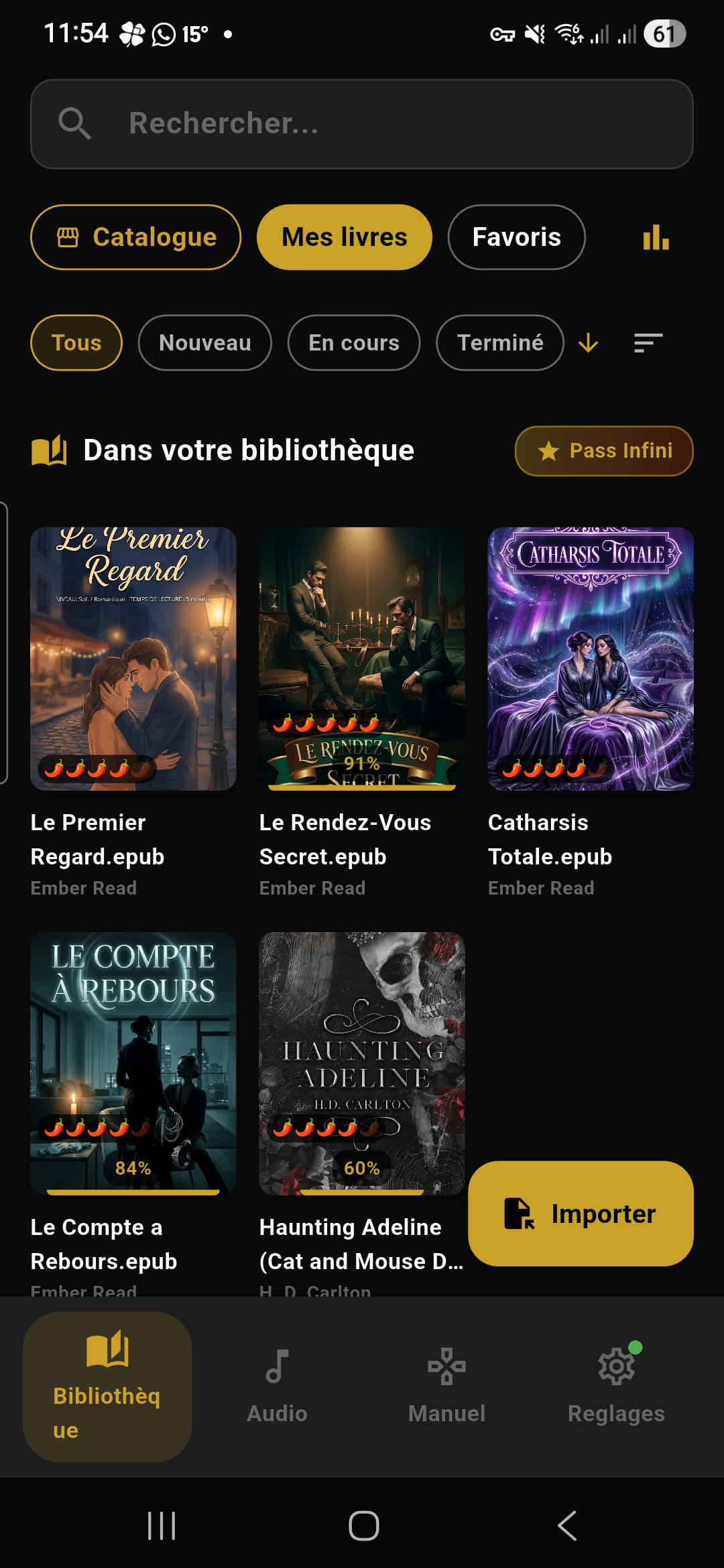
| Mes livres | Tous tes livres | C'est l'onglet par défaut à l'ouverture de l'app. Affiche tous tes livres EPUB et .eread, avec leur couverture, progression et badges. |
| PAL | Ta Pile à Lire | Contient les livres que tu as mis dans ta PAL (via appui long sur un livre) et, si tu utilises BookTree, les livres découverts que tu y as ajoutés. Les items BookTree affichent un lien vers les marchands (Fnac, Amazon, etc.). |
| Dossier | Tes collections personnelles | Crée jusqu'à 20 collections pour organiser tes livres. Chaque collection a un nom et affiche le nombre de livres qu'elle contient. Tape sur une collection pour voir son contenu. |
Barre de recherche
En dessous des onglets, un champ de recherche permet de filtrer tes livres en temps réel par titre ou auteur. La recherche est instantanée : chaque lettre tapée affine la liste. Appuie sur la croix à droite du champ pour effacer la recherche et revenir à la liste complète.
Trier et filtrer
Sous la barre de recherche, des boutons de filtre te permettent d'affiner la vue :
| Filtre | Options | Comment l'utiliser |
|---|---|---|
| Statut de lecture | Tous, Nouveau, En cours, Terminé | Tape sur l'un des boutons. Le filtre actif est surligné en doré. Tape à nouveau pour le désactiver. |
| Genre | F/M, F/F, M/M, MFM, FFM, Reverse harem | Filtre les livres par type de relation. Un seul genre actif à la fois. Re-tape pour désactiver. |
| Piments 🌶️ | 1+ Doux, 2+ Tiède, 3+ Chaud, 4+ Brûlant, 5+ Infernal | Filtre par niveau d'intensité minimum. |
| Tri | Date d'ajout, Auteur A→Z, Titre A→Z, Piments | Choisis l'ordre d'affichage. Le tri actif est indiqué par une flèche : retape le tri actif (ou la flèche) pour inverser l'ordre. |
Les filtres défilent par pages : glisse horizontalement pour voir la suite.
Vue liste / grille
En haut à droite de la zone de filtres, un bouton bascule entre deux modes d'affichage :
- ▦ Vue grille (par défaut) : les couvertures s'affichent en 3 colonnes. Chaque vignette montre la couverture, le badge piment, et la barre de progression.
- ☰ Vue liste : chaque livre apparaît sur une ligne avec une vignette de couverture à gauche, le titre, l'auteur et la progression à droite.
Ton choix est mémorisé : l'app reviendra au même mode d'affichage à la prochaine ouverture.
Tes livres
Chaque livre dans la bibliothèque affiche plusieurs informations :
- Couverture : l'image de couverture extraite de l'EPUB
- Badge piment 🌶️ : de 1 (doux) à 5 (torride), en haut à droite de la couverture, sur fond blanc semi-transparent. Indique le niveau d'intensité global du livre.
- ❤️ Cœur : en haut à gauche de la couverture. Apparaît quand le livre est dans ta PAL.
- Barre de progression : sous la couverture, une fine barre dorée montre ta progression de lecture en pourcentage.
- Badge « NEW » : en bas à gauche, fond doré, texte blanc. Affiché sur les livres ajoutés depuis moins de 7 jours et jamais ouverts.
- Badge « LU » : en bas à gauche, pastille ronde verte avec coche blanche. Affiché sur les livres terminés (à 100%).
- Bandeau « ESSAI » : bandeau diagonal en haut à droite (doré si essai actif, gris si expiré). Apparaît sur les livres d'essai gratuits.
- Badge d'analyse : pendant l'analyse initiale du livre, la couverture est grisée et un indicateur circulaire « Analyse... » s'affiche en surimpression.
- Badge « À DÉCOUVRIR » (PAL BookTree) : en bas à gauche, fond orange. Identifie les livres découverts via BookTree et ajoutés à ta PAL (onglet PAL uniquement).
Le catalogue
L'onglet Catalogue te permet de parcourir les livres Ember Read. Son fonctionnement dépend de ton téléphone :
| Plateforme | Fonctionnement |
|---|---|
| iOS | Le catalogue s'affiche dans l'app, en grille. Filtre par Tout / Acquis / À découvrir et par catégorie. Tape une couverture pour la sélectionner, appui long pour lire le résumé. Le bouton en bas débloque ou télécharge ta sélection. |
| Android | Le catalogue s'ouvre sur emberread.com, déjà connecté à ton compte (pas besoin de ressaisir ton mot de passe). Les livres que tu y débloques arrivent automatiquement dans ta bibliothèque, et après un paiement tu reviens dans l'app avec tes crédits à jour. |
- Chaque livre affiche sa couverture, son titre, son auteur et son niveau de piment
- Les livres que tu as déjà acquis sont marqués (tu ne peux pas les ajouter deux fois)
- Un livre du catalogue se débloque avec un crédit (ou 5 livres pour 3 crédits), ou avec le Pass Infini — voir Crédits
Collections
Créer une collection :
- Va dans l'onglet Dossier
- Appuie sur le bouton + Nouvelle collection
- Donne-lui un nom (par ex. « Dark Romance », « À relire », etc.)
- La collection apparaît dans la liste avec 0 livre
Ajouter un livre à une collection :
- Dans l'onglet Mes livres, fais un long press sur la couverture d'un livre
- Dans le menu contextuel, appuie sur « Ajouter à une collection »
- Choisis la collection (ou crée-en une nouvelle) — un livre peut être dans plusieurs collections
Supprimer ou renommer : dans l'onglet Dossier, utilise le menu ⋮ d'une collection pour la renommer ou la supprimer. Maximum 20 collections.
PAL (Pile à Lire)
L'onglet PAL est ta Pile à Lire : il regroupe les livres que tu veux lire prochainement.
Ajouter un livre à ta PAL :
- Depuis la bibliothèque : fais un long press sur un livre > « Ajouter à la PAL »
- Depuis BookTree : quand tu découvres un livre via l'IA, appuie sur « Ajouter à la PAL » — le livre apparaîtra dans ta PAL avec ses liens marchands
Les items BookTree dans ta PAL affichent les liens d'achat (Fnac, Amazon, Cultura, etc.) pour que tu puisses acheter le livre physique ou numérique.
Actions sur un livre
Bouton d'import « + »
Le bouton flottant + en bas à droite de l'écran ouvre le sélecteur de fichiers de ton téléphone. Sélectionne un fichier .epub ou .eread pour l'importer dans ta bibliothèque. Une archive .zip de livres s'importe en l'ouvrant (ou en la partageant) vers Ember Read depuis ton gestionnaire de fichiers.
Le lecteur
Le lecteur affiche le texte de ton livre en scroll vertical continu. Ta progression est sauvegardée automatiquement à chaque déplacement. Une ligne de lecture dorée, à mi-hauteur de l'écran, te sert de repère : c'est à cette hauteur que le mot en cours est détecté pour les vibrations et le TTS.
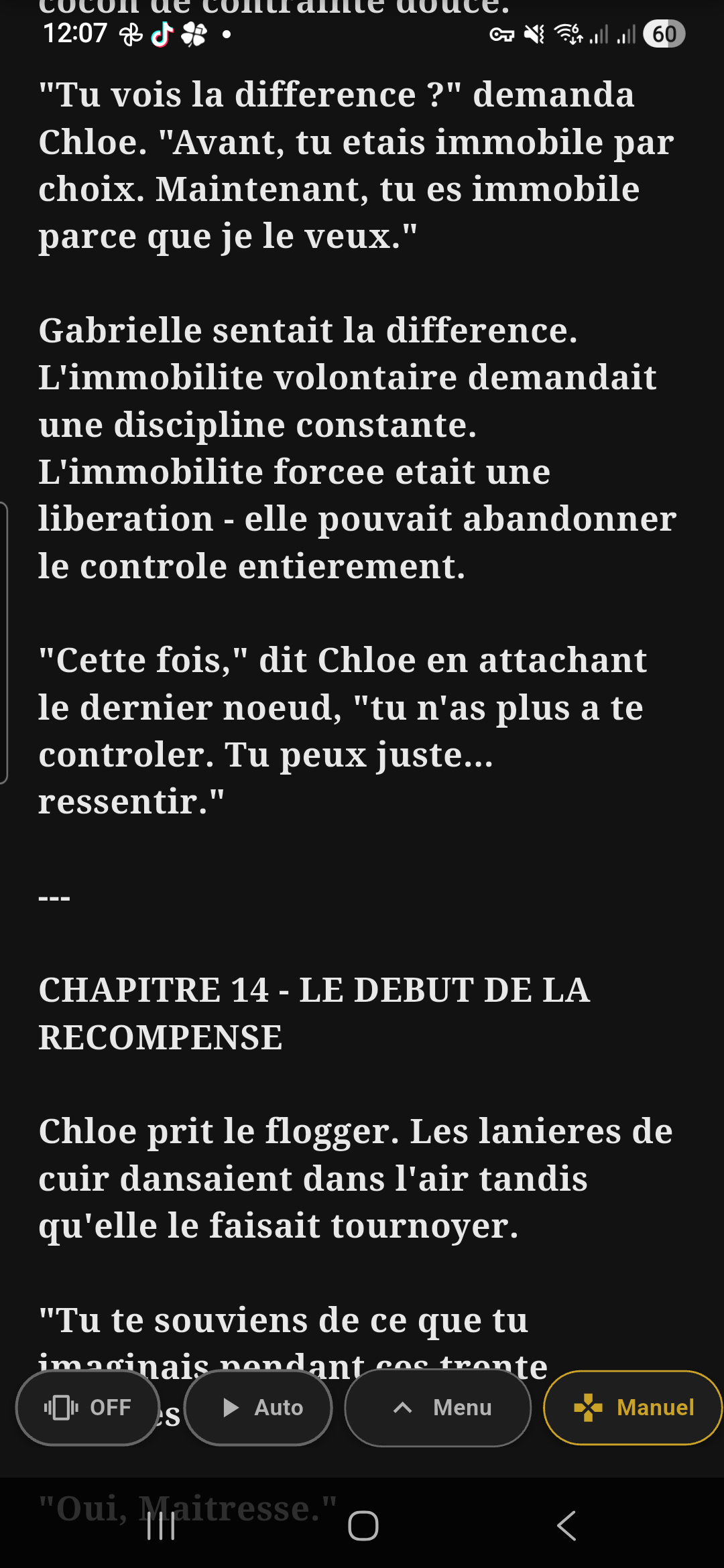
Ouvrir le menu
Barre du haut
La barre du haut contient 6 boutons, de gauche à droite :
| Icône | Bouton | Action | Détail |
|---|---|---|---|
| ← | Retour | Quitte le livre et retourne à la bibliothèque | La progression est sauvegardée automatiquement avant de quitter. |
| (Titre du livre + « Chapitre X/Y ») | Zone d'information | Affiche le titre du livre en gras et le numéro du chapitre en cours sous le titre en gris. | |
| 🔍 | Rechercher | Ouvre la barre de recherche dans le texte | Voir section Recherche ci-dessous. |
| ✏️ | Annotations | Ouvre le panneau Notes & signets | Affiche la liste unifiée de tous tes signets et surlignages pour ce livre. Visible dès que le livre contient au moins une annotation. Voir section Panneau ci-dessous. |
| 🔖 | Marque-page | Ajoute ou retire un signet à la position actuelle | Tap : ajoute un signet doré (ou le retire s'il y en a déjà un). L'icône passe de « + » à « − » quand un signet est présent. Long press sans signet : ouvre un sélecteur de 5 couleurs pour choisir la couleur du signet avant de l'ajouter (doré, rose, menthe, bleu ciel, lavande). Long press avec signet : ouvre directement le panneau Notes & signets. |
| ☰ | Chapitres | Ouvre la table des matières | Liste tous les chapitres du livre. Tape sur un chapitre pour y sauter directement. Le chapitre en cours est surligné. |
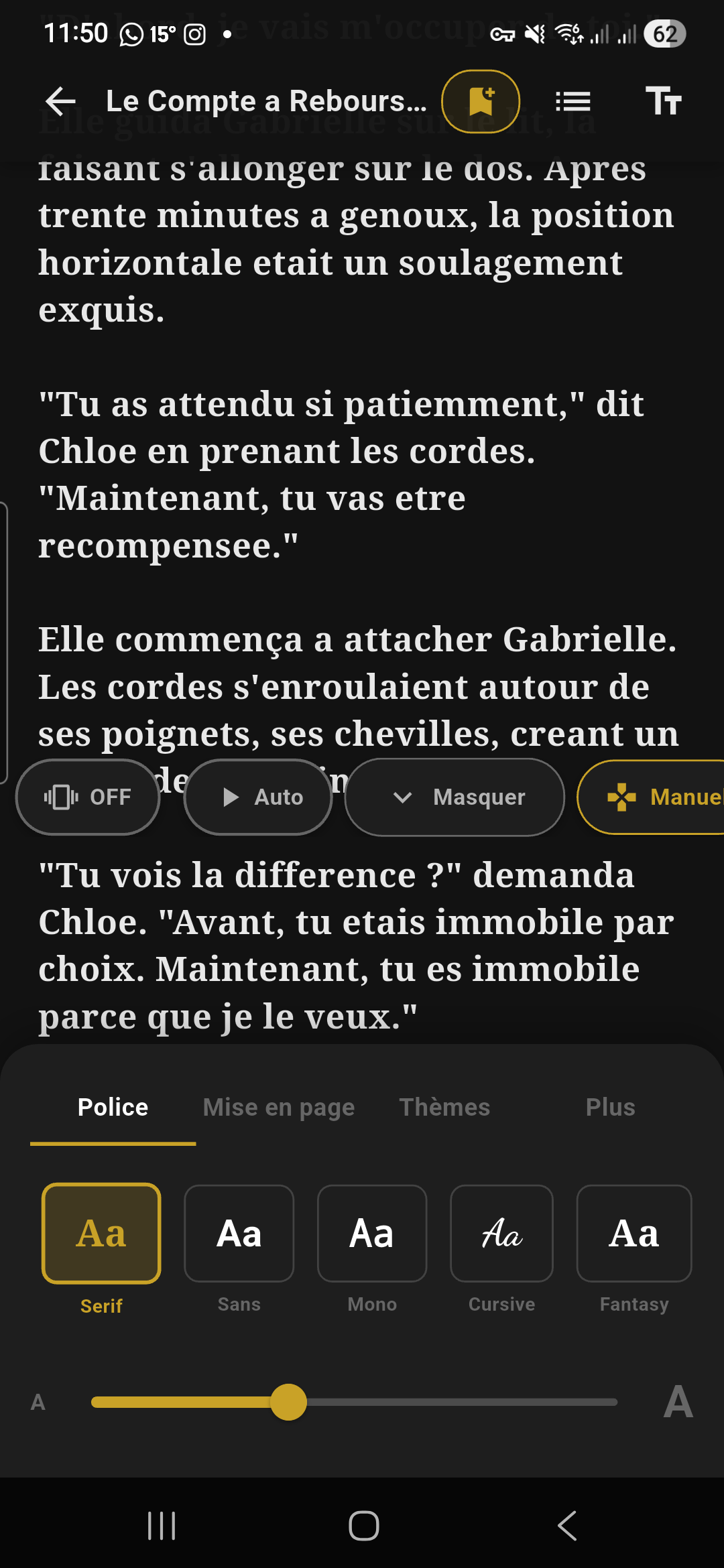
| Aa | Paramètres de lecture | Ouvre le panneau de réglages | Voir section Réglages du texte ci-dessous. |
Recherche dans le texte
- Appuie sur l'icône 🔍 loupe dans la barre du haut
- Une barre de recherche apparaît en haut avec un champ de saisie
- Tape un mot ou une expression : les résultats sont surlignés en jaune dans le texte
- Le compteur de résultats s'affiche à droite du champ : « X/Y » (ex: « 3/15 » = 3e occurrence sur 15 trouvées)
- Utilise les boutons ▲ flèche haut et ▼ flèche bas pour naviguer entre les occurrences — le texte défile automatiquement vers le résultat suivant et le compteur se met à jour
- L'occurrence active est surligné dans une couleur différente (plus vive) des autres
- Appuie sur la croix pour fermer la barre et effacer le surlignage
Barre du bas — vue d'ensemble
La barre du bas est le centre de contrôle du lecteur. Elle fonctionne avec un système compact/expand :
Mode compact (menu fermé)
Quand le menu est fermé, tu vois en permanence :
- Barre de progression : fine ligne dorée montrant ta position dans le livre. Le curseur doré (point rond) indique ta position exacte. Tu peux faire glisser la barre pour naviguer rapidement.
- Infos de page : une ligne d'infos sous la barre avec 3 informations :
- À gauche : Chap. X/Y (numéro du chapitre / total)
- Au centre : Page X / Total
- À droite : XX% (progression en pourcentage, en doré)
Mode expand (menu ouvert)
Quand le menu est ouvert (tap sur l'écran), la barre s'agrandit et affiche plus de contrôles :
1. Courbe de tension (heatmap)
Une barre multicolore remplace la barre de progression simple. Elle représente la courbe d'intensité émotionnelle de tout le livre. Les couleurs indiquent le niveau d'intensité de chaque passage (bleu = calme, doré = montant, orange = intense, rouge = climax). Un curseur vertical montre ta position. Tu peux taper n'importe où sur la heatmap pour sauter à ce passage.
2. Slider d'intensité (en mode immersion)
Quand le mode Toys est actif, un RangeSlider apparaît avec le label « Immersion » et l'icône vibration. Il affiche la plage min–max de vibration (ex: « 20–80% »). Tu peux ajuster les deux curseurs pour définir l'intensité minimale et maximale des vibrations en temps réel.
3. Ligne de contrôles (controls row)
La ligne principale de contrôles contient, de gauche à droite :
| Bouton | Icône | Action | Détail |
|---|---|---|---|
| Chapitre précédent | ⏮ | Sauter au début du chapitre précédent | Masqué pendant l'auto-scroll. |
| Play / Stop | ▶ / ⏹ | Activer / arrêter le défilement automatique | Bouton rond doré. Quand le défilement est actif, le bouton devient rouge avec une icône Stop et s'agrandit. Le bouton grossit légèrement pour signaler que le scroll est actif. |
| Chapitre suivant | ⏭ | Sauter au début du chapitre suivant | Masqué pendant l'auto-scroll. |
| (espace) | |||
| Chip « Social » | 👥 | Rejoindre une session de lecture sociale | Visible uniquement si la fonctionnalité est activée. Voir Lecture sociale. |
| Chip « Annot. » | ✏️ | Activer / désactiver le mode annotation | Quand actif (doré), tu peux sélectionner du texte pour créer des surlignages. Long press sur la chip pour ouvrir directement le panneau Notes & signets. |
| Chip « Toys » | 📳 | Activer / désactiver les vibrations | Promu dans la ligne principale quand le mode Toys est actif (doré). Sinon, accessible via le panneau secondaire. |
| Chip « Démo » | 📱 | Activer / désactiver le mode démo (vibreur téléphone) | Promu dans la ligne principale quand actif. Sinon, accessible via le panneau secondaire. Démo et Toys sont mutuellement exclusifs. |
| Bouton expand ▼ | ▼ | Ouvrir / fermer le panneau secondaire | Petit bouton rond. La flèche tourne de 180° quand le panneau est ouvert. Si un mode est actif (Toys, TTS, etc.), le bouton est teinté en doré pour signaler qu'il y a des options dessous. |
4. Panneau secondaire (expand)
Appuie sur le bouton ▼ pour déplier le panneau secondaire. Il affiche les modes non actifs sous forme de chips :
- TTS (icône micro) : active la synthèse vocale. Long press pour ouvrir les réglages de voix.
- Son (icône casque) : ambiances sonores (bientôt disponibles).
- Écran : lecture sur une liseuse e-ink, si la fonction est activée pour ton compte (voir section E-ink).
- Toys (icône vibration) : active le mode immersion vibration.
- Démo (icône téléphone) : active le mode démo avec le vibreur du téléphone.
Informations de page
En permanence en bas de l'écran (même menu fermé), tu vois :
- À gauche : « Chap. X/Y » (chapitre en cours / nombre total de chapitres)
- Au centre : « Page X / Total » (page calculée / nombre total de pages)
- À droite : « XX% » (progression en pourcentage, affichée en doré)
Capsule de navigation flottante
Quand un mode interactif est actif (TTS, Ambiance sonore, Contrôle manuel, ou Lecture sociale), une capsule flottante arrondie apparaît en bas de l'écran, indépendamment du menu. Elle affiche uniquement les modes actuellement actifs :
| Chip | Icône | Action tap | Action long press |
|---|---|---|---|
| TTS | 🔊 | Arrêter / relancer la synthèse vocale | Ouvrir les réglages de voix (vitesse, tonalité, pauses, choix de la voix) |
| Son | 🎧 | Activer / désactiver l'ambiance sonore | — |
| Manuel | 🎮 | Ouvrir le contrôle manuel des vibrations | — |
| Social | 👥 | Ouvrir la session de lecture sociale | — |
Chaque chip active est séparée par un trait vertical fin. La capsule disparaît quand tu désactives tous les modes.
Annotations et surlignage
Créer un surlignage :
- Active le mode annotation en tapant sur la chip « Annot. » dans la barre du bas (la chip devient dorée)
- Sélectionne du texte dans le livre en faisant glisser ton doigt
- Un menu contextuel apparaît avec les options suivantes :
| Élément | Détail |
|---|---|
| 5 pastilles de couleur | Doré (🟡), Rose (🔴), Menthe (🟢), Bleu ciel (🔵), Lavande (🟣). Tape sur une couleur pour appliquer le surlignage. |
| 3 boutons de style | Surligner (remplissage coloré sous le texte), Souligner (trait sous le texte), Vague (ligne ondulée sous le texte, style « squiggly »). |
| Bouton « Note » | Ouvre un champ de texte pour ajouter un commentaire personnel à ce surlignage. |
Modifier un surlignage existant :
Tape sur un surlignage dans le texte pour ouvrir la boîte de modification :
| Élément | Détail |
|---|---|
| Aperçu du texte | Le texte surligné est affiché en italique sur fond coloré (la couleur actuelle du surlignage, atténuée). |
| 5 pastilles de couleur | Les mêmes 5 couleurs qu'à la création. La couleur actuelle a une coche blanche. Tape sur une autre couleur pour changer. |
| 3 boutons de style | Surligner / Souligner / Vague. Le style actif a un fond doré. Tape sur un autre style pour changer. |
| Champ note | Champ de texte libre (3 lignes max) pour ajouter ou modifier un commentaire personnel. |
| Bouton « Supprimer » | En bas à gauche, texte rouge. Supprime définitivement le surlignage (une confirmation est demandée). |
| Bouton « Annuler » | Ferme la boîte sans sauvegarder les modifications. |
| Bouton « Enregistrer » | Bouton doré en bas à droite. Sauvegarde les modifications (couleur, style, note). |
Panneau Notes & signets
Ce panneau unifie tous tes marque-pages et surlignages dans une seule liste. Pour l'ouvrir :
- Tape sur l'icône ✏️ Annotations dans la barre du haut, ou
- Fais un long press sur le bouton marque-page, ou
- Fais un long press sur la chip « Annot. » dans la barre du bas
Le panneau s'ouvre en bottom sheet (glisse de bas en haut) et affiche :
| Élément | Position | Détail |
|---|---|---|
| Titre « Notes & signets (X) » | En-tête | Nombre total d'éléments entre parenthèses. |
| Bouton tri | En-tête, droite | Alterne entre tri par position (icône tri) et tri par date (icône horloge). Le tri par position affiche les éléments dans l'ordre du livre ; le tri par date affiche les plus récents en premier. |
| Bouton export | En-tête, droite | Icône de partage dorée. Exporte toutes tes annotations en fichier Markdown (.md) que tu peux partager ou sauvegarder. Visible uniquement s'il y a des éléments. |
| Filtres type | Sous l'en-tête | 3 chips : Tous (X), Signets (X), Annotations (X). Chaque chip affiche le nombre d'éléments. Le filtre actif est surligné en doré. |
| Filtres couleur | Sous les filtres type | 6 pastilles rondes : « Tous » (icône ∞) + les 5 couleurs (doré, rose, menthe, bleu, lavande). Tape sur une couleur pour n'afficher que les éléments de cette couleur. Re-tape pour désactiver le filtre. |
| Liste des éléments | Corps | Chaque élément affiche : une barre de couleur à gauche (ou une icône signet), un aperçu du texte (80 caractères max), la note associée (si présente), et l'âge (« à l'instant », « il y a 3h », etc.). Tap pour naviguer vers cet élément dans le texte. Bouton poubelle à droite pour supprimer. |
Réglages du texte
Appuie sur le bouton Aa en haut à droite pour ouvrir le panneau de personnalisation. Il contient 4 onglets :
Onglet « Police »
Personnalise la police et la taille du texte :
- Carrousel de polices : défile horizontalement pour choisir parmi Serif, Sans, Mono, Cursive, Fantasy. Chaque option affiche un aperçu « Aa » dans le style de la police. La police active est entourée en doré.
- Taille du texte : un slider horizontal avec un petit « A » à gauche et un grand « A » à droite. Ajuste la taille de 12 à 28 pixels.
Onglet « Mise en page »
Contrôle l'apparence et l'espacement du texte :
| Réglage | Type | Détail |
|---|---|---|
| Couleur de page | 6 pastilles rondes | Choisis la couleur de fond parmi les 6 thèmes : Nuit (noir), Sépia (beige chaud), Jour (blanc), Bleu (bleu nuit), Crème (blanc chaud), AMOLED (noir pur). La pastille active a une bordure dorée épaisse. |
| Défilement continu | Toggle on/off | Active le défilement continu (pas de pagination). |
| Mode gaucher | Toggle on/off | Déplace les contrôles de vitesse d'auto-scroll et certains boutons du côté gauche de l'écran, pour les tenir du pouce gauche. |
| Interligne | Slider (1.2 à 2.2) | Règle l'espacement entre les lignes. La valeur actuelle s'affiche à droite du slider (par ex. 1.6). |
| — Séparateur Accessibilité — | ||
| Texte gras | Toggle on/off | Icône ♿. Rend tout le texte en gras pour une meilleure lisibilité. |
| Bionic Reading | Toggle on/off | Icône ✨. Met en gras la première moitié de chaque mot pour guider l'œil et accélérer la lecture. Par exemple, le mot « lecture » s'affiche « lecture ». |
| Mode Dys | Bouton on/off | Icône Aa. Bouton encadré (surligné en doré quand actif, avec coche ✓). Active une police adaptée à la dyslexie (Lexend, OpenDyslexic ou Verdana), augmente l'espacement entre les lettres et les mots, et ajoute un guide de lecture pour faciliter la lecture en cas de dyslexie. |
Onglet « Thèmes »
Contrôle les couleurs, la luminosité et le mode automatique jour/nuit :
| Réglage | Type | Détail |
|---|---|---|
| Luminosité | Slider | Icône soleil bas à gauche, soleil haut à droite. Règle la luminosité de 20% à 100%. Désactivé si la luminosité automatique est active. |
| Luminosité auto | Toggle on/off | Icône soleil auto. Laisse le système gérer la luminosité. |
| Jour/Nuit auto | Toggle on/off | Icône étoile. Bascule automatiquement entre un thème jour et un thème nuit selon l'heure (thème de jour à partir de 7 h, thème de nuit à partir de 21 h). Quand activé, deux sous-rangées de pastilles apparaissent : |
| ☀ Jour : Jour, Sépia, Crème (choisis ton thème de jour) 🌙 Nuit : Nuit, Bleu (choisis ton thème de nuit) | ||
| 6 presets de thème | Grille de 6 cases | Chaque preset affiche un aperçu « Aa » avec la couleur de fond et la couleur de texte correspondantes. La case active a une bordure dorée. Les 6 thèmes : Nuit (fond noir, texte clair), Sépia (fond beige, texte brun), Jour (fond blanc, texte noir), Bleu (fond bleu nuit, texte bleu clair), Crème (fond ivoire, texte noir), AMOLED (fond noir pur #000, texte gris clair — idéal pour les écrans OLED, économise la batterie). |
Onglet « Plus »
Options techniques et connexion Bluetooth :
| Élément | Détail |
|---|---|
| Statut Bluetooth | Carte arrondie qui affiche le statut de connexion. Si connecté : icône Bluetooth verte + nom de l'appareil (ou « X toys » si multi-device). Si déconnecté : icône grise + bouton doré « Connecter » qui ouvre directement l'écran de connexion. |
| Auto-connect dernier device | Ligne d'info avec icône recherche Bluetooth et coche dorée. Indique que l'app tentera automatiquement de se reconnecter à ton dernier appareil. |
| Vider le cache d'analyse | Bouton avec icône poubelle. Supprime les données d'analyse (heatmap, mots-clés) de tes livres. Utile si un livre a été mal analysé. Les livres seront réanalysés à la prochaine ouverture. |
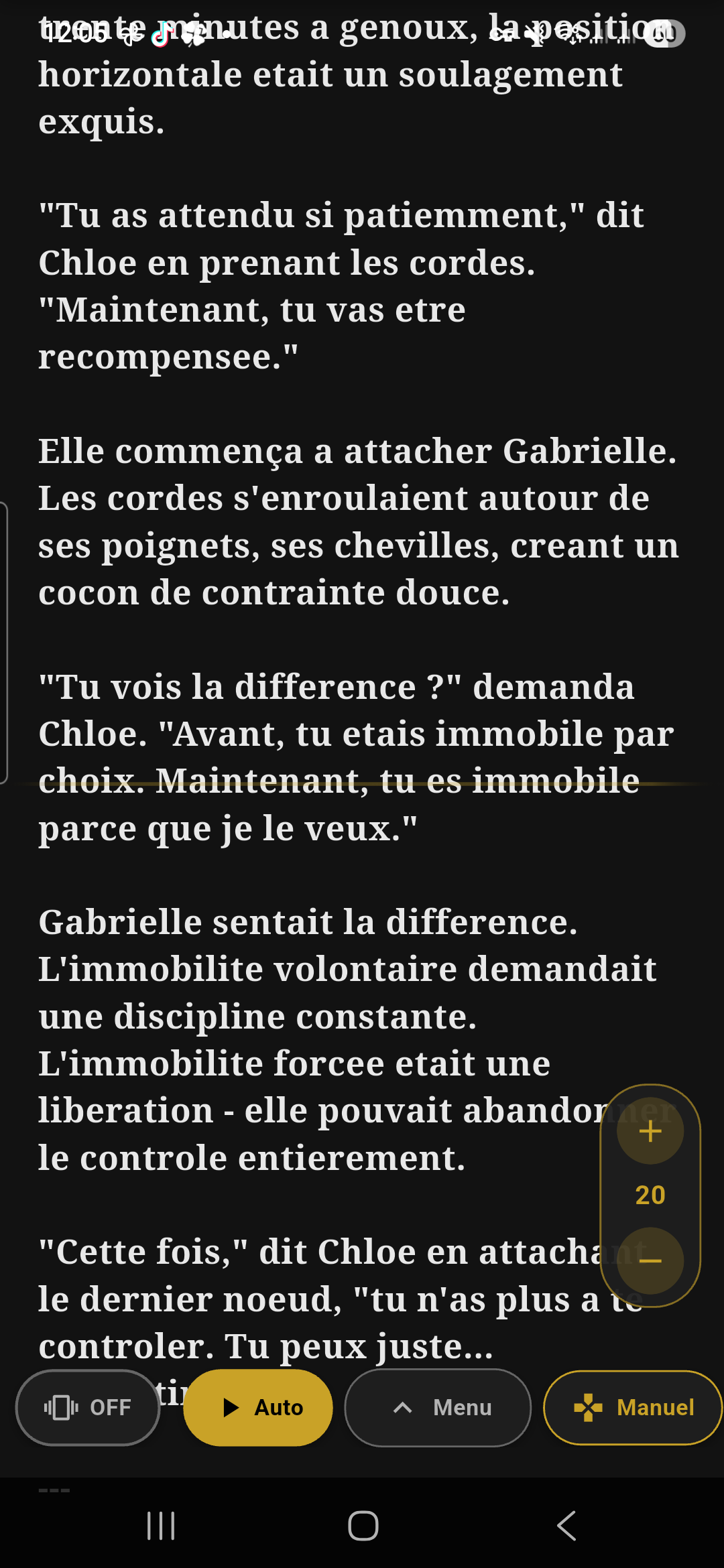
Défilement automatique
Le mode auto-scroll fait défiler le texte tout seul — parfait pour une lecture mains libres.
Contrôles
Mode Immersion
Le cœur d'Ember Read : les vibrations se synchronisent avec les passages intenses du texte que tu lis.
Appareils compatibles
Ember Read supporte 6 marques de toys connectés, plus un mode démo :
La liste détaillée des modèles est sur la page Accessoires compatibles.
Connecter un appareil
Trois manières de connecter ton toy :
Méthode 1 — Connexion rapide (recommandée)
- Allume ton appareil (la plupart s'allument par un appui long sur le bouton) et vérifie qu'il n'est pas connecté à une autre app
- Dans le lecteur, tape Toys, ou va dans Réglages > Bluetooth > Connecter un appareil
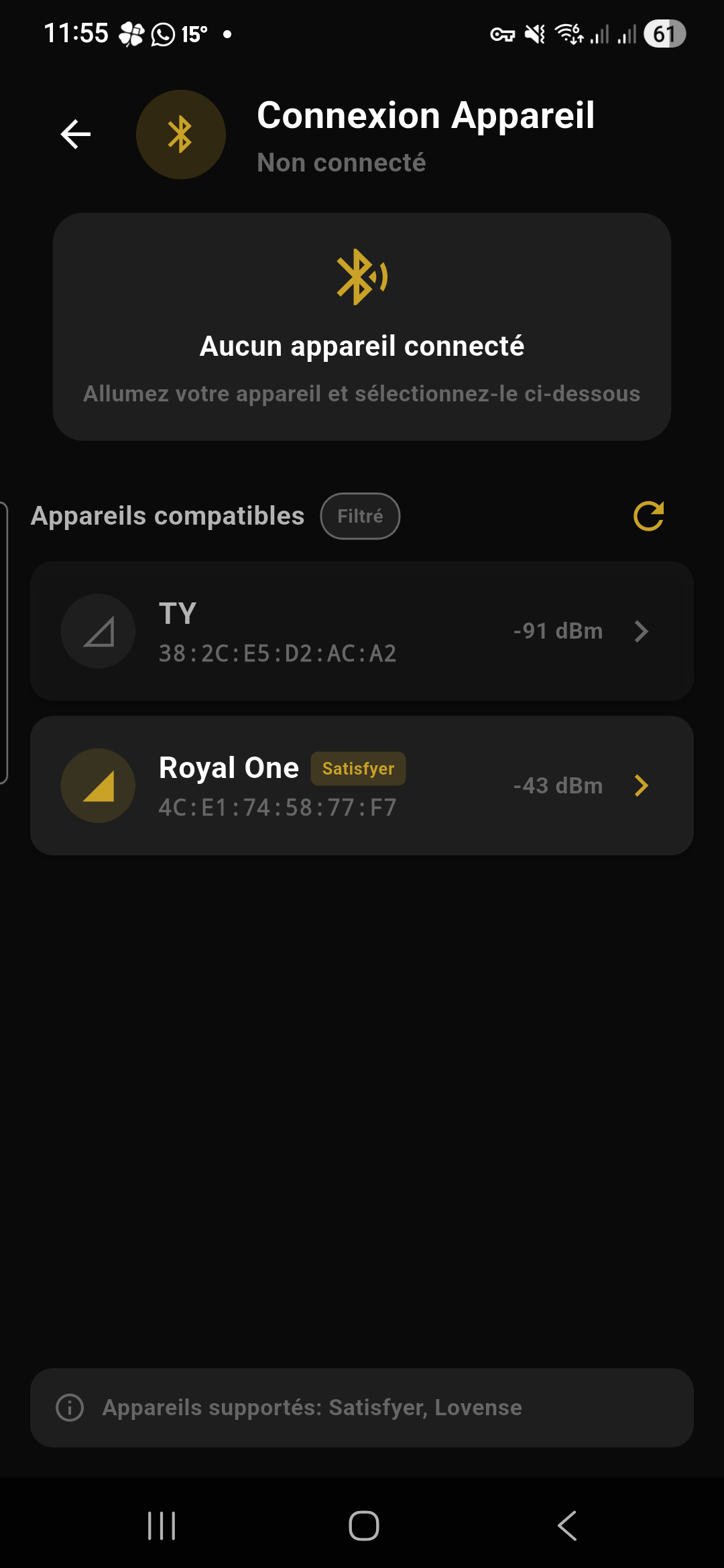
- Le scan démarre tout seul : ton appareil apparaît dans la liste avec son nom et sa marque
- Tape dessus pour le connecter
- Une petite vibration confirme la connexion
- Filtré / Tous : par défaut la liste n'affiche que les toys reconnus ; passe sur « Tous » pour voir aussi les appareils non reconnus.
- Lovense avec code PIN : si ton toy est protégé par le code PIN de l'app Lovense, Ember Read te prévient ; sur Android, la fenêtre d'appairage du système te demandera ce code.
- Lelo : quand l'app te le demande, appuie brièvement sur le bouton du toy pour autoriser le pilotage.
Après la connexion, le bouton du bas te ramène où tu étais : « Lire » (vers ton livre ou la bibliothèque), « Manuel » ou « Audio » selon l'écran d'où tu viens.
Méthode 2 — Reconnexion
Méthode 3 — Assistant de connexion
Si ton appareil n'apparaît pas (certains modèles nécessitent un mode d'appairage spécifique), tape « Mon appareil n'apparaît pas ? » sur l'écran de connexion pour lancer l'assistant en 4 étapes :
- Étape 1 — Choisis ta marque : une grille de 6 logos s'affiche (Satisfyer, Lovense, Svakom, Magic Motion, We-Vibe, Lelo). Tape sur le logo de ta marque.
- Étape 2 — Sélectionne ton modèle : une liste de tous les modèles compatibles de la marque s'affiche. Chaque modèle indique ses capacités par des icônes : 📳 vibration, 🌬️ aspiration, 🔥 chaleur, 🔄 rotation. Tape sur ton modèle.
- Étape 3 — Préparation : des instructions spécifiques à ta marque s'affichent (par ex. « Appuyez 3 secondes sur le bouton + jusqu'à ce que le voyant clignote »).
- Étape 4 — Recherche : l'app sonde les appareils à proximité un par un, en commençant par les plus pertinents (marque reconnue, signal le plus fort) et en ignorant téléphones, écouteurs et ordinateurs. Ton appareil apparaît dès qu'il est identifié.
Plusieurs toys
L'écran de gestion Bluetooth affiche la liste de tous les appareils connectés avec leur nom, leur marque et leur niveau de batterie (si disponible). Tu peux déconnecter un appareil individuellement.
Activer le mode
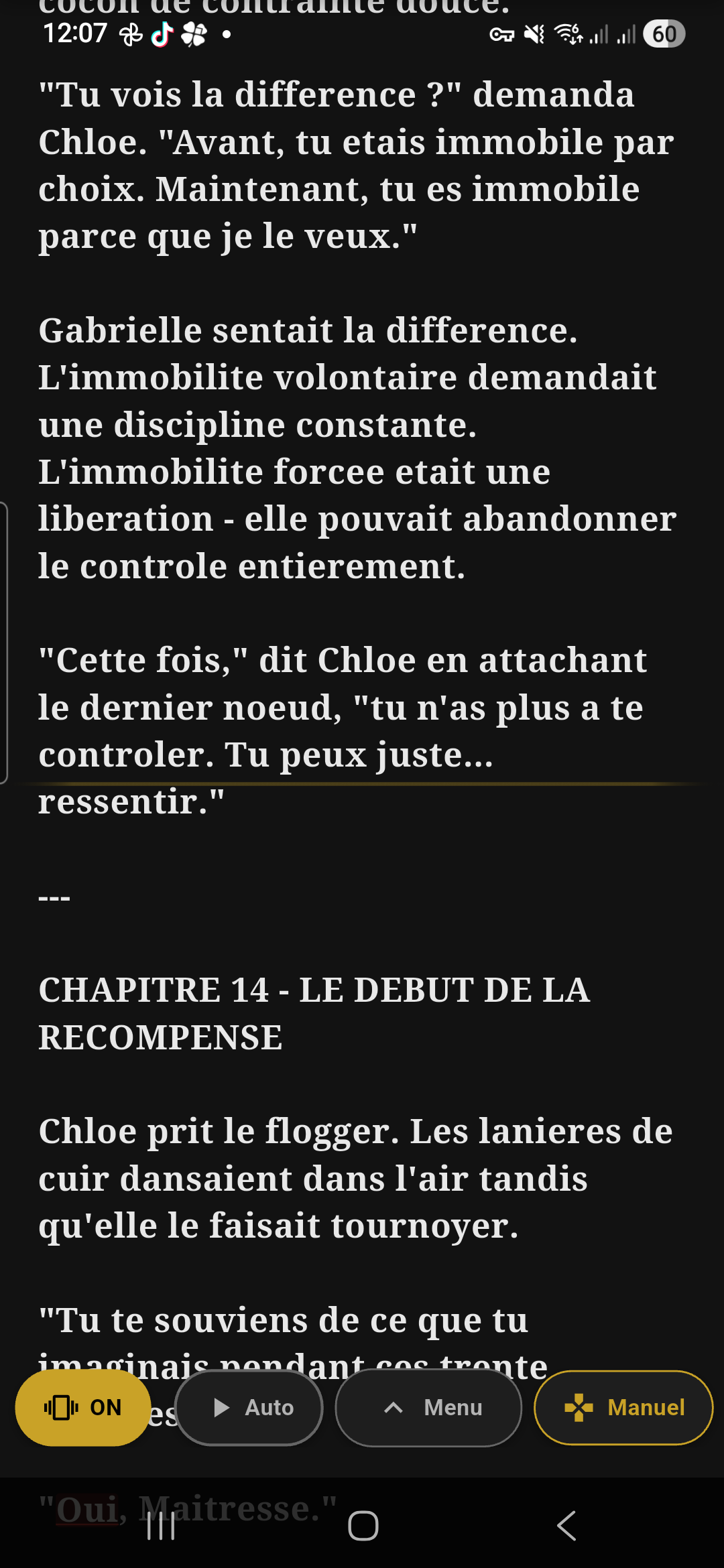
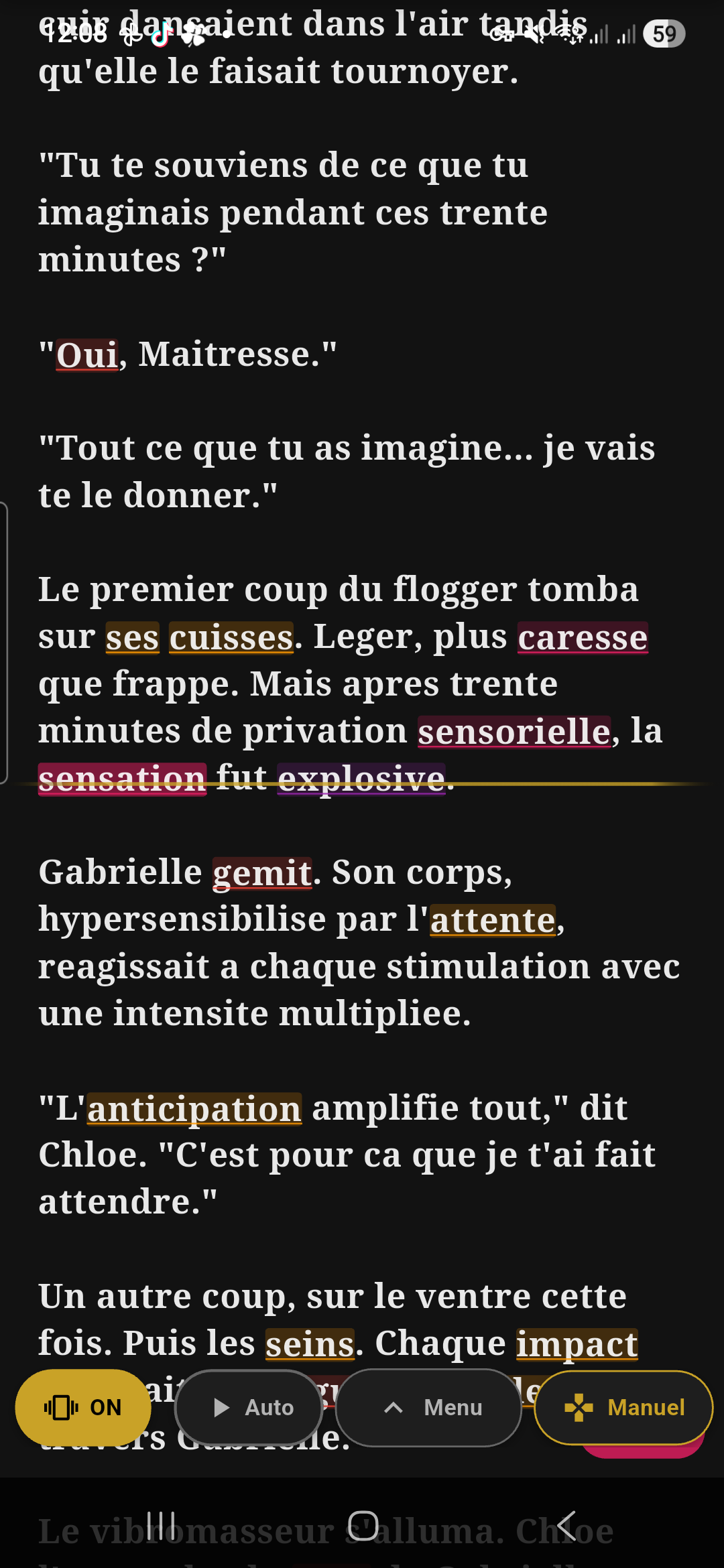
Appuie sur la chip Toys dans la barre du bas du lecteur :
- ON (doré) : les vibrations suivent l'intensité du texte
- OFF : vibrations désactivées
L'immersion d'un livre du catalogue se débloque avec un crédit (ou le Pass Infini). Tes propres ePub en profitent aussi (voir Crédits).
La heatmap
En bas du lecteur, la barre de progression est colorée selon l'intensité émotionnelle de chaque passage :
| Couleur | Intensité | Ce que ça signifie |
|---|---|---|
| Bleu-gris | Douce | Passages calmes, dialogues, descriptions |
| Doré | Montante | La tension monte, préludes |
| Orange | Intense | Scènes passionnées |
| Rouge | Climax | Pics d'intensité maximale |
Plage d'intensité
- Curseur « Immersion » (barre du bas du lecteur) : la plage min–max utilisée pendant la lecture.
- Réglages > Intensité : la plage min/max des vibrations (0-100%) appliquée à tous les modes (immersion, audio, manuel). Par exemple, mets le min à 20% pour ne jamais descendre trop bas, ou le max à 60% pour des vibrations plus douces.
Indicateur batterie
Quand le mode immersion est actif, un indicateur apparaît en haut à droite (le niveau est aussi affiché dans l'écran Bluetooth et en mode manuel) :
Vert : bien chargé · Orange : à surveiller · Rouge : pense à recharger. Tous les toys ne transmettent pas leur batterie.
Éteindre ses toys
Lovense et Lelo s'éteignent vraiment ; les autres marques sont arrêtées et déconnectées, puis passent en veille. Tes toys restent mémorisés pour la reconnexion la prochaine fois.
Mode Manuel
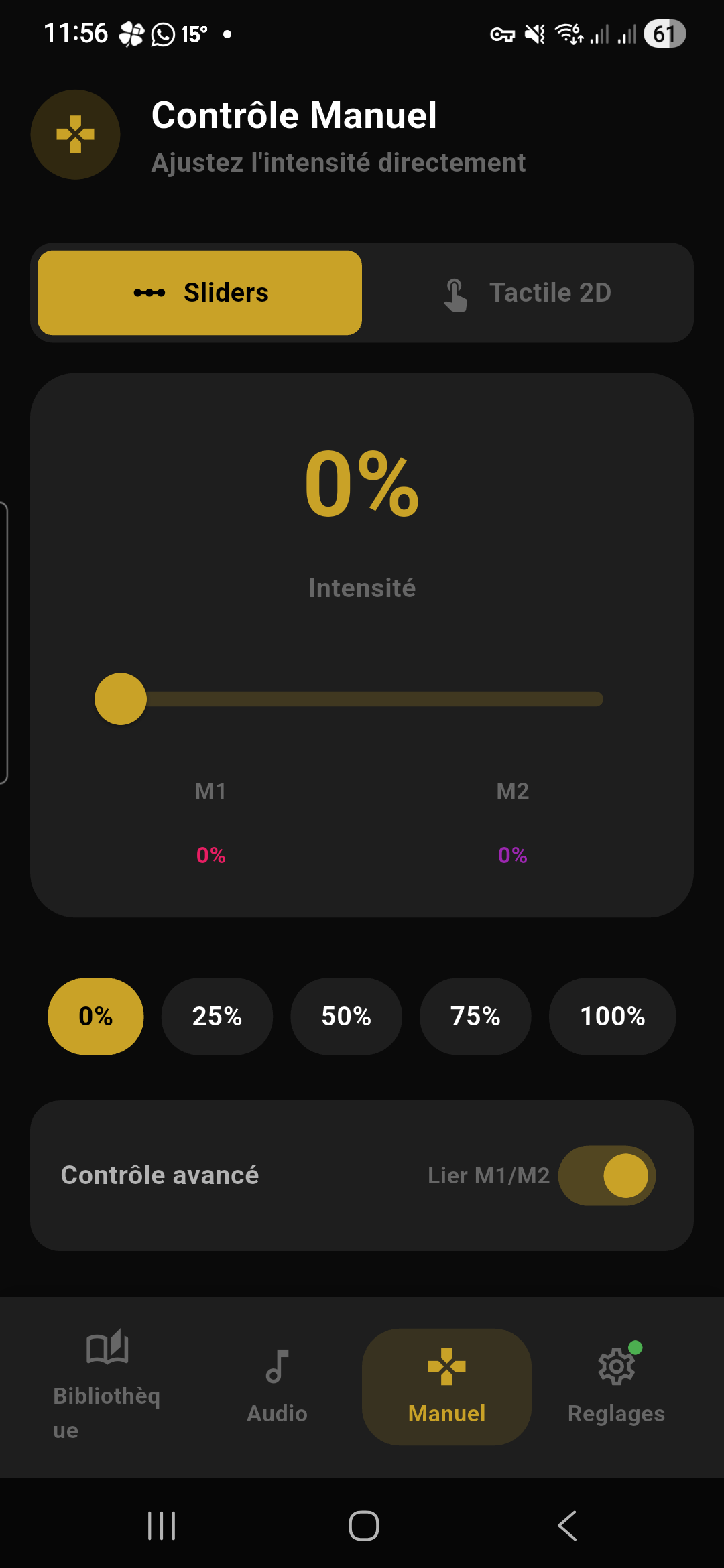
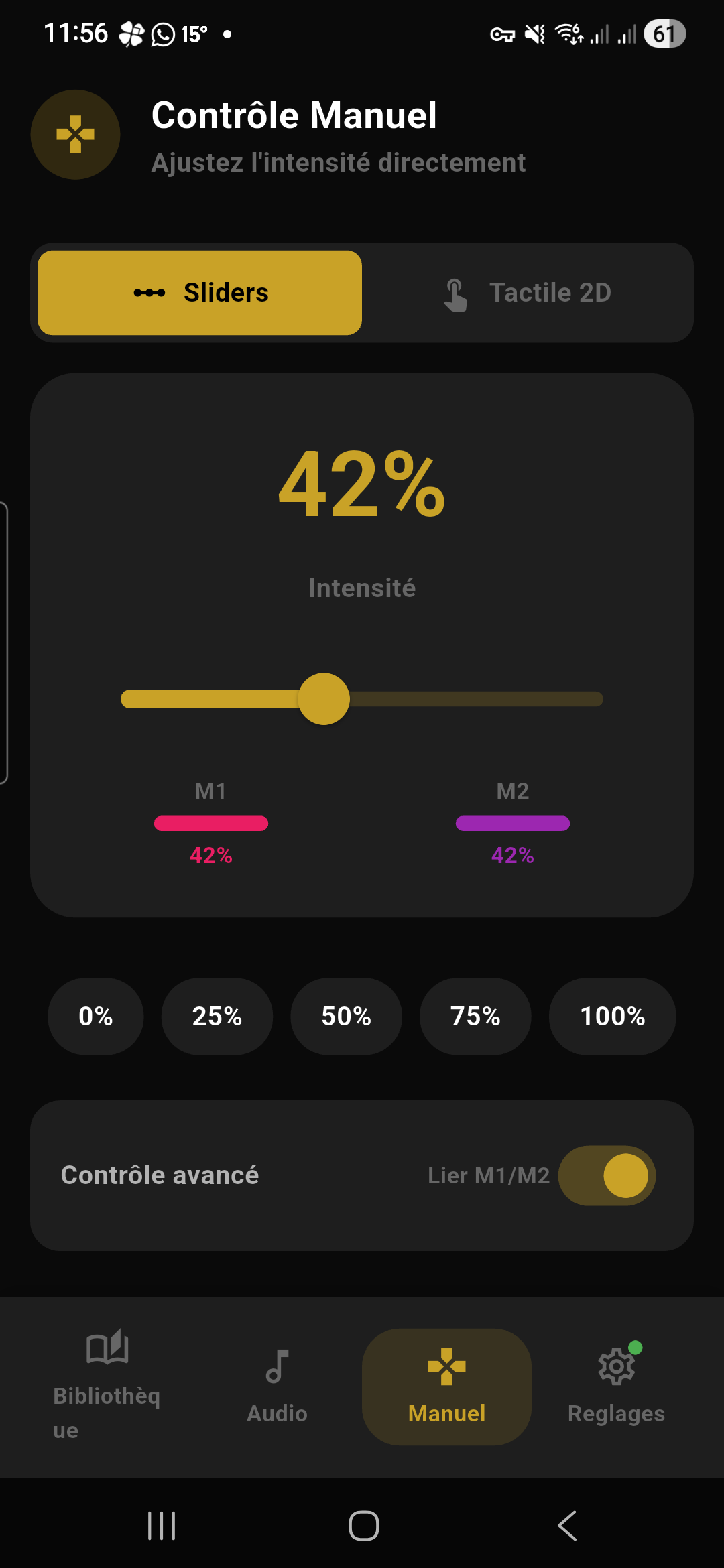
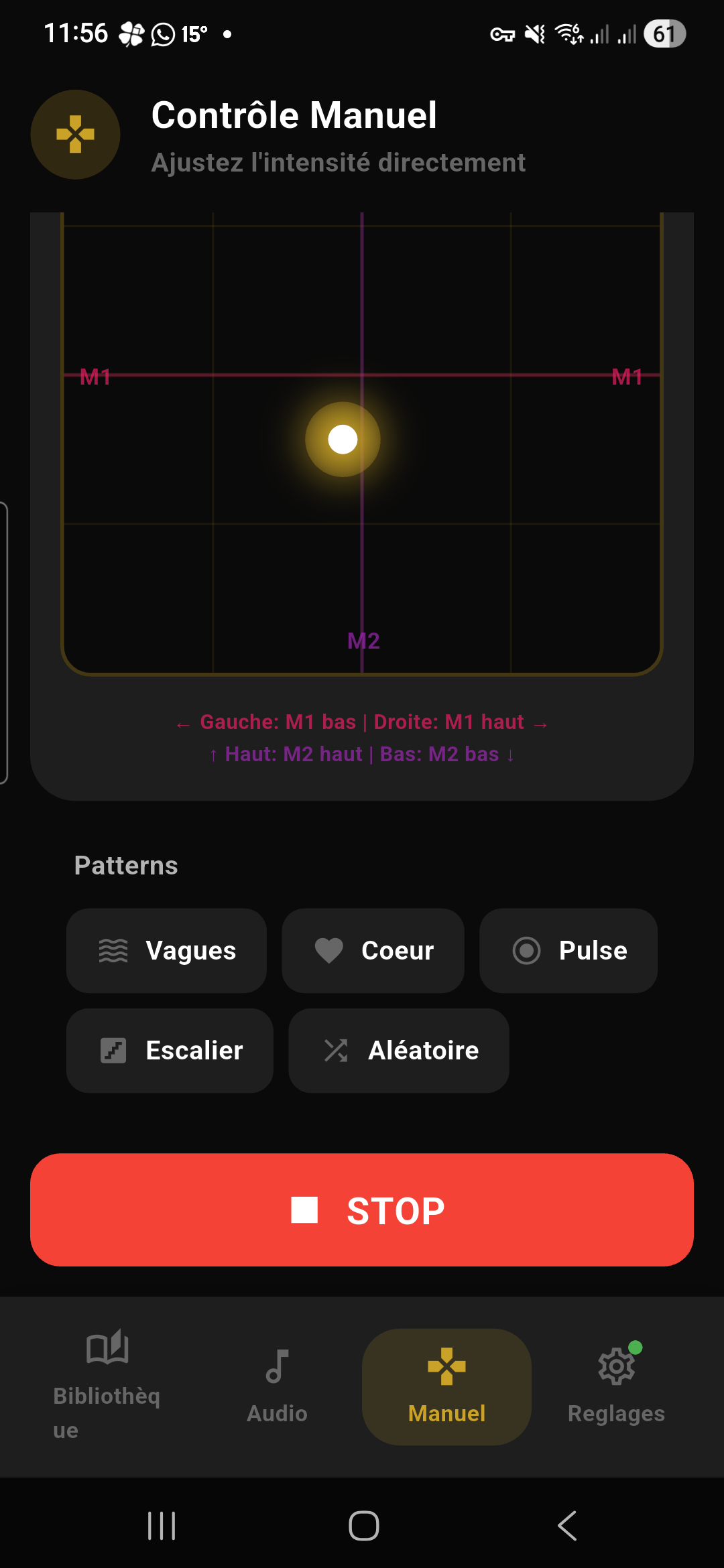
L'onglet Manuel (barre de navigation) te donne le contrôle direct de tes toys, sans livre. Les commandes s'adaptent au type de toy connecté :
| Type de toy | Styles de contrôle |
|---|---|
| Un moteur | Slider, Arc, Radial, Horizontal, Pad 2D (hauteur = intensité, largeur = fréquence) |
| Deux moteurs | Sliders, Tactile 2D, Anneaux, Balance, Zones |
| Aspiration | Cercle, Pulsant, Vagues |
| Vibration + aspiration | Sliders, Tactile 2D, Empilé |
Ton style préféré est retenu pour chaque type de toy. Le bouton plein écran agrandit la zone de contrôle.
- Patterns : 11 programmes au choix — Vague, Cœur, Pulse, Escalier, Aléatoire, Constant, Rythme, Taquin, Profond, Montée, Climax. Tape le pattern actif pour l'arrêter.
- Fonctions spéciales : chauffage, aspiration et rotation apparaissent automatiquement si ton toy les possède.
- Plusieurs toys : avec 2 toys ou plus, chaque moteur de chaque toy a son propre curseur (aspiration et rotation comprises ; le chauffage reste commun). Tu peux lier les toys (un curseur pour tous) ou lier les moteurs d'un toy, passer en Pad 2D (jusqu'à 2 canaux par axe) et choisir un pattern par toy (case à cocher).
- Batterie : le niveau de batterie de tes toys est affiché.
- STOP : tout s'arrête (vibration, chauffage, aspiration, rotation). Éteindre : éteint les toys.
- Quitter l'onglet Manuel arrête aussi les toys.
Synthèse vocale (TTS)
Activer la synthèse vocale
- Dans le lecteur, ouvre le menu (tap dans le bas de l'écran)
- Appuie sur le bouton ▼ expand en bas à droite de la barre de contrôles
- Dans le panneau secondaire qui apparaît, tape sur la chip « TTS » (icône micro)
- La lecture démarre à la hauteur de la ligne de lecture, et une chip TTS apparaît dans la capsule flottante rose en bas de l'écran
Pour arrêter la lecture vocale, tape la chip TTS de la capsule flottante. La lecture vocale est disponible si elle est activée pour ton compte.
Surlignage mot par mot
Pendant la lecture vocale, chaque mot est surligné individuellement au moment où il est prononcé. Le texte défile automatiquement pour que le mot en cours reste toujours visible à l'écran. Tu n'as rien à toucher : le TTS pilote le scroll.
Réglages de voix
Fais un appui long sur la chip TTS pour ouvrir le panneau de réglages. Un bottom sheet apparaît avec :
| Réglage | Type | Plage | Détail |
|---|---|---|---|
| Vitesse | Slider | 0.2x à 2.0x | Contrôle la vitesse de lecture vocale. La valeur s'affiche à droite du slider (par ex. « 1.0x »). |
| Tonalité | Slider | 0.5 à 2.0 | Contrôle le pitch (grave/aigu) de la voix. 1.0 = tonalité normale. |
| Pause | Slider | 0 à 1000 ms | Durée du silence entre deux blocs de texte. |
| Choix de voix | Carrousel horizontal | — | Affiche les voix disponibles sur ton téléphone. La voix active est surlignée en rose. Tape sur une voix pour la sélectionner : une phrase d'exemple est lue. Les voix HD / Enhanced sont les plus naturelles. |
Interactions avec les autres fonctionnalités
- Auto-scroll : quand la TTS est active, elle pilote le défilement automatique. Tu n'as pas besoin d'activer l'auto-scroll séparément.
- Ambiances sonores (bientôt disponibles) : elles se mettront en pause automatiquement pendant la lecture vocale et reprendront quand tu arrêtes la TTS.
- Vibrations : la TTS fonctionne en même temps que le mode immersion (vibrations). Tu peux te faire lire le texte à voix haute tout en ressentant les vibrations.
✅ Casque filaire
✅ Écouteurs Bluetooth (AirPods, Galaxy Buds, etc.)
✅ Audio voiture (Bluetooth auto)
❌ Enceintes Bluetooth (HomePod, JBL, Sonos, etc.) — bloqué
❌ Chromecast / AirPlay — bloqué
❌ Haut-parleur du téléphone — bloqué
Si tu essaies d'utiliser un périphérique bloqué, un message d'erreur s'affiche et la lecture ne démarre pas.
Mode Audio
Tes toys vibrent au rythme de la musique captée par le micro de ton téléphone : mets ta musique, ouvre l'onglet Audio et appuie sur Démarrer.
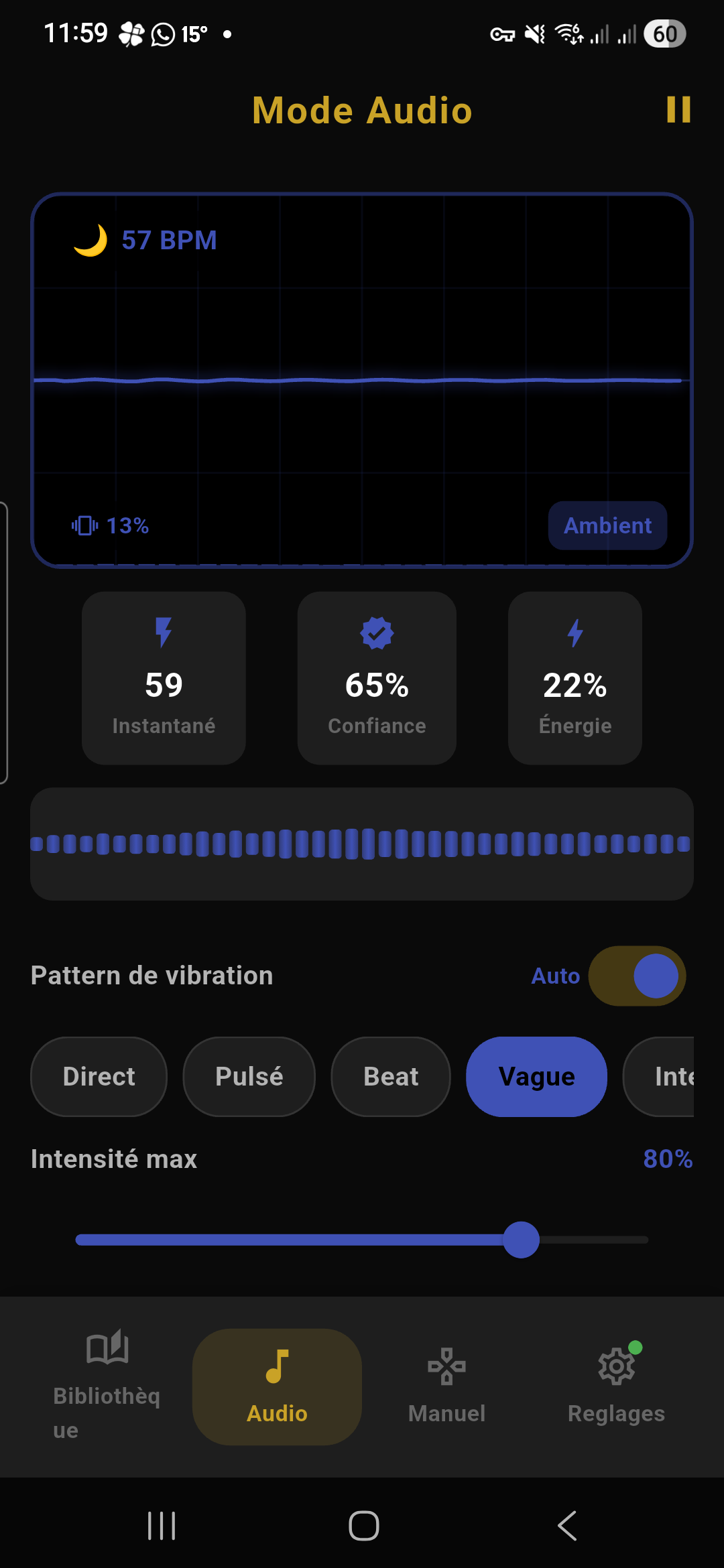
Ce que tu vois
- Visualisation de la musique, avec le tempo (BPM), le genre détecté et l'énergie
- Genre reconnu automatiquement : Ambient, Hip-Hop, R&B, Pop, Rock, EDM, House, Techno, Hardstyle
- Curseur d'intensité maximale
Patterns de vibration
| Pattern | Description |
|---|---|
| Direct | Suit la musique en douceur |
| Pulsé | Réagit à l'énergie et aux beats |
| Beat | Ne vibre que sur les beats |
| Vague | Ondulation régulière |
| Intense | Fort, modulé par l'énergie |
| Staccato | Ultra réactif |
Statistiques
Header
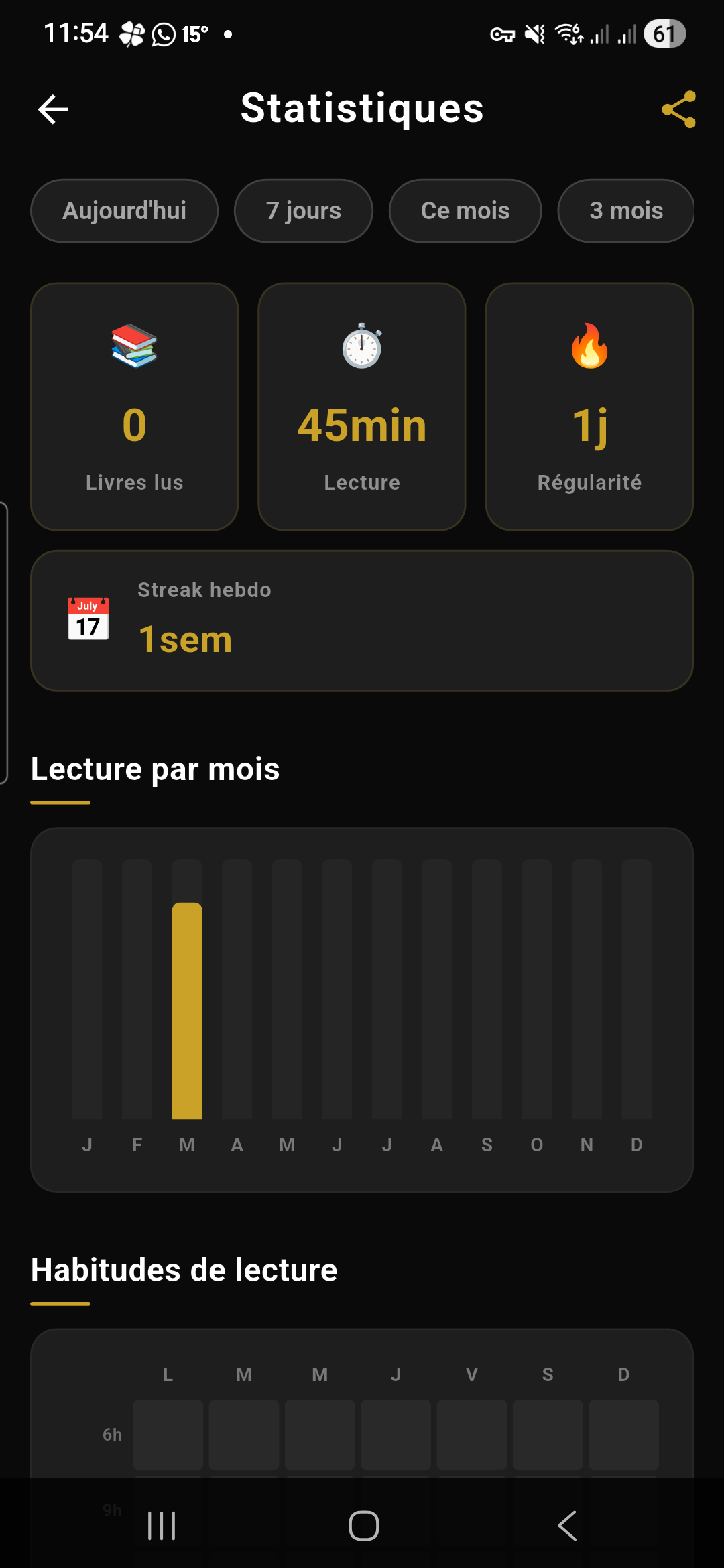
En haut de l'écran, le titre « Statistiques » est affiché en gros. À droite du titre, un bouton 📤 Partager (doré, visible uniquement en premium) ouvre l'écran de création de cartes partageables.
Bilans hebdo et mensuel
Deux cartes récapitulatives s'affichent en haut si tu as lu récemment :
- 📊 Bilan hebdomadaire : résumé de ta semaine (temps de lecture, jours actifs, livres terminés)
- 📅 Bilan mensuel : résumé du mois en cours (mêmes infos, à l'échelle du mois)
Ces bilans disparaissent si tu n'as pas lu pendant la période concernée.
Sélecteur de période
| Période | Ce qu'elle couvre |
|---|---|
| Aujourd'hui | Les sessions de lecture de la journée en cours |
| 7 jours | Les 7 derniers jours |
| Ce mois | Le mois en cours |
| 3 mois | Les 3 derniers mois |
| Cette année | L'année en cours |
| Tout | Depuis la création de ton compte (valeur par défaut) |
Carte Streak
Une carte dédiée affiche ta série de jours consécutifs de lecture :
- Streak actuel : nombre de jours consécutifs où tu as lu (en gros et en doré)
- Record : ton meilleur streak de tous les temps
- Jours de la semaine : 7 pastilles (lun–dim) montrent quels jours de la semaine en cours tu as lu (remplies en doré) ou non (vides). C'est un aperçu visuel rapide de ta régularité.
Mini-stats
Six petites cartes affichent tes KPIs clés pour la période sélectionnée :
- Livres lus : nombre de livres terminés
- Temps total : heures et minutes de lecture effective (le temps passé app en arrière-plan ou écran éteint n'est pas compté)
- Sessions : nombre de sessions de lecture (une lecture interrompue par une courte pause de moins de 5 minutes sur le même livre compte comme une seule session)
- Jours actifs : nombre de jours où tu as lu
- Meilleur jour : ton record de minutes lues en un seul jour
- Moment préféré : le moment de la journée où tu lis le plus (matin, après-midi, soir, nuit)
Graphique mensuel
Un graphe en barres affiche tes minutes de lecture par mois sur l'année en cours. Chaque barre représente un mois (jan–déc). Le mois en cours est surligné en doré.
Heatmap des habitudes
Une grille colorée (7 jours × 24 heures) montre à quels moments de la semaine tu lis le plus. Les cases les plus foncées indiquent tes créneaux de lecture préférés.
Top auteurs
Distribution piments 🌶️
Badges
| Badge | Nom | Condition |
|---|---|---|
| 📚 | Rat de bibli | 10 livres lus ou plus |
| 🔥 | En feu | Série de 7 jours consécutifs ou plus |
| 💎 | Connaisseur | 3 livres lus au niveau d'intensité maximum (5 piments) |
| 🏆 | Marathon | Record de série de 30 jours ou plus |
Profil lectrice
Ton profil s'affiche dans une carte avec :
- Une icône représentative (emoji)
- Un label : Romantique 🌹, Curieuse 🦊, Passionnée 🔥, Audacieuse ⚡ ou Volcanique 🌋
- Le heat moyen (intensité moyenne de tes lectures, sur 5)
- 5 barres verticales montrant la répartition de chaque niveau (🌸 à 💥) avec le pourcentage
Les utilisateurs gratuits voient le nom de leur profil mais pas les détails — un bouton « Passer Premium » les invite à s'abonner.
Ember Wrapped
Un bannière dorée apparaît dans le dashboard avec l'icône ✨ et le titre « Ember Wrapped XXXX ». Tape dessus pour ouvrir la rétrospective :
- Page 1 — Ton année : nombre de livres terminés, temps total de lecture, jours actifs. Animation de confettis à l'arrivée.
- Page 2 — Tes habitudes : meilleur streak, moment préféré de lecture (matin/soir/nuit), nombre de sessions.
- Page 3 — Ton auteur favori : l'auteur que tu as le plus lu, avec le nombre de livres et le temps passé.
- Page 4 — Ton profil : ta distribution par intensité (thermomètre 🌶️) avec barres colorées du plus doux au plus torride.
- Page 5 — Partage : un résumé visuel au format 9:16 que tu peux partager en story sur Instagram, TikTok ou n'importe quel réseau.
Swipe à gauche/droite pour naviguer entre les pages. Les utilisateurs gratuits voient un aperçu (nombre de livres) mais doivent passer premium pour voir la rétrospective complète.
Cartes partageables
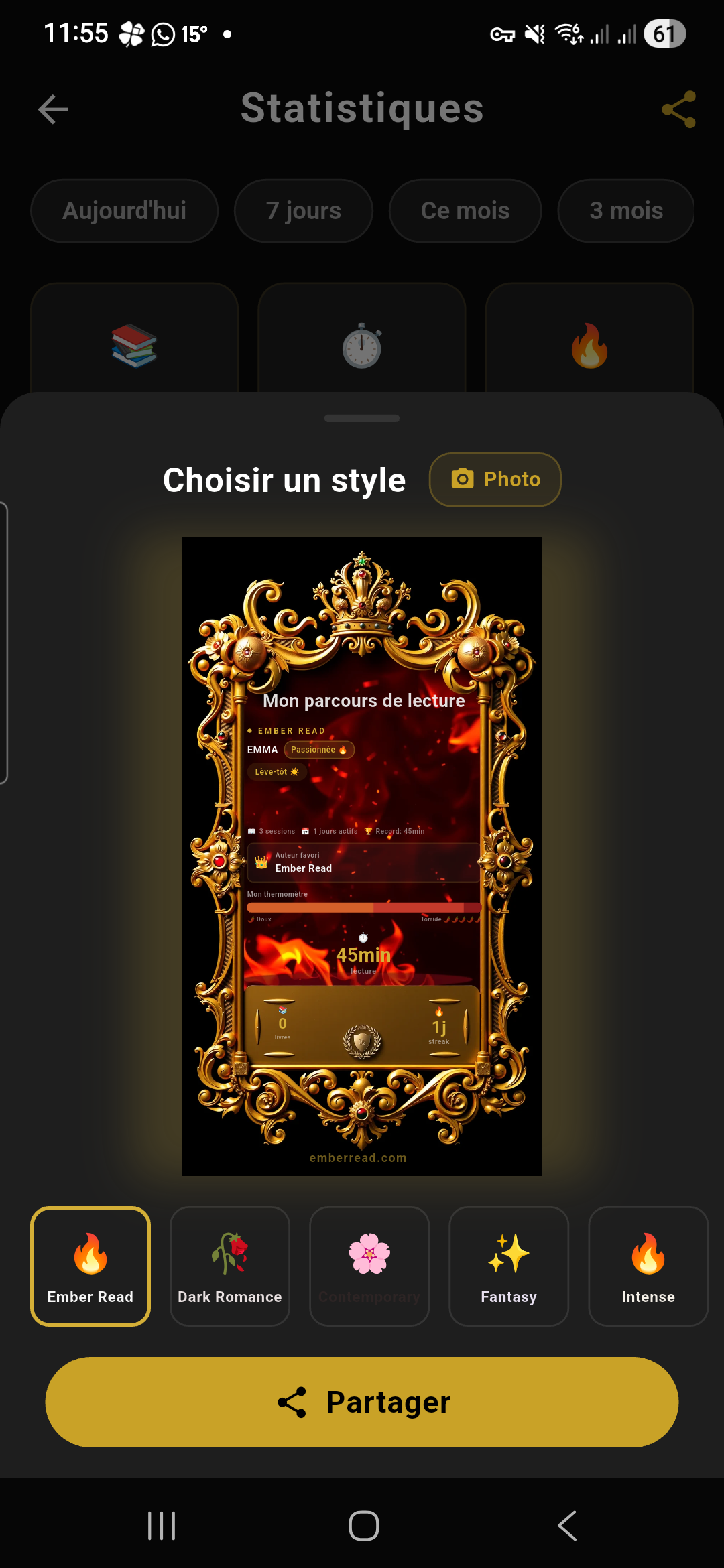
Comment créer une carte :
- Dans le dashboard Stats, appuie sur le bouton 📤 Partager en haut à droite
- Un bottom sheet s'ouvre avec la liste des templates disponibles (Dark Romance, Fantasy, Feel Good… plus un modèle de saison : Noël, Saint-Valentin, Été, Halloween…)
- Sélectionne un template : l'aperçu de la carte s'affiche en grand
- La carte affiche automatiquement :
- Ton pseudo
- Ton profil lectrice (icône + label)
- Tes stats clés : livres lus, temps total, streak, auteur favori
- Le thermomètre piments (distribution d'intensité)
- Photo avatar (optionnelle) : tape sur la zone d'avatar pour importer une photo depuis ta galerie. Un filtre artistique est appliqué (duotone doré, sépia, monochrome, etc.)
- Appuie sur « Partager » : la carte est exportée en image 9:16 (format story) et le menu de partage système s'ouvre
Crédits et abonnements
Ember Read fonctionne avec un système de crédits : un crédit débloque un livre du catalogue avec le mode immersion (vibrations synchronisées), ou active l'immersion sur un de tes propres ePub. Une fois débloqué, c'est pour toujours. Les crédits n'expirent jamais. Plus tu en prends, moins c'est cher : 5 livres du catalogue coûtent 3 crédits.
Nos offres
Pass Infini : abonnement mensuel qui débloque tous les livres du catalogue et l'immersion sans limite, sur 2 téléphones, plus les fonctionnalités premium (stats complètes, badges, Ember Wrapped, cartes partageables, profil lectrice détaillé, clubs de lecture, BookTree si activé pour ton compte).
Les prix ci-dessus sont ceux du site emberread.com/tarifs.html. Sur iPhone, les prix affichés dans l'app (achat intégré Apple) peuvent être différents selon ton pays.
Acheter des crédits ou s'abonner
| Plateforme | Comment acheter | Détail |
|---|---|---|
| iOS | Directement dans l'app | Les achats passent par l'achat intégré Apple. Si tu réinstalles l'app : Réglages > Mon compte > Restaurer mes achats. |
| Android | Sur emberread.com | Depuis l'app, les achats s'ouvrent sur emberread.com (paiement par carte bancaire) déjà connecté à ton compte, sans ressaisir ton mot de passe. De retour dans l'app, tes crédits et ton abonnement sont mis à jour automatiquement (sinon : bouton Rafraîchir dans Réglages > Crédits Immersion). |
Gérer ton abonnement
| Plateforme | Comment gérer |
|---|---|
| iOS | Réglages iPhone > ton nom (en haut) > Abonnements > Ember Read. Tu peux y modifier, résilier ou renouveler ton abonnement. |
| Android (web) | Connecte-toi sur emberread.com/compte.html avec le même email que ton compte app. Tu y trouveras le statut de ton abonnement et le bouton de résiliation. |
Starter Pack (offre de bienvenue)
- À la première connexion (ou tant que tu n'as pas utilisé le Starter Pack), l'app te propose l'offre
- Le catalogue s'ouvre avec la mention « Choisis 5 livres »
- Tape sur les couvertures pour les sélectionner (une coche apparaît sur chaque livre sélectionné)
- Une fois 5 livres choisis, valide ta sélection
- Les 5 livres sont ajoutés à ta bibliothèque, immersion débloquée, sans dépenser de crédit
Sur le site, cette offre s'appelle « Pack Découverte offert » (page Tarifs).
Pass Découverte
Si tu bénéficies d'un Pass Découverte :
- Une bannière verte s'affiche en haut de l'écran avec le texte « Pass Découverte • Xj restants » ; tape dessus pour voir le détail
- Les fonctionnalités du Pass Infini sont débloquées pendant l'essai
- Les livres obtenus pendant l'essai portent un bandeau ESSAI (puis EXPIRÉ à la fin)
- À la fin du pass, tu gardes tes stats et tes données, mais les fonctionnalités premium redeviennent verrouillées
Cartes cadeau
Tu as reçu une carte cadeau Ember Read ? Elle peut te donner des crédits, un Pass Infini ou l'accès immersion à un livre spécifique.
Utiliser un code cadeau dans l'app :
- Ouvre Réglages (icône engrenage)
- Section Mon compte (iOS) ou Crédits Immersion (Android)
- Appuie sur « Utiliser un code cadeau »
- Saisis les 4 groupes de 4 caractères (format
XXXX-XXXX-XXXX-XXXX) - Appuie sur Activer
Utiliser un code cadeau sur le site web :
- Va sur emberread.com/redeem (ou clique le lien dans l'email)
- Connecte-toi à ton compte
- Saisis le code dans les 4 champs
- Clique sur « Utiliser ma carte cadeau »
Offrir une carte cadeau :
- Va sur emberread.com/cadeau
- Choisis le type : Crédits ou Pass Infini
- Remplis les informations (ton email, celui du destinataire, un message personnel)
- Paie par carte bancaire
- Le destinataire reçoit un email avec le code et un QR code
Codes promo
Les codes promo sont des promotions temporaires (lancements, événements, partenariats). Contrairement aux codes cadeaux, ils utilisent un champ de texte libre (pas le format XXXX-XXXX).
- Va dans Réglages, section Mon compte (iOS) ou Crédits Immersion (Android), puis Code promo
- Entre le code promo dans le champ de texte
- Appuie sur « Appliquer »
- Si le code est valide, la réduction s'applique immédiatement (par ex. « -30% sur le Pack 10 »)
- Si le code est expiré ou invalide, un message d'erreur s'affiche
Réglages
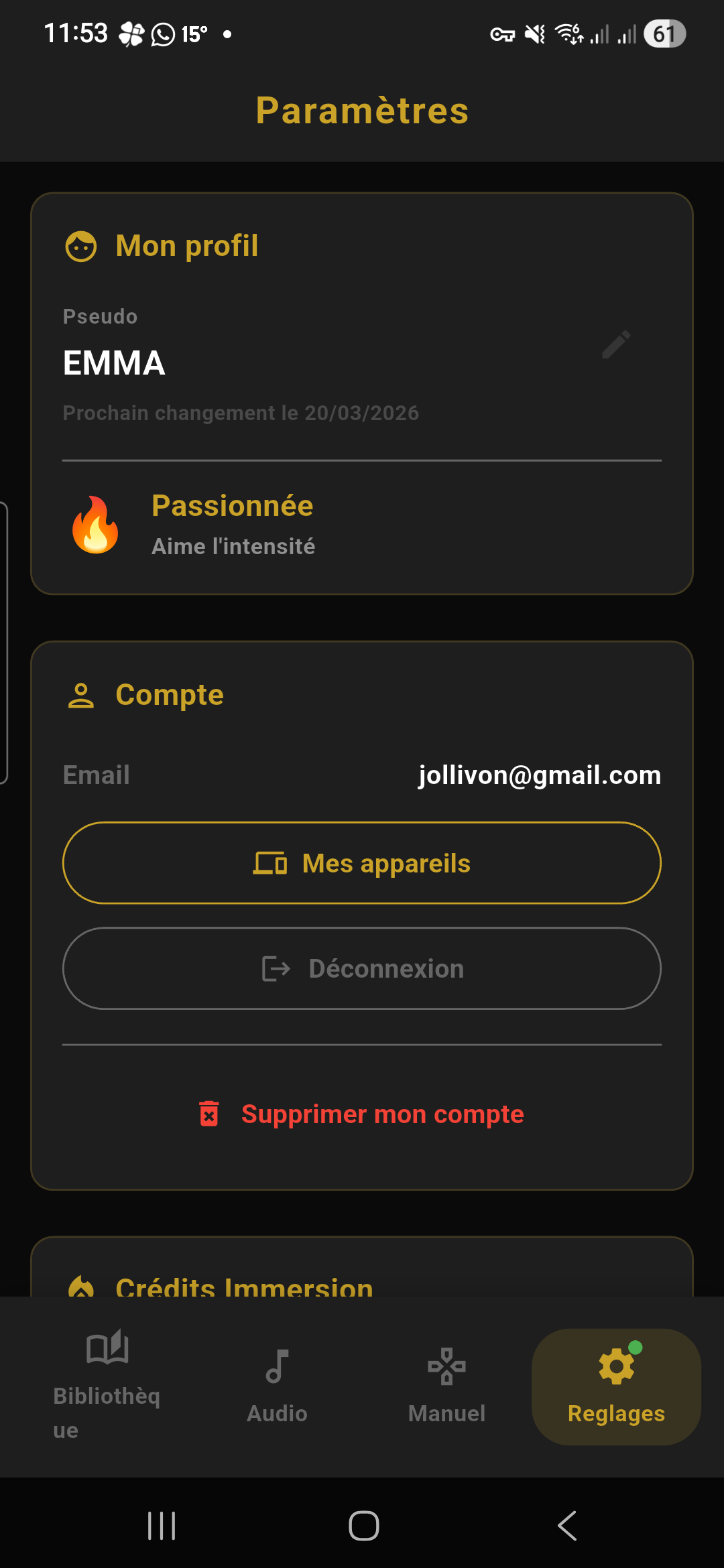
L'onglet Réglages (icône engrenage ⚙️, premier onglet de la barre de navigation principale) te permet de personnaliser toute l'app. La page se présente comme une liste de sections que tu peux faire défiler verticalement.
Profil
La première section en haut de la page :
| Élément | Détail |
|---|---|
| Avatar | Un cercle doré avec tes initiales (pas de photo de profil). Tape dessus pour modifier ton pseudo. |
| Pseudo | Ton nom affiché, visible sur les cartes partageables et dans les sessions de lecture sociale. Si tu l'as passé à l'inscription, tu peux le choisir ici. Règles : 2 à 20 caractères, modifiable 1 fois tous les 90 jours (ou 30 jours avec le Pass Infini). Un message t'indique quand tu pourras le changer à nouveau. |
| Profil lectrice | Sous ton pseudo, une ligne affiche ton icône de profil (emoji) et ton label (par ex. « 🦊 Curieuse »). Calculé automatiquement selon tes habitudes de lecture. Premium uniquement : les utilisateurs gratuits voient le label mais pas les détails. |
Thème de l'app
Tape sur « Thème » pour choisir parmi les palettes proposées par Ember Read. Le bouton « Synchroniser » vérifie si de nouvelles palettes sont disponibles sur le serveur.
Compte
| Élément | Détail |
|---|---|
| Adresse email | L'email associé à ton compte. Non modifiable dans l'app. |
| Mes appareils | Affiche la liste des téléphones autorisés sur ton compte. Crédits : 1 appareil maximum. Pass Infini : jusqu'à 2 appareils. Tu peux libérer un appareil si tu changes de téléphone (24 h minimum entre deux changements). |
| Déconnexion | Te déconnecte de ton compte. Tes livres importés restent sur le téléphone, mais les achats et la synchronisation ne sont plus accessibles. |
| Supprimer mon compte | Supprime définitivement ton compte et toutes tes données (crédits et livres débloqués compris). Irréversible. Une double confirmation est demandée. Sur iOS, un dialogue « Avant de partir… » te demande ensuite (facultativement) la raison de ton départ et un commentaire, puis la suppression se fait dans l'app. Sur Android, la suppression se termine sur la page Mon compte du site. |
Abonnement
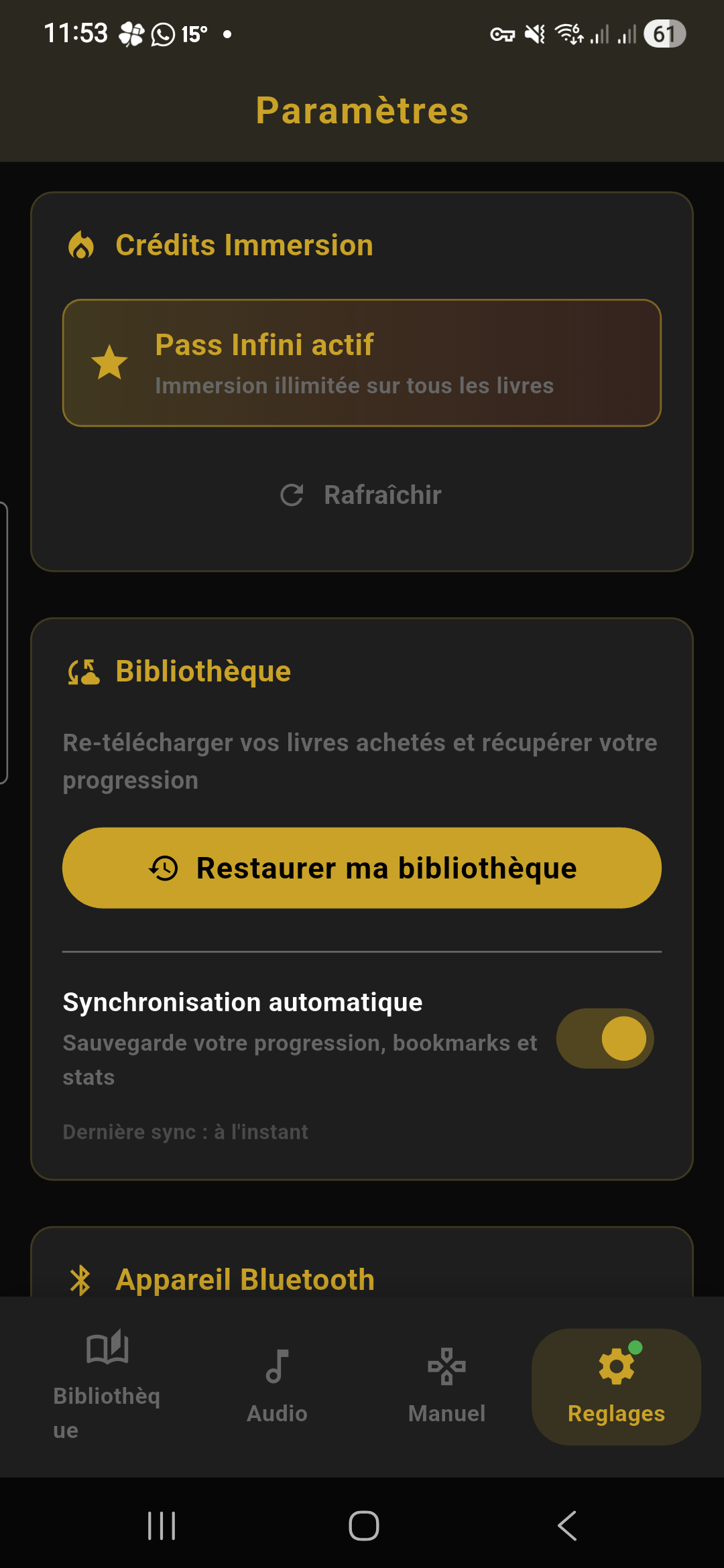
Cette section s'appelle Mon compte sur iOS et Crédits Immersion sur Android.
| Élément | Détail |
|---|---|
| Statut | Affiche « Pass Infini actif » si abonné, ou tes crédits disponibles (et, sur Android, tes livres débloqués). |
| iOS | Voir les offres (achat intégré Apple), Gérer mon abonnement, Restaurer mes achats (utile après une réinstallation). |
| Android | Acheter des crédits et Passer au Pass Infini (ouvrent emberread.com, déjà connecté), Rafraîchir pour mettre à jour tes crédits. |
| Code cadeau | « Utiliser un code cadeau » : ouvre l'écran de saisie (4 champs × 4 caractères). Voir section Crédits. |
| Code promo | Ouvre un champ de texte libre pour entrer un code promotionnel. Voir section Crédits. |
Intensité
Un double-slider (RangeSlider) permet de définir :
- Minimum (curseur gauche) : l'intensité minimale des vibrations. Par exemple, mets-le à 20% pour ne jamais descendre en dessous.
- Maximum (curseur droit) : l'intensité maximale des vibrations. Par exemple, mets-le à 60% pour des vibrations plus douces, même dans les passages les plus intenses.
La plage s'affiche en pourcentage (par ex. « 20–80% »). Elle s'applique à tous les modes : immersion (lecture), audio (musique), et contrôle manuel.
Bibliothèque
| Élément | Détail |
|---|---|
| Restaurer ma bibliothèque | Re-télécharge tous les livres du catalogue Ember Read que tu as débloqués et récupère ta progression. La restauration se fait déjà automatiquement à la connexion ; ce bouton sert en cas de besoin. |
| Synchronisation automatique | Toggle on/off. Quand activé, la progression de lecture, les marque-pages, les annotations et les stats sont sauvegardés en ligne et synchronisés entre tes appareils. |
| Objectif mensuel | Choisis 1, 2, 3, 5, 10, 15 ou 20 livres par mois. La valeur choisie apparaît dans le header de la bibliothèque sous forme de jauge. Choisis « Pas d'objectif » pour le désactiver. |
| Transférer vers un autre appareil | Envoie ou reçois ta bibliothèque en WiFi (QR code ou code d'appairage), si la fonction est activée pour ton compte. Voir section Transfert. |
| Historique BookTree | Liste de tes scans BookTree précédents (Pass Infini, si BookTree est activé). Voir section BookTree. |
Accessibilité
| Élément | Détail |
|---|---|
| Mode Dys | Typographie adaptée à la dyslexie : choix de la police (Lexend, OpenDyslexic, Verdana), espacement des lettres et des mots, marges. Même réglage que dans le panneau de lecture — les deux sont synchronisés. |
| Alignement à gauche | Force l'alignement du texte à gauche (le texte justifié crée des espaces irréguliers entre les mots). |
| Texte renforcé | Épaissit le texte pour une meilleure lisibilité. |
| Lecture bionique | Met en gras le début de chaque mot dans le lecteur. Même réglage que dans le panneau de lecture. |
| Règle de lecture | Masque le texte autour de la ligne en cours. Nombre de lignes visibles et opacité du masque réglables. |
| Langue de l'app | Automatique, français, anglais, espagnol ou allemand. |
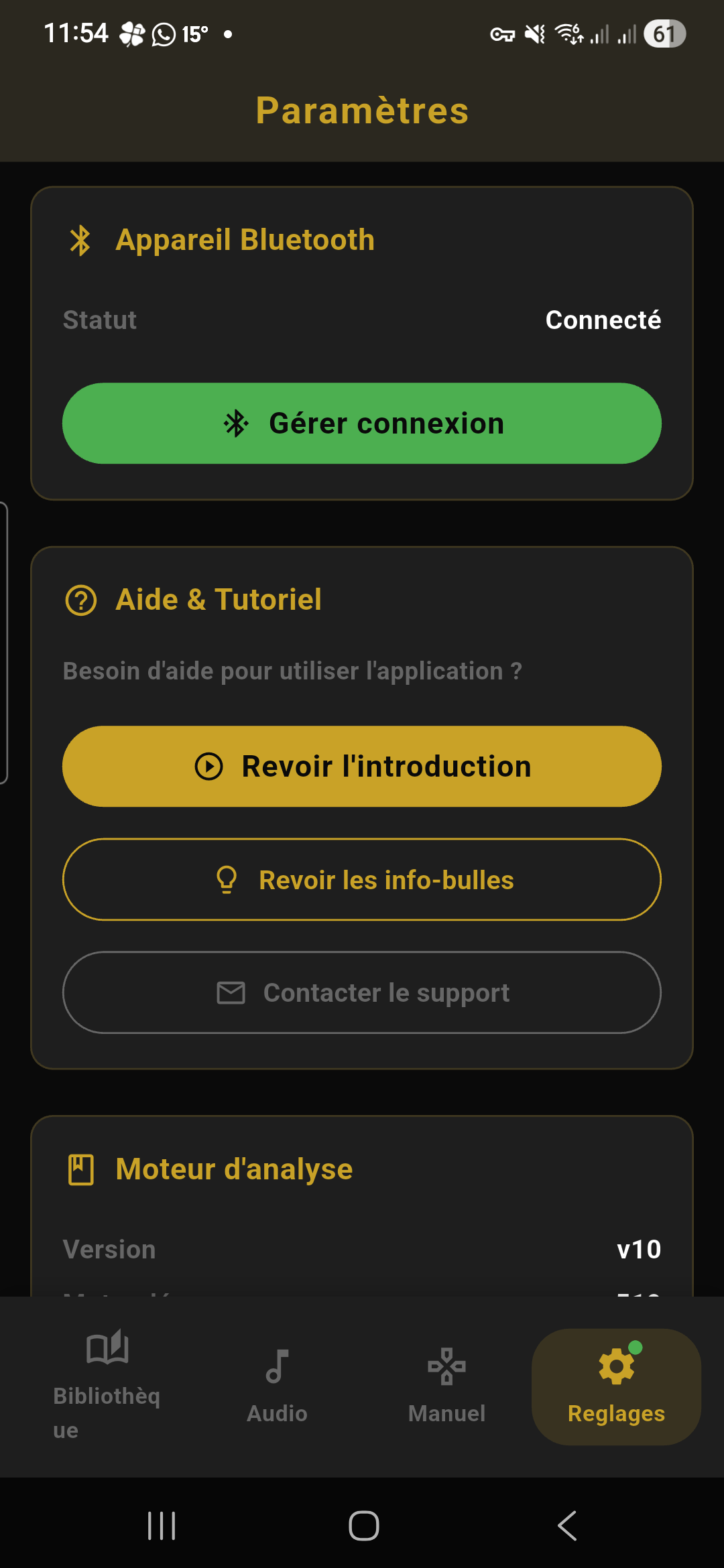
Bluetooth
| Élément | Détail |
|---|---|
| Statut de connexion | Affiche le nom de l'appareil connecté et son icône (Bluetooth vert). Si aucun appareil n'est connecté : icône grise « Non connecté ». Si plusieurs : « X toys connectés ». |
| Niveau de batterie | Si l'appareil transmet son niveau de batterie, il est affiché en pourcentage avec un code couleur : 🟢 vert (>50%), 🟠 orange (20-50%), 🔴 rouge (<20%). |
| « Connecter un appareil » / « Gérer connexion » | Ouvre l'écran Bluetooth : scan, connexion (jusqu'à 4 toys avec « Ajouter un toy en plus »), déconnexion, bouton Reconnecter et bouton Éteindre les toys. |
| Assistant de connexion | Lien « Mon appareil n'apparaît pas ? » dans l'écran Bluetooth : assistant en 4 étapes pour les appareils non détectés automatiquement. Voir section Immersion. |
Écran e-ink
Si la lecture sur liseuse e-ink est activée pour ton compte, une section Écran e-ink apparaît : active la fonction, puis Gérer pour renommer ou oublier un appareil, inverser les couleurs et choisir l'image affichée quand la liseuse est en veille. Voir section E-ink.
Aide
| Élément | Détail |
|---|---|
| Guide utilisateur | Ouvre le guide intégré à l'app (version courte de ce manuel, adaptée à ton téléphone et aux fonctions activées pour ton compte). |
| Revoir l'introduction | Relance le tutoriel de prise en main (les écrans de bienvenue avec les bulles explicatives). |
| Réactiver les bulles d'aide | Remet les bulles d'aide contextuelles qui s'affichent la première fois que tu utilises une fonctionnalité. |
| Revoir la dernière alerte | Réaffiche la dernière annonce d'Ember Read. |
| Contacter le support | Ouvre un email vers [email protected] (objet « Support Ember Read »). Pense à indiquer ton modèle de téléphone et la version de l'app. |
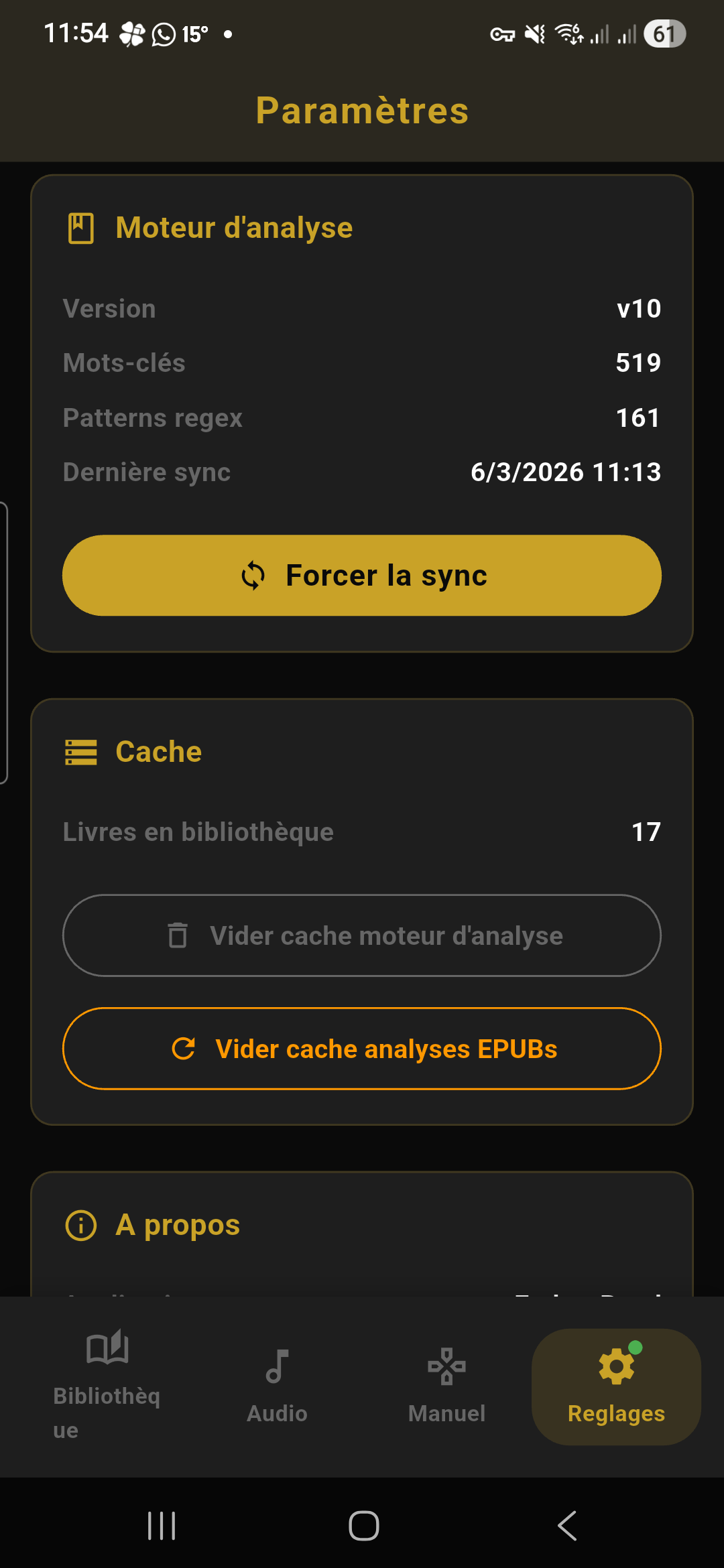
Moteur d'analyse
| Élément | Détail |
|---|---|
| Version du dictionnaire | Affiche la version du dictionnaire de mots-clés utilisé par le moteur d'analyse d'intensité. Le dictionnaire est mis à jour régulièrement pour améliorer la détection. |
| Forcer la synchronisation | Télécharge la dernière version du dictionnaire depuis le serveur, même si tu es déjà à jour. Utile en cas de problème d'analyse. |
Cache
| Élément | Détail |
|---|---|
| Vider le cache d'analyse | Vide le cache du moteur d'analyse ou des analyses de livres (utile si un livre semble mal analysé) : supprime les données d'analyse (heatmap, mots-clés, courbe de tension) de tes livres. Les livres seront réanalysés à leur prochaine ouverture. Cela ne supprime pas les livres eux-mêmes. |
À propos
| Élément | Détail |
|---|---|
| Version | Numéro de version de l'app (par ex. v1.4.0+52). À communiquer au support en cas de problème. |
| Conditions d'utilisation | Ouvre les CGU dans une webview. |
| Politique de confidentialité | Ouvre la politique de confidentialité dans une webview. |
BookTree — Découverte de livres
Accéder à BookTree
Quand un livre de ta PAL arrive au catalogue Ember Read, tu es prévenue. Deux manières d'ouvrir BookTree :
- Depuis la bibliothèque : tape sur l'icône 🔍 loupe dans le header (en haut à droite de la barre de recherche)
- Via le partage : depuis Instagram ou TikTok, appuie sur « Partager » et choisis Ember Read dans la liste des apps — le lien est automatiquement envoyé à BookTree
Scanner un lien social
- Copie un lien Instagram (post, story, reel) ou TikTok contenant des couvertures de livres
- Ouvre BookTree (ou partage le lien directement vers l'app)
- L'app détecte automatiquement le lien dans ton presse-papiers et te demande si tu veux l'analyser
- Un indicateur de chargement apparaît pendant que l'IA analyse les images ou les frames de la vidéo
- L'IA identifie les couvertures de livres visibles et extrait les titres et auteurs
- Pour chaque livre identifié, une résolution est effectuée via Open Library, Google Books ou DuckDuckGo pour trouver les informations complètes (couverture HD, ISBN, description)
- Les résultats s'affichent dans un carousel vertical (swipe haut/bas pour naviguer entre les livres)
Recherche manuelle
Si tu connais déjà le titre ou l'auteur d'un livre, tu peux faire une recherche manuelle. L'écran de recherche s'ouvre sur un fond sombre avec les éléments suivants :
| Élément | Position | Détail |
|---|---|---|
| Barre d'app | En haut | Titre « Identifier un livre », flèche retour à gauche. |
| Icône loupe | Centrée | Cercle de 64px avec fond doré léger (14% opacité), icône 🔍 loupe dorée au centre (32px). |
| Titre | Sous l'icône | « Rechercher un livre » (18px, gras, centré). |
| Sous-titre | Sous le titre | Texte d'aide (13px, gris, centré) expliquant comment utiliser la recherche. |
| Champ « Titre » | Formulaire | Label « Titre » au-dessus du champ. Icône 📖 livre à gauche dans le champ. Fond sombre, bordure fine. Au focus : bordure dorée (1.5px). Le curseur est automatiquement placé dans ce champ à l'ouverture. |
| Champ « Auteur » | Sous le champ Titre | Label « Auteur » au-dessus du champ. Icône 👤 personne à gauche. Même style que le champ Titre. Champ optionnel. |
| Bouton « Rechercher » | Pleine largeur | Bouton doré plein avec texte blanc (16px, gras). Coins arrondis (14px). Appuie sur Entrée dans l'un des deux champs pour lancer aussi la recherche. |
| Pied de page | En bas | Texte informatif (11px, gris, centré). |
États du bouton de recherche
| État | Apparence | Condition |
|---|---|---|
| Normal | Bouton doré avec texte « Rechercher ». | Le champ Titre contient du texte. |
| Chargement | Bouton grisé (non cliquable) avec un spinner blanc (20px) au centre à la place du texte. | Une recherche est en cours (résolution via Open Library, Google Books, DuckDuckGo). |
| Erreur | Un message d'erreur en rouge (13px) apparaît au-dessus du bouton. Le bouton redevient cliquable. | La résolution a échoué (problème réseau, livre non trouvé, etc.). |
- Ouvre BookTree et accède à l'écran de recherche (icône loupe).
- Entre le titre du livre dans le premier champ (obligatoire). Ajoute le nom de l'auteur dans le second champ pour affiner (optionnel).
- Appuie sur « Rechercher » ou sur la touche Entrée du clavier.
- Un spinner de chargement apparaît pendant la résolution.
- Les résultats s'affichent comme pour un scan automatique (voir section suivante).
Résultats — navigation entre les livres
Les résultats s'affichent en plein écran sur fond sombre avec un carousel vertical : swipe vers le haut pour passer au livre suivant. Les scans sont automatiquement enregistrés dans l'historique.
| Élément | Position | Détail |
|---|---|---|
| Barre source | En haut (dégradé sombre) | À gauche : flèche retour (←, 18px). Puis un point doré (7px) lumineux indiquant que l'identification est active. Puis la provenance : • Si scan social : « Détecté depuis » + « @handle » (nom en gras, blanc). • Si recherche manuelle : « Résultats de recherche » (gris). À l'extrême droite : pastille compteur arrondie (fond sombre, bordure fine) affichant « 1 / 3 », « 2 / 3 », etc. |
| Rail de navigation | Bord droit, centré verticalement | Visible uniquement si ≥2 livres. Composé de : • Flèche haut (▲, 22px, blanc semi-transparent) — visible si tu n'es pas sur le premier livre. Tape pour remonter d'un livre. • Points verticaux — un par livre. Le point actif est doré et plus grand (28px de haut vs 16px). Les inactifs sont blancs semi-transparents. Tape sur un point pour sauter directement à ce livre. Largeur des points : 5px, coins arrondis. • Flèche bas (▼, 22px) — visible si tu n'es pas sur le dernier livre. • Mode compact (>12 livres) : seuls ~15 points sont affichés avec une fenêtre glissante centrée sur le livre courant. Les points aux extrémités rétrécissent progressivement (effet de fondu). |
| Indication swipe | Bas du 1er slide | Flèche vers le bas (▼) + texte « Swipe vers le haut pour voir plus » (11px, gris). Visible uniquement sur le premier livre quand il y a plusieurs résultats. |
Fiche livre — Page 1 : Détails
Chaque livre s'affiche dans un slide plein écran avec 2 pages horizontales (swipe gauche/droite). La première page affiche :
| Élément | Détail |
|---|---|
| Couverture | Image en grand format avec un effet 3D (légère inclinaison en perspective). Ombre portée et effet de tranche de livre à gauche. |
| Indicateur de confiance | Pastille sous la couverture avec un point coloré : 🟢 Vert (≥70%) : « Identifié depuis Google Books » — identification fiable. 🟠 Orange (<70%) : « Confiance faible — vérifiez » — l'IA n'est pas sûre à 100%. |
| Titre | Le titre complet du livre, en police serif (Fraunces), grande taille. |
| Auteur | « By [auteur] » avec le nom en italique. |
| ISBN | Le numéro ISBN si disponible (texte petit, gris). |
| Bloc immersif | Si le livre est dans le catalogue Ember Read : une carte avec dégradé orange, badge « IN CATALOG », et un bouton doré « Lire en mode immersif » qui ouvre le livre directement dans le lecteur. Si le livre n'est pas dans le catalogue : une carte avec bordure grise et un bouton « Recevoir une notification » (signaler ton intérêt). |
| Lien Ember Read | Si le livre est dans le catalogue, un lien « Voir sur Ember Read » permet d'accéder aux détails (avis, note). |
| Bouton PAL | « Ajouter à la PAL » (icône signet + texte). Après l'ajout, le bouton change en « Dans la PAL » (vert avec coche). Re-tape pour retirer. |
| Lien « Où acheter » | Bouton en bas qui fait glisser vers la Page 2 (liens marchands). Affiche « Vérifier le livre d'abord » si la confiance est faible. |
Fiche livre — Page 2 : Où acheter
Swipe à gauche depuis la Page 1 pour afficher les liens marchands. Un header compact (flèche retour + mini couverture + titre/auteur) permet de revenir à la Page 1.
| Marchand | Logo | Détail |
|---|---|---|
| Fnac | F (doré) | Lien direct vers la fiche Fnac du livre. |
| Amazon | a (orange) | Lien direct vers la fiche Amazon. |
| Cultura | C (rouge) | Lien direct vers la fiche Cultura. |
| Lalibrairie.com | L (vert) | Lien direct vers Lalibrairie.com. |
| Decitre | D (bleu) | Lien direct vers la fiche Decitre. |
Chaque tuile marchand affiche le prix (si disponible) et un badge « DRM-free » en vert si le livre est sans DRM chez ce marchand. Les marchands sans DRM sont affichés en premier. Si un lien vers la page auteur (Babelio) existe, il apparaît en dessous des marchands.
Historique des scans
BookTree conserve un historique de tous tes scans précédents. Pour y accéder :
- Depuis la bibliothèque : tape sur l'icône 🕓 horloge dans le header
- Depuis les réglages : va dans Réglages > Bibliothèque > Historique BookTree
Écran de l'historique
| Élément | Position | Détail |
|---|---|---|
| Barre d'app | En haut | Titre « Historique », flèche retour. À droite : icône 🗑 balai (effacer tout). Un petit spinner (16px) apparaît à côté quand l'app est en train d'enrichir automatiquement les livres incomplets (couvertures manquantes). |
| État vide | Centré | Si aucun scan : icône 🕓 horloge (48px, grise) + texte « Aucun scan » (14px, gris). |
| Liste des scans | Corps de la page | Chaque scan est une ligne séparée par un trait fin. |
Chaque élément de l'historique affiche :
| Élément | Détail |
|---|---|
| Couverture miniature | À gauche : image du livre (40×56px, coins arrondis 6px). Si pas de couverture : fond sombre avec icône 📚 livre ouverte. |
| Titre | Titre du livre (14px, semi-gras). Tronqué sur 1 ligne. |
| Auteur | Nom de l'auteur (12px, gris). Tronqué sur 1 ligne. |
| Temps écoulé | Affiché en relatif (11px, gris clair) : • « À l'instant » (< 1 min) • « X min » (< 1 heure) • « X heures » (< 1 jour) • « X jours » (< 1 semaine) • « JJ/MM/AAAA » (≥ 1 semaine) |
| Chevron | Flèche « > » (18px, gris) à l'extrême droite (masquée en mode sélection). |
Actions sur un scan
- Taper sur un scan : rouvre l'écran de résultats BookTree avec ce livre (re-résolution en temps réel).
- Swiper à gauche : le fond passe en doré léger avec une icône poubelle — relâche pour supprimer (suppression immédiate, pas de confirmation).
- Long press : entre en mode sélection.
Mode sélection
Après un long press, l'interface change :
| Élément | Détail |
|---|---|
| Titre de la barre | Remplace « Historique » par « X sélectionné(s) ». |
| Bouton retour | Remplacé par un ✕ qui quitte le mode sélection. |
| Coches | À gauche de chaque élément : cercle vide (non sélectionné) ou coche dorée pleine (sélectionné). Les éléments sélectionnés ont un fond doré léger. |
| Icône « Tout sélectionner » | En haut à droite : icône ☑ (22px). Tape pour sélectionner tous les éléments (ou tout désélectionner si déjà tout coché). |
| Icône supprimer | À côté du « Tout sélectionner » : icône 🗑 poubelle (22px). Tape pour supprimer les éléments sélectionnés (un dialogue de confirmation apparaît : « Supprimer X élément(s) ? » avec « Annuler » / « Supprimer »). |
Effacer tout l'historique
En mode normal, tape sur l'icône 🗑 balai en haut à droite. Un dialogue de confirmation apparaît avec « Annuler » / « Supprimer ». La suppression est définitive.
Transfert P2P
Le transfert local s'active compte par compte : si tu ne vois pas « Transférer vers un autre appareil » dans Réglages > Bibliothèque, il n'est pas encore ouvert pour toi.
Prérequis
Envoyer (téléphone source)
- Sur le téléphone qui contient la bibliothèque, va dans Réglages > Bibliothèque > Transférer vers un autre appareil.
- Appuie sur le bouton « Envoyer ».
- L'écran « Envoyer » s'ouvre et passe par plusieurs états (voir ci-dessous).
- Attends que le second téléphone scanne le QR code, ou se connecte avec le code d'appairage.
États de l'écran d'envoi
| État | Apparence | Détail |
|---|---|---|
| Démarrage | Texte centré | « Démarrage du serveur... » pendant que l'app crée le serveur WiFi local. |
| Prêt | QR code + IP | L'écran affiche de haut en bas : • Un grand QR code (220px) dans un encadré blanc arrondi (16px), contenant l'adresse de connexion au format emberread://IP:PORT.• L'adresse IP:port en police monospace dans un encadré avec icône WiFi (📶) et bordure dorée (ex. « 192.168.1.42:8080 »). • « X livre(s) disponible(s) » (texte gris). • Le code d'appairage à 6 chiffres (affiché en deux groupes de 3), avec le rappel : « Sur l'autre téléphone, touchez cet appareil dans la liste puis saisissez ce code. » • 3 lignes d'instructions numérotées (cercles 1, 2, 3) expliquant la procédure pour l'autre appareil. • « En attente de connexion... » avec un spinner. |
| Transfert en cours | Icône sync + texte | Icône 🔄 sync dorée + « Transfert en cours... » + « Un appareil télécharge vos livres ». |
| Erreur | Icône erreur + message | Icône ⚠️ erreur + message d'erreur + bouton « Réessayer ». |
Recevoir (téléphone destination)
- Sur le téléphone qui doit recevoir la bibliothèque, va dans Réglages > Bibliothèque > Transférer vers un autre appareil.
- Appuie sur le bouton « Recevoir ».
- L'écran « Recevoir » s'ouvre avec deux zones distinctes :
Zone 1 : Découverte automatique
| Élément | Détail |
|---|---|
| Spinner + texte | « Recherche en cours... » (doré, 15px, gras) avec un spinner tournant. L'app utilise mDNS pour découvrir les serveurs Ember Read sur le réseau local. |
| Statut | « Aucun appareil trouvé pour le moment » tant que rien n'est détecté. Devient « X appareil(s) trouvé(s) » quand un serveur répond. |
| Tuile appareil | Pour chaque appareil détecté : • À gauche : icône 📱 téléphone dans un encadré doré arrondi. • Au centre : nom de l'appareil (15px, semi-gras) + « X livre(s) disponible(s) » (12px, gris). • À droite : flèche « > ». Tape sur la tuile : une fenêtre te demande le code d'appairage à 6 chiffres affiché sur le téléphone qui partage. Saisis-le puis appuie sur « Se connecter ». Après trop d'essais incorrects, le code est bloqué : utilise alors le QR code. |
Séparateur
Un trait horizontal avec le texte « ou » au centre sépare les deux zones.
Zone 2 : Scanner le QR code
| Élément | Détail |
|---|---|
| Bouton QR | Bouton à contour doré avec icône 📷 QR scanner et texte « Scanner le QR code ». Pleine largeur. |
| Modal caméra | En appuyant sur le bouton, un panneau couvre 70% de l'écran depuis le bas. Il contient : • Poignée (barre horizontale 40×4px, grise, centrée) pour le drag-to-close. • Texte : « Scannez le QR code affiché sur l'autre appareil ». • Vue caméra avec détection automatique. Dès qu'un QR code valide (adresse IP privée) est détecté, la connexion s'établit et le panneau se ferme. |
Message d'erreur
Si la connexion échoue, un bandeau rouge apparaît avec le message d'erreur et une icône de rafraîchissement (🔄) pour réessayer.
Écran de sélection des livres
Après connexion à l'appareil source, l'écran « Sélection » affiche la liste des livres disponibles :
| Élément | Position | Détail |
|---|---|---|
| Barre d'app | En haut | Titre « Sélection ». |
| En-tête | Sous la barre | « X livre(s) disponible(s) » à gauche. À droite : lien « Tout sélectionner » (ou « Tout désélectionner » si tout est coché). |
| Tuile livre | Liste scrollable | Pour chaque livre : • Case à cocher (24×24px) : contour gris (non coché) ou fond doré avec coche blanche ✓ (coché). Tape pour cocher/décocher. • Titre (15px, semi-gras). • Auteur (12px, gris). • Taille du fichier (12px, gris) : formatée automatiquement en o, Ko ou Mo selon la taille. |
| Bouton télécharger | En bas | Bouton doré plein : icône ⬇️ téléchargement + « Télécharger (X) » (texte noir). Désactivé si aucun livre n'est sélectionné. |
Écran de transfert
Après avoir appuyé sur Télécharger, le titre de la barre passe à « Transfert » et l'écran affiche la progression :
| Élément | Position | Détail |
|---|---|---|
| En-tête progression | Centré en haut | Icône 🔄 sync (dorée, 40px) + compteur « X/Y » (24px, gras) + « livres transférés » (13px, gris). Si des échecs : « X échec(s) » en rouge. |
| Tuile par livre | Liste | Pour chaque livre en transfert : • Icône de statut : ⬇️ dorée (en cours) / ✅ verte (éterminé) / ❌ rouge (échec). • Titre (14px). • Barre de progression (4px, dorée) sous le titre, ou texte « Échec » (11px, rouge) si erreur. • Pourcentage (13px) à droite. |
| Bouton annuler | En bas | « Annuler » (texte rouge). Interrompt le transfert — les livres déjà reçus sont conservés. |
Écran de fin de transfert
À la fin du transfert :
| Élément | Détail |
|---|---|
| Icône succès | Grande coche verte ✅ (56px) dans un cercle vert léger. |
| Compteur | « X livre(s) importé(s) » (20px, gras). |
| Échecs | Si des livres ont échoué : « X livre(s) échoué(s) » (texte rouge). |
| Message | « Vos livres sont maintenant dans votre bibliothèque ». |
| Bouton retour | « Retour à la bibliothèque » (bouton plein doré). |
En cas d'erreur critique (déconnexion WiFi, serveur arrêté) : icône ⚠️ erreur (48px) + message + bouton « Retour ».
Contenu transféré
| Donnée | Transféré ? |
|---|---|
| Fichiers EPUB / .eread | ✅ Oui |
| Marque-pages (signets) | ✅ Oui |
| Annotations (surlignages + notes) | ✅ Oui |
| Progression de lecture | ✅ Oui |
| Données d'analyse (heatmap) | ✅ Oui (si déjà analysés) |
| Statistiques de lecture | ❌ Non (syncées via le cloud) |
| Réglages de l'app | ❌ Non |
Ambiances sonores
Comment ça marchera
Le moteur d'analyse d'Ember Read détecte déjà le contexte émotionnel de chaque passage. Les ambiances sonores iront plus loin en identifiant aussi le lieu et l'atmosphère décrits dans le texte :
- Une scène sur la plage ? Tu entendras les vagues et les mouettes
- Un chapitre dans une forêt ? Bruits de feuilles, chants d'oiseaux, vent
- Un moment intime dans une chambre ? Craquements de bois, silence feutré
10 ambiances prévues
| Ambiance | Sons |
|---|---|
| 🏖️ Plage | Vagues, vent marin, mouettes |
| 🌲 Forêt | Oiseaux, feuillages, ruisseau |
| 🏙️ Ville | Rumeur urbaine, circulation légère |
| 📚 Bibliothèque | Pages qui tournent, murmures, horloge |
| 🛏️ Chambre | Silence feutré, craquements, tissu |
| 💼 Bureau | Clavier, ventilation, ambiance calme |
| 🌻 Jardin | Insectes, brise légère, carillons |
| 🪨 Grotte | Gouttes d'eau, échos, résonance |
| 🌧️ Pluie | Pluie sur les vitres, tonnerre lointain |
| 🌙 Nuit | Grillons, chouettes, silence nocturne |
Transitions
Les transitions entre ambiances se feront en fondu enchaîné (crossfade) — un son se fond progressivement dans le suivant pour une immersion continue et naturelle. Pas de coupure brusque.
Activation
Les ambiances sonores seront accessibles via la chip « Son » (icône casque) dans le panneau secondaire de la barre du bas du lecteur. L'activation de la TTS mettra l'ambiance en pause automatiquement.
Lecture sur liseuse e-ink
Se connecter à la liseuse
- Active la fonction dans Réglages > Écran e-ink
- Dans le lecteur, ouvre le panneau ▼ de la barre du bas et tape Écran
- L'app cherche ton X4 (Bluetooth) ou ton Kobo (Wi-Fi)
- La première fois, saisis le code affiché sur la liseuse
- Lis sur la liseuse : son menu donne accès à la taille du texte, au défilement automatique et aux toys
Gérer tes liseuses
Dans Réglages > Écran e-ink > Gérer : renomme ou oublie un appareil, inverse les couleurs et choisis l'image affichée quand la liseuse est en veille (convertie automatiquement en noir et blanc).
Synchronisation
Ta bibliothèque est synchronisée automatiquement :
- Progression de lecture
- Marque-pages et annotations
- Statistiques
La synchronisation se déclenche automatiquement quand tu fermes un livre, quand l'app passe en arrière-plan, ou quand tu ajoutes/supprimes un marque-page. Elle se règle dans Réglages > Bibliothèque > Synchronisation automatique.
Changer de téléphone
Sur Android, ta session peut même être reprise automatiquement lors d'une migration de téléphone (transfert des données Google), sans ressaisir ton mot de passe : l'app se reconnecte et restaure ta bibliothèque.
Tes ePub personnels restent sur ton téléphone : pense à les réimporter sur le nouveau (ou utilise le Transfert P2P s'il est activé pour ton compte). N'oublie pas de libérer l'ancien téléphone dans Réglages > Compte > Mes appareils si tu atteins la limite d'appareils.
Résolution de problèmes
Le Bluetooth ne détecte pas mon appareil
- Vérifie que le Bluetooth est activé sur ton téléphone (dans les réglages système)
- Vérifie que ton appareil vibrant est allumé et chargé (voyant lumineux actif)
- Vérifie qu'il n'est pas connecté à une autre app (Satisfyer Connect, Lovense Remote, Svakom, etc.). Ferme ces apps complètement avant d'utiliser Ember Read.
- Certains appareils nécessitent un mode d'appairage spécifique : consulte le mode d'emploi de ton toy pour le mettre en mode découverte
- Désactive puis réactive le Bluetooth sur ton téléphone
- Sur iOS : va dans Réglages iPhone > Ember Read et vérifie que le Bluetooth est autorisé
- Sur Android : va dans Réglages > Applications > Ember Read > Permissions et vérifie que « Appareils à proximité » et « Localisation » sont autorisés
- Passe la liste de l'écran de connexion sur « Tous » pour voir aussi les appareils non reconnus
- Si rien ne fonctionne, tape « Mon appareil n'apparaît pas ? » sur l'écran de connexion : l'assistant en 4 étapes recherche ton toy selon sa marque et son modèle
- Lovense avec code PIN : saisis le code dans la fenêtre d'appairage d'Android. Lelo : appuie brièvement sur le bouton du toy quand l'app te le demande
Les vibrations ne fonctionnent pas
- Vérifie que l'appareil est connecté (icône Bluetooth verte dans l'onglet Plus du lecteur, pastille verte sur l'onglet Réglages, ou Réglages > Bluetooth)
- Vérifie que la chip « Toys » est active (surligné en doré) dans la barre du bas du lecteur. Si elle n'est pas visible, appuie sur le bouton ▼ expand pour ouvrir le panneau secondaire.
- Vérifie la plage d'intensité dans Réglages > Intensité — si le minimum et le maximum sont à 0%, les vibrations sont invisibles
- Vérifie que le livre a été analysé — un livre non analysé ne déclenche pas de vibrations. L'analyse est indiquée par un indicateur circulaire sur la couverture. Si elle est bloquée, vide le cache d'analyse (Réglages > Cache) et rouvre le livre.
- Vérifie que la ligne de lecture est bien sur une zone de texte (pas sur une image ou un espace vide)
- Teste ton appareil via l'onglet Manuel de la barre de navigation pour vérifier qu'il fonctionne
L'analyse d'un livre reste bloquée
- Vérifie ta connexion internet — l'analyse nécessite une connexion pour le premier traitement
- Vide le cache d'analyse : va dans Réglages > Cache > Vider le cache
- Si l'analyse est toujours bloquée, supprime le livre et réimporte-le
- Si le problème persiste, le fichier EPUB est peut-être corrompu. Essaie de le télécharger à nouveau depuis ta source.
Comment utiliser le mode Démo (vibreur du téléphone)
Le mode Démo (aussi appelé PhoneVibrator) utilise le vibreur intégré de ton téléphone à la place d'un toy Bluetooth. C'est parfait pour découvrir le mode immersion sans toy.
- Ouvre un livre dans le lecteur
- Tape dans le bas de l'écran pour afficher le menu
- Dans la barre du bas, appuie sur le bouton ▼ expand
- Tape sur la chip « Démo » (icône téléphone)
- La chip passe en doré et monte dans la ligne principale des contrôles
- Les vibrations se déclenchent maintenant via le vibreur de ton téléphone au rythme du texte
- Pour désactiver, tape à nouveau sur la chip « Démo »
La synthèse vocale (TTS) ne fonctionne pas
- Vérifie ta sortie audio : la TTS est bloquée sur les enceintes et les haut-parleurs. Tu dois utiliser un casque, des écouteurs ou l'audio voiture (voir la section TTS pour la liste complète).
- Vérifie que des voix sont installées sur ton téléphone :
- Android : Réglages système > Système > Langues et saisie > Synthèse vocale > télécharge une voix française
- iOS : Réglages > Accessibilité > Contenu énoncé > Voix > télécharge une voix « Enhanced » pour une meilleure qualité
- Vérifie que la lecture vocale est disponible pour ton compte : si la chip TTS n'apparaît pas dans le panneau ▼ du lecteur, la fonction n'est pas activée pour toi
- Si la voix continue après avoir quitté le livre, c'est normal : tape la chip TTS de la capsule flottante pour l'arrêter
Comment utiliser BookTree
- Vérifie que tu as un abonnement Pass Infini et que BookTree est activé pour ton compte (icônes loupe et horloge visibles dans le header de la bibliothèque)
- Méthode 1 : copie un lien Instagram ou TikTok, ouvre la bibliothèque, tape sur l'icône 🔍 loupe en haut à droite
- Méthode 2 : depuis l'app Instagram ou TikTok, appuie sur « Partager » et choisis Ember Read
- Méthode 3 : ouvre BookTree et utilise la recherche manuelle en entrant un titre et/ou un auteur
- Voir la section BookTree pour tous les détails
Je ne retrouve plus mes livres après un changement de téléphone
- Connecte-toi avec le même compte (même email) sur ton nouveau téléphone
- Les livres du catalogue Ember Read reviennent automatiquement à la connexion. Sinon, va dans Réglages > Bibliothèque > Restaurer ma bibliothèque
- Pour tes livres importés (EPUB personnels), réimporte-les, ou utilise le Transfert P2P (Réglages > Bibliothèque > Transférer vers un autre appareil, si activé pour ton compte) depuis ton ancien téléphone. Les deux téléphones doivent être sur le même WiFi.
- Tes stats, marque-pages et annotations sont synchronisés via le cloud — ils apparaîtront automatiquement si la sync est activée
La batterie de mon appareil vibrant
- L'indicateur batterie apparaît en haut à droite du lecteur quand le mode immersion est actif : 🟢 vert (>50%), 🟠 orange (20-50%), 🔴 rouge (<20%)
- Si ton appareil s'arrête brusquement pendant la lecture, il est peut-être déchargé, ou il s'est éloigné du téléphone : l'app tente de le reconnecter seule, sinon utilise Reconnecter dans l'écran Bluetooth
- Pour économiser la batterie, éteins tes toys en fin de session (proposé en fermant un livre ou en quittant l'app) : un toy resté connecté ne se met jamais en veille
- Tous les appareils ne transmettent pas leur niveau de batterie : c'est le cas de certains modèles Satisfyer plus anciens. L'indicateur n'apparaît simplement pas.
- En général, un toy complètement chargé offre 1 à 2 heures d'utilisation en mode vibration
Mes annotations ont disparu
- Vérifie que la synchronisation est activée : Réglages > Bibliothèque > Synchronisation automatique
- Si tu as vidé le cache d'analyse, tes annotations ne sont pas supprimées — elles sont stockées séparément
- Si tu as supprimé puis réimporté un livre, les annotations de l'ancien import ne sont pas rattachées automatiquement
Le Bionic Reading ou le Mode Dys ne s'applique pas
- Vérifie que le toggle est bien activé dans l'onglet « Mise en page » du panneau de réglages du lecteur
- Le Bionic Reading et le Mode Dys sont des réglages du lecteur, pas de l'app. Ils ne s'appliquent qu'au texte du livre en cours de lecture.
- Les deux réglages sont persistants : une fois activés, ils restent actifs pour tous les livres
L'app demande des permissions
| Permission | Pourquoi | Obligatoire ? |
|---|---|---|
| Bluetooth (« Appareils à proximité » sur Android) | Pour trouver, connecter et contrôler les toys vibrants (et la liseuse X4) | Non (mais le mode immersion ne fonctionnera pas sans) |
| Localisation | Requise par le système pour le scan Bluetooth. Ember Read ne collecte pas ta position. | Pour le Bluetooth |
| Microphone | Uniquement pour le mode audio (analyse de la musique pour synchroniser les vibrations) | Non (mode audio optionnel) |
| Caméra | Uniquement pour le transfert P2P (scan du QR code) | Non (tu peux utiliser le code d'appairage) |
| Notifications (Android) | Lecture sur écran e-ink en arrière-plan | Non (seulement pour l'e-ink) |
| Photos (iOS) | Ajouter ta photo sur les cartes à partager | Non |
| Stockage (Android) | Importer des fichiers EPUB depuis ton téléphone (demandé selon la version d'Android) | Pour l'import de fichiers |
Contacter le support
Si ton problème n'est pas résolu par les solutions ci-dessus :
- Email : [email protected]
- Depuis l'app : Réglages > Aide > Contacter le support (ouvre un email vers [email protected])
- Indique toujours : ton modèle de téléphone, la version de l'app (visible dans Réglages > À propos), et une description du problème
Lecture sociale
La lecture sociale s'active progressivement, compte par compte : si tu ne vois pas la chip Social dans le lecteur, elle n'est pas encore ouverte pour toi.
Accéder à la lecture sociale
Ouvre un livre dans le lecteur, puis tape la chip Social de la barre du bas. L'écran « Lecture sociale » s'affiche avec le titre du livre en haut, et deux cartes en dessous :
Liste des clubs actifs
Sous la carte « Club de lecture », la section « Mes clubs » liste tes clubs. Chaque club est affiché comme une tuile :
Tape sur un club pour ouvrir son écran de détail.
Club de lecture — Créer un club
Club de lecture — Rejoindre un club
Club de lecture — Écran de détail
Quand tu crées ou ouvres un club, l'écran de détail affiche :
Tirer vers le bas pour rafraîchir les positions (pull-to-refresh).
L'écran du club est organisé en onglets :
Curseurs de progression
Sur la barre de progression, chaque participant est représenté par un petit cercle coloré (12px) positionné selon son pourcentage d'avancement dans le livre :
Tuile participant
Chaque membre du club est affiché dans la liste avec :
Quitter un club
Lecture Live — Créer une session
Lecture Live — Rejoindre
Barre de session dans le lecteur
Quand une session Live est active, une barre compacte (32px de hauteur) apparaît en haut du lecteur :
Position des membres dans le lecteur
Quand tu lis un livre pour lequel tu as un club de lecture actif, la position des autres membres apparaît sous forme de petits curseurs colorés sur la barre de progression du lecteur.
Mise à jour des positions