Premiers pas
Créer un compte
- Ouvre l'app et appuie sur S'inscrire
- Entre ton email et choisis un mot de passe
- Choisis un pseudo (modifiable plus tard dans les réglages)
- Accepte les conditions d'utilisation
Se connecter
Si tu as déjà un compte, appuie sur Se connecter et entre tes identifiants. Coche « Se souvenir de moi » pour rester connecté.
Importer un livre
- Dans l'onglet Bibliothèque, appuie sur le bouton Importer
- Sélectionne un fichier
.epubou.ereaddepuis ton téléphone - L'app analyse automatiquement le contenu (quelques minutes pour les longs romans)
- Ton livre apparaît dans ta bibliothèque avec sa couverture
.eread sont des ePub enrichis créés par Ember Read : ils contiennent le texte du livre plus l'analyse d'intensité pré-calculée (heatmap, mots-clés, courbe de tension). Résultat : pas d'attente d'analyse, le mode immersion est disponible dès l'ouverture du livre. Tu les trouveras dans le catalogue Ember Read ou en téléchargeant depuis ton compte.
La bibliothèque
Tes livres
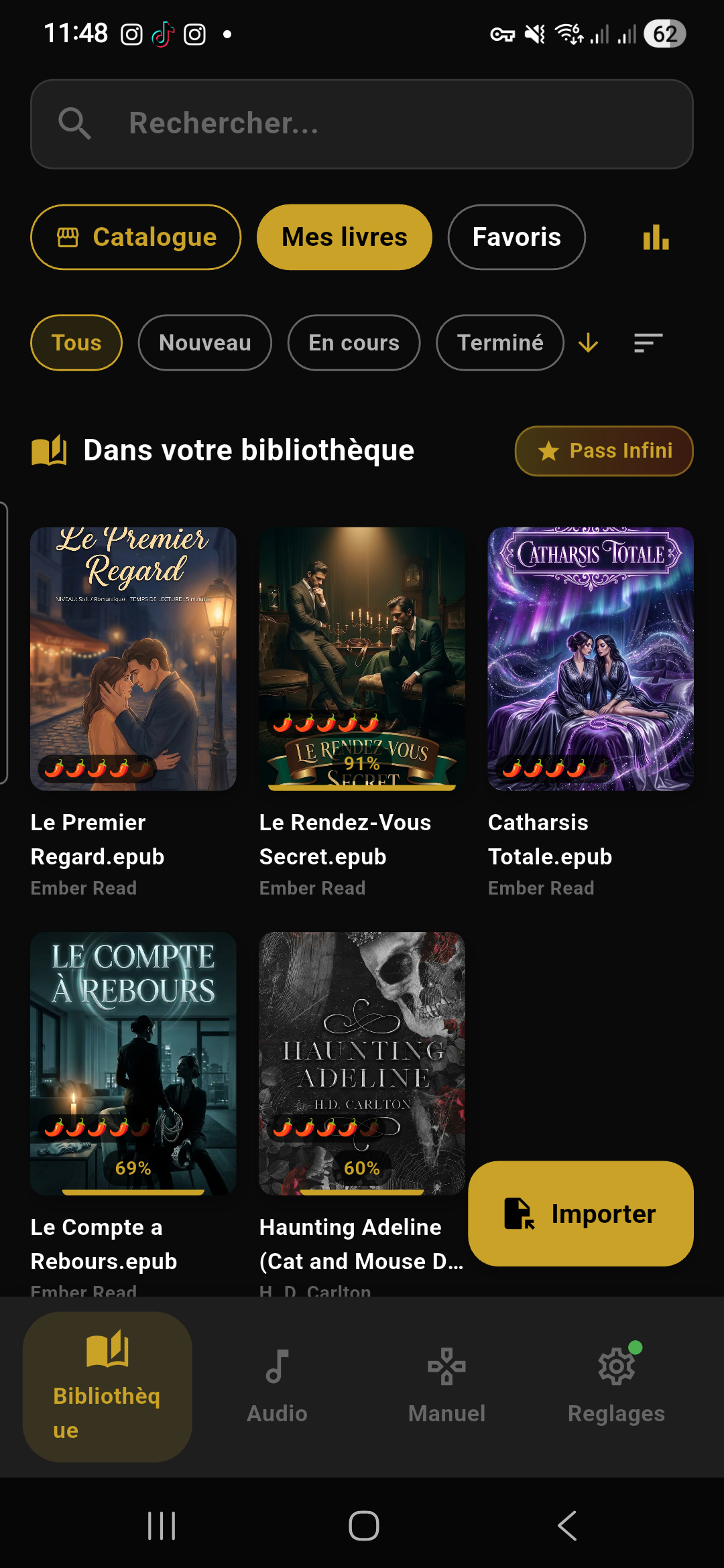
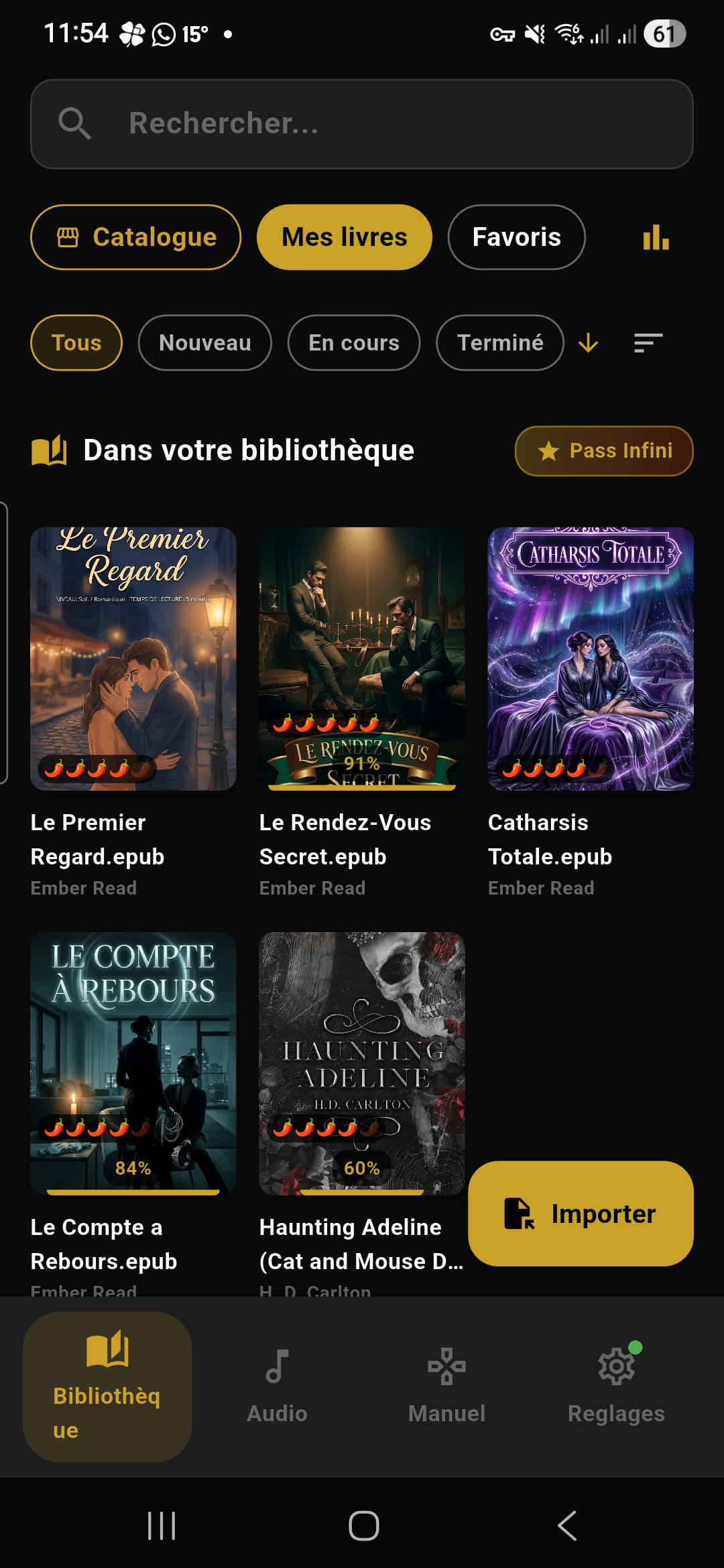
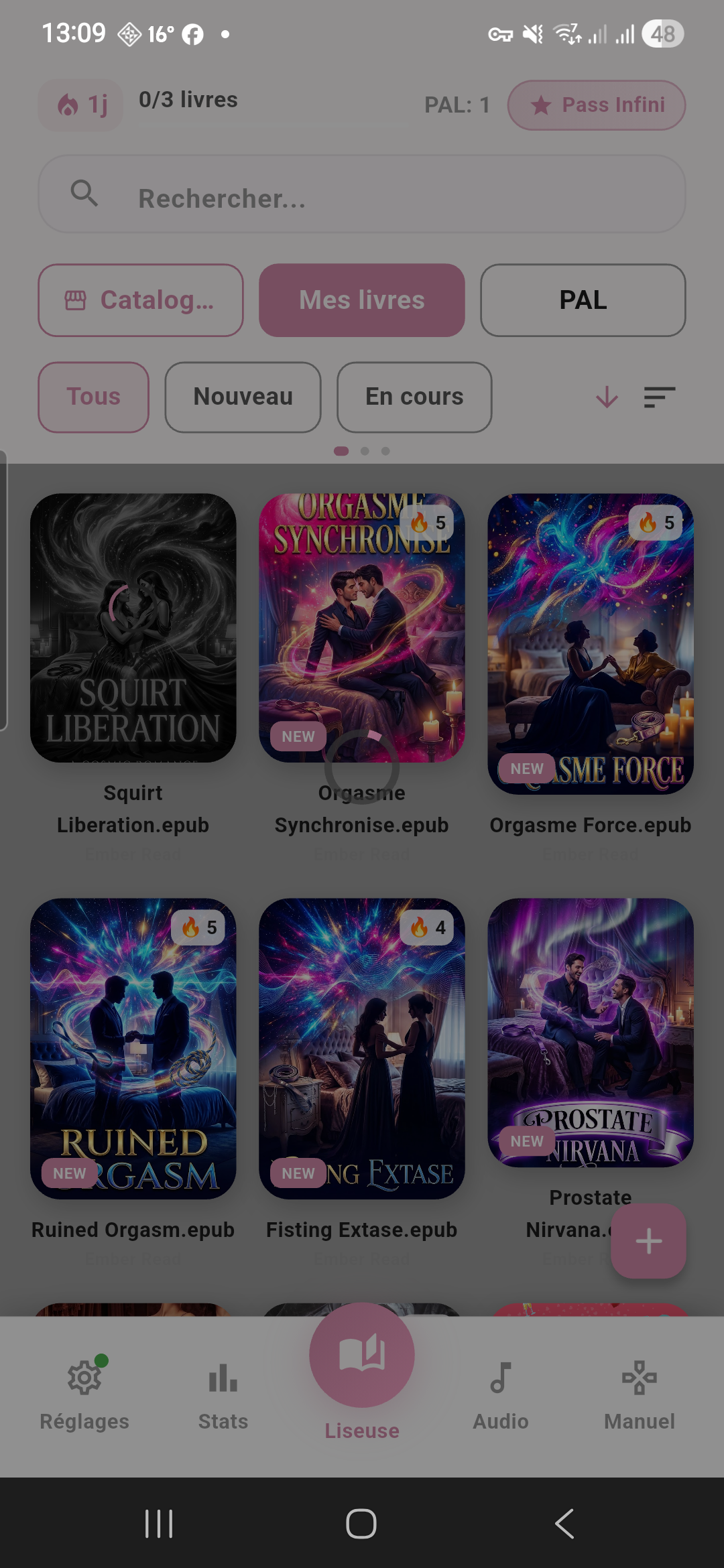
Ta bibliothèque affiche tes livres en grille avec :
- La couverture du livre
- Un badge piment 🌶️ (1 à 5) indiquant le niveau de smut
- Ta progression de lecture en pourcentage
- Un badge NEW pour les livres non ouverts, LU pour les terminés
Header dynamique
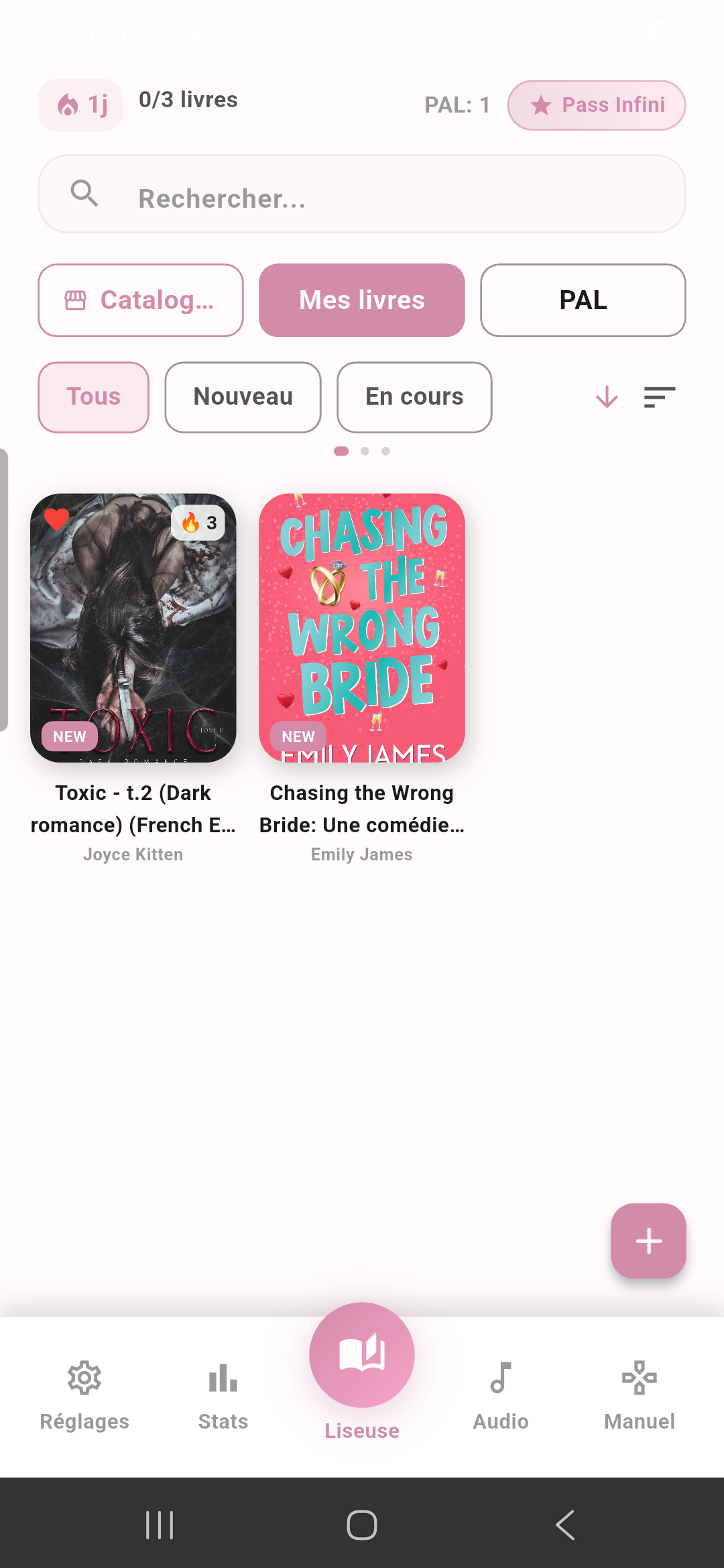
Le header de la bibliothèque affiche en un coup d'oeil :
- Flamme + streak : ton nombre de jours consécutifs de lecture. Tape dessus pour accéder aux Stats.
- Objectif mensuel : si tu as configuré un objectif dans les Réglages, une jauge affiche ta progression (ex. 2/5 livres). Tape pour changer la période (mois/semaine/jour), appui long pour aller aux Stats.
- PAL : le nombre de livres dans ta Pile À Lire. Tape pour ouvrir la section Bibliothèque dans les Réglages.
- Badge premium : affiche ton statut (Pass Infini ou crédits restants). Tape pour accéder aux Réglages.
Onglets
Trois onglets organisent ta collection :
- Catalogue : les livres disponibles sur Ember Read
- Mes livres : tous tes livres importés et achetés
- PAL (Pile À Lire) : les livres que tu as mis de côté pour plus tard
Le catalogue
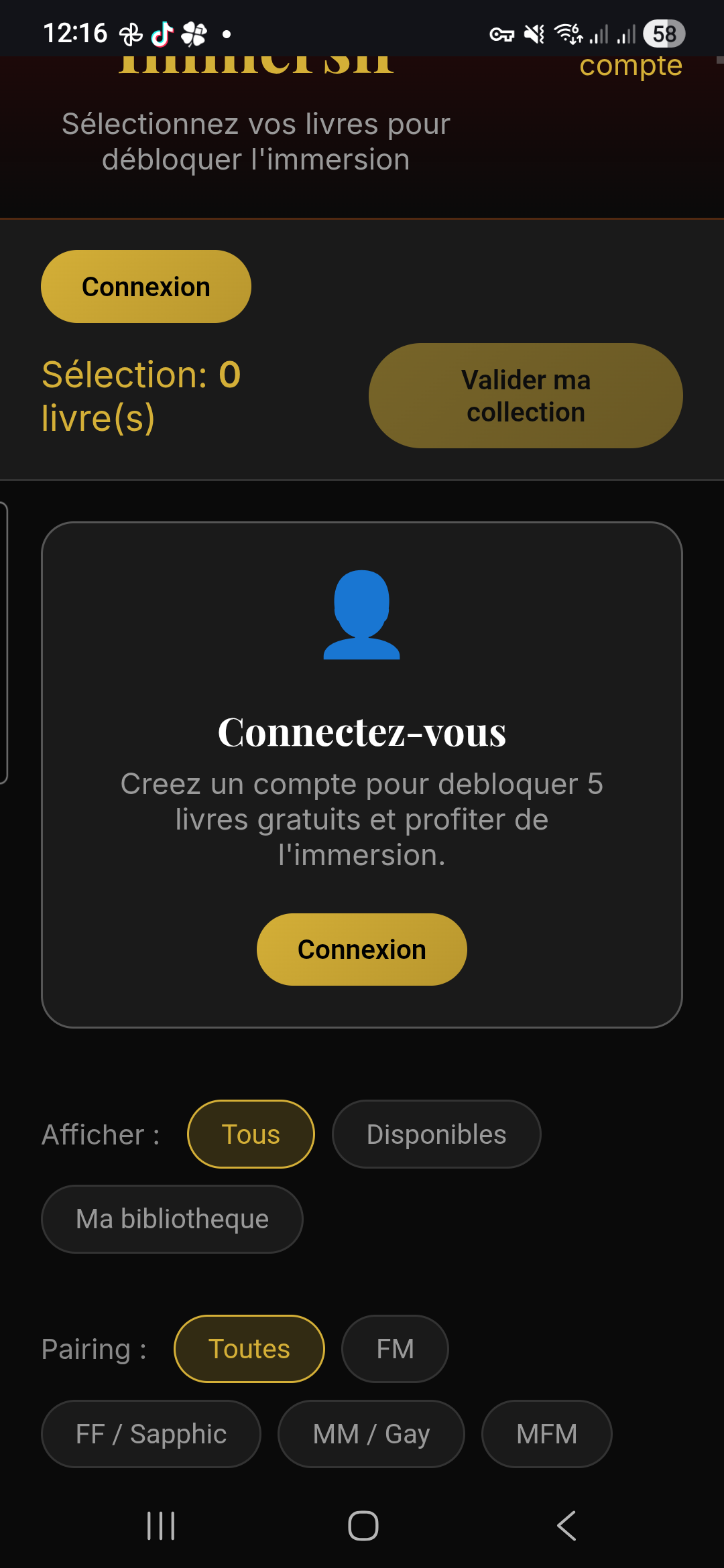
L'onglet Catalogue te permet de parcourir les livres disponibles sur Ember Read. Les couvertures défilent une par une (swipe horizontal). Tu peux filtrer par pairing (FM, FF/Sapphic, MM/Gay, MFM) et par disponibilité.
Trier et filtrer
| Filtre | Options |
|---|---|
| Lecture | Tous, Nouveau, En cours, Terminé |
| Genre | FM, FF, MM, MFM... (selon ta collection) |
| Piments 🌶️ | Filtrer par niveau de smut (1-5) |
| Tri | Date d'ajout, Auteur A→Z, Titre A→Z, Piments |
Actions
Le lecteur
Le texte défile en continu (scroll vertical). Ta progression est sauvegardée automatiquement.
Ouvrir le menu
Barre du haut
| Bouton | Action |
|---|---|
| ← Retour | Quitter le livre |
| 🔖 Marque-page | Ajouter / retirer un marque-page |
| ☰ Liste | Table des matières (chapitres) |
| Aa Texte | Réglages d'affichage |
Barre du bas
- Slider d'intensité : règle la puissance des vibrations (visible en mode immersion)
- Barre de progression : ta position dans le livre, avec la heatmap colorée
Réglages du texte
Appuie sur l'icône Aa en haut à droite pour ouvrir le panneau de personnalisation avec 4 onglets :
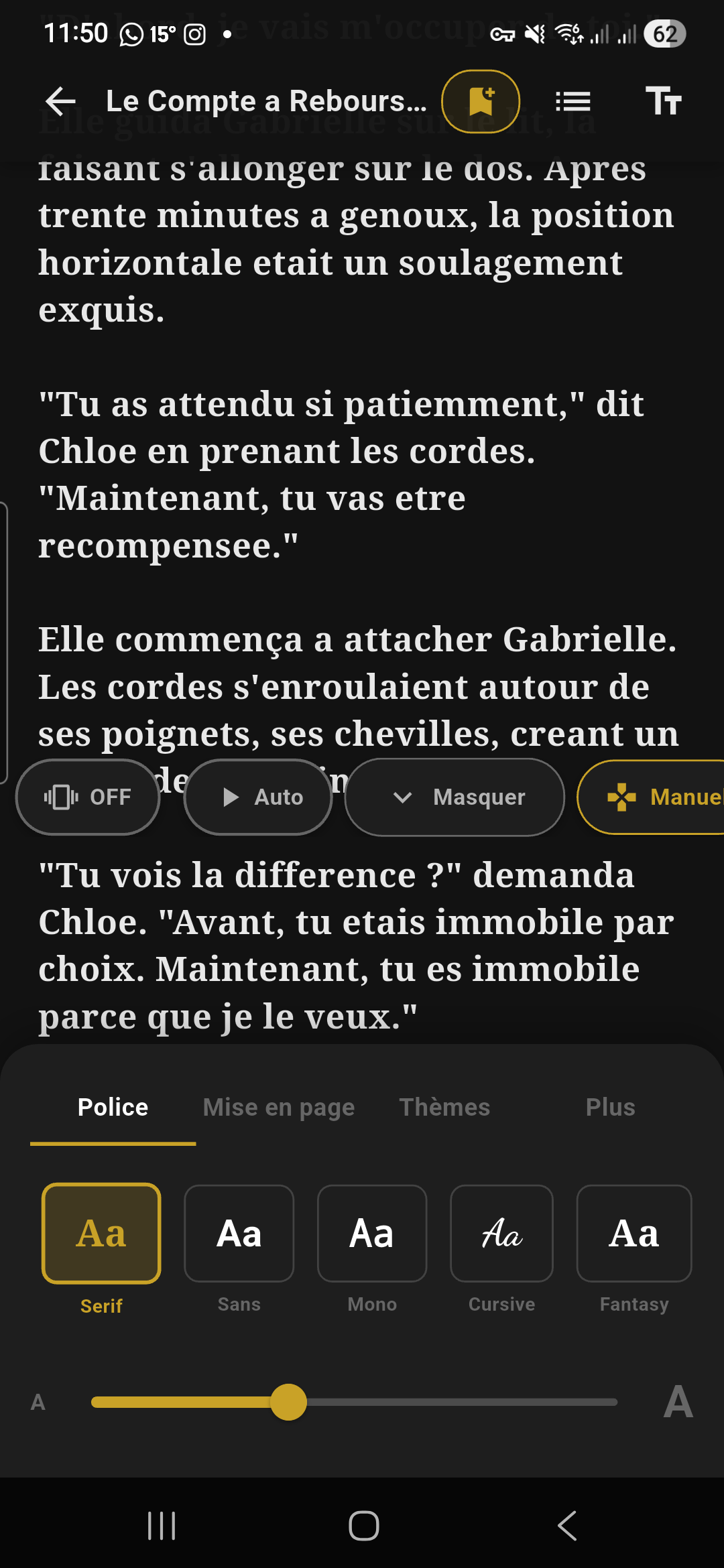
| Onglet | Options |
|---|---|
| Police | Choix de la police (Serif, Sans, Mono, Cursive, Fantasy) et taille du texte (slider) |
| Mise en page | Interligne, marges, alignement du texte |
| Thèmes | Thème sombre ou clair, couleur de fond |
| Plus | Luminosité, options avancées |
Boutons flottants
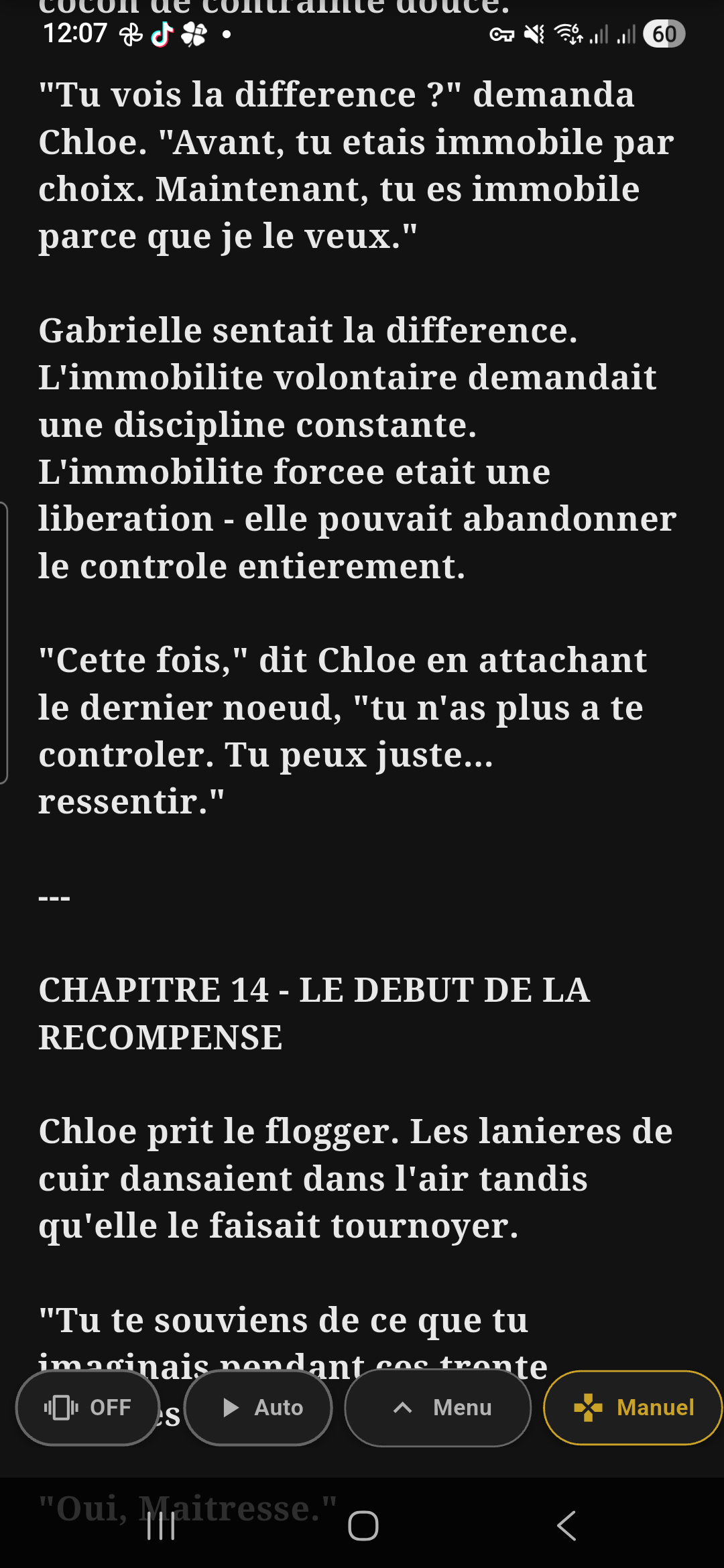
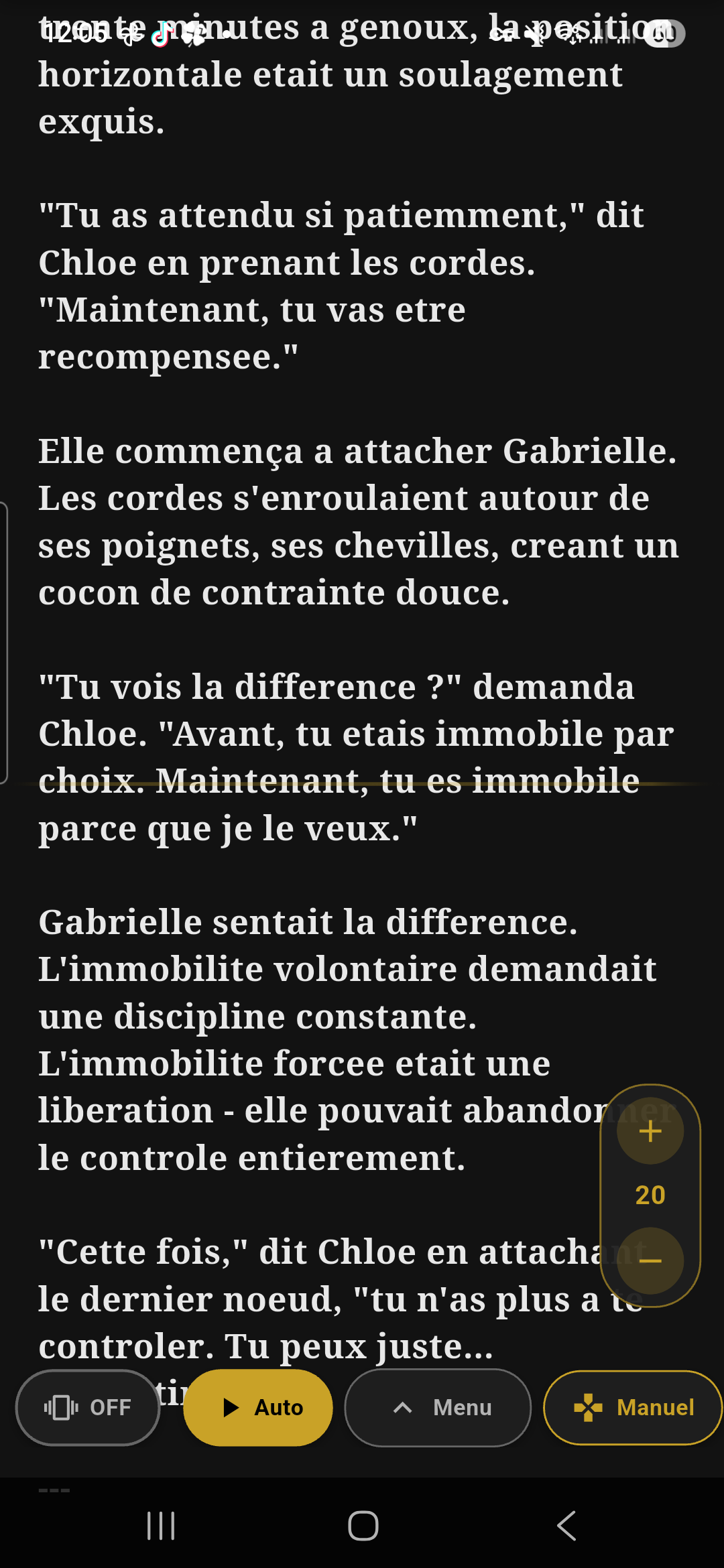
En bas de l'écran, une barre de boutons te donne accès aux modes :
| Bouton | Action |
|---|---|
| Vibration OFF/ON | Active/désactive le mode immersion (doré = actif) |
| Auto | Active le défilement automatique |
| Masquer/Menu | Affiche ou cache les contrôles du bas (slider, heatmap) |
| Manuel | Ouvre le contrôle manuel des vibrations |
Défilement automatique
Le mode auto-scroll fait défiler le texte tout seul — parfait pour une lecture mains libres.
Contrôles
Mode Immersion
Le cœur d'Ember Read : les vibrations se synchronisent avec les passages intenses du texte que tu lis.
Connecter un appareil
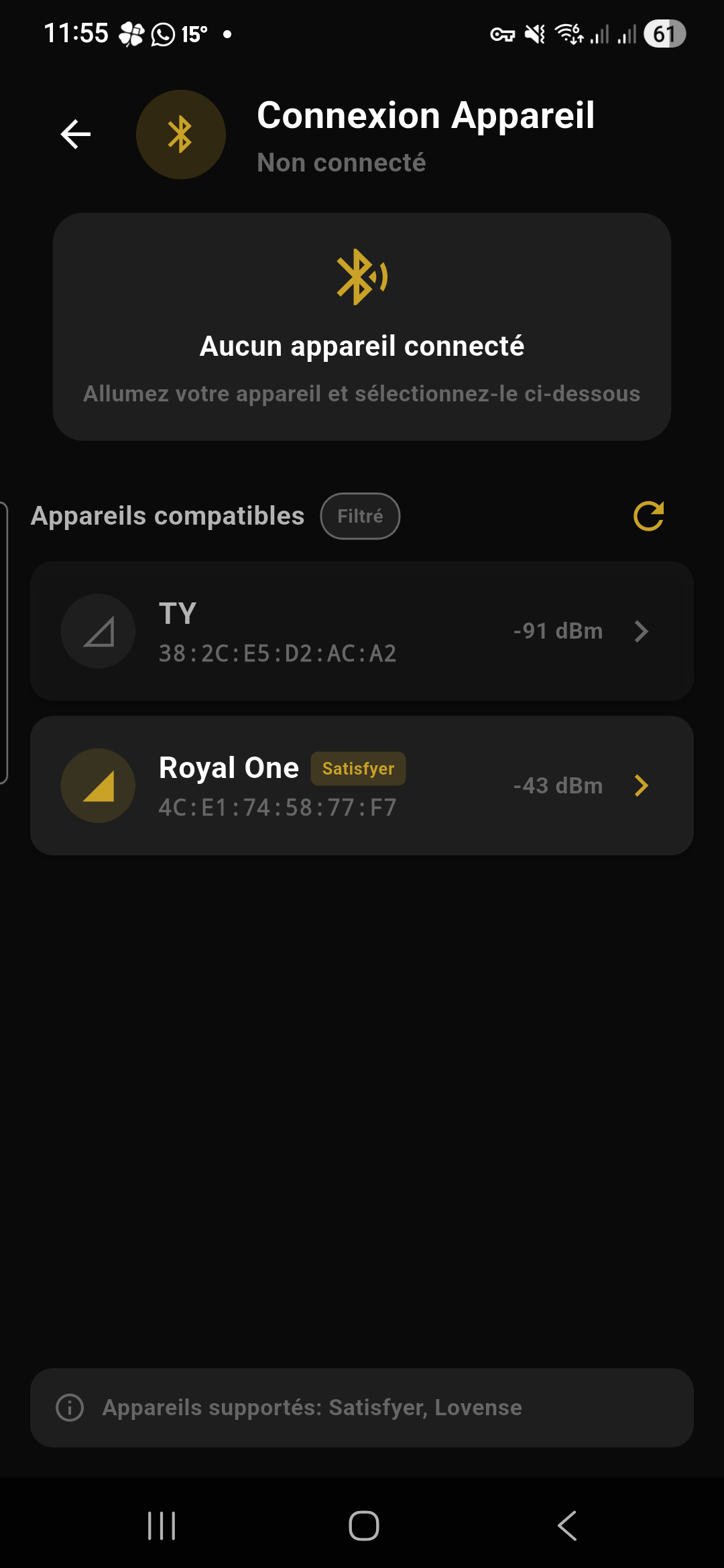
- Allume ton appareil vibrant compatible
- Va dans Réglages > Bluetooth ou appuie sur l'icône Bluetooth dans le lecteur
- Sélectionne ton appareil dans la liste
- Attends la confirmation de connexion (icône verte)
Activer le mode
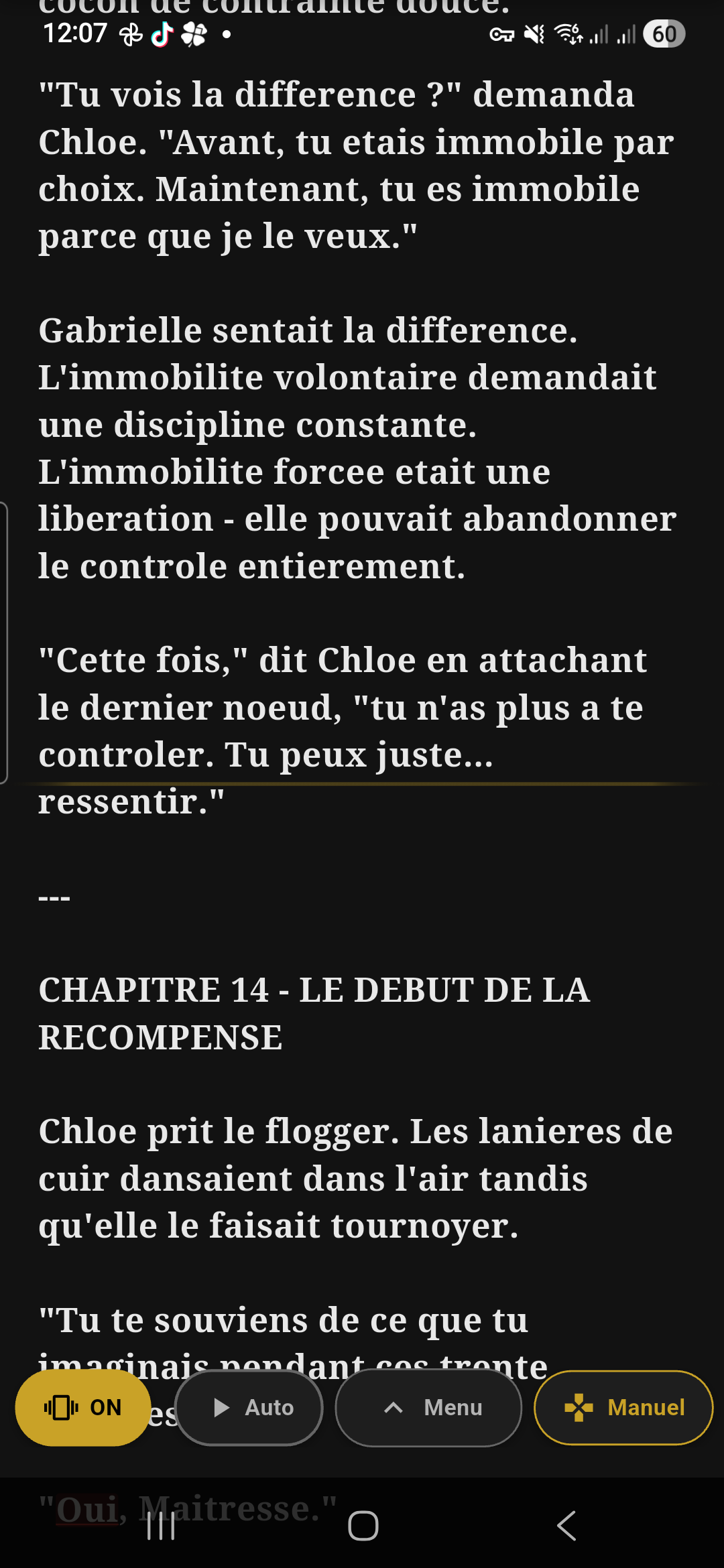
Appuie sur le bouton Vibration dans le lecteur :
- ON (doré) : les vibrations suivent l'intensité du texte
- OFF : vibrations désactivées
La heatmap
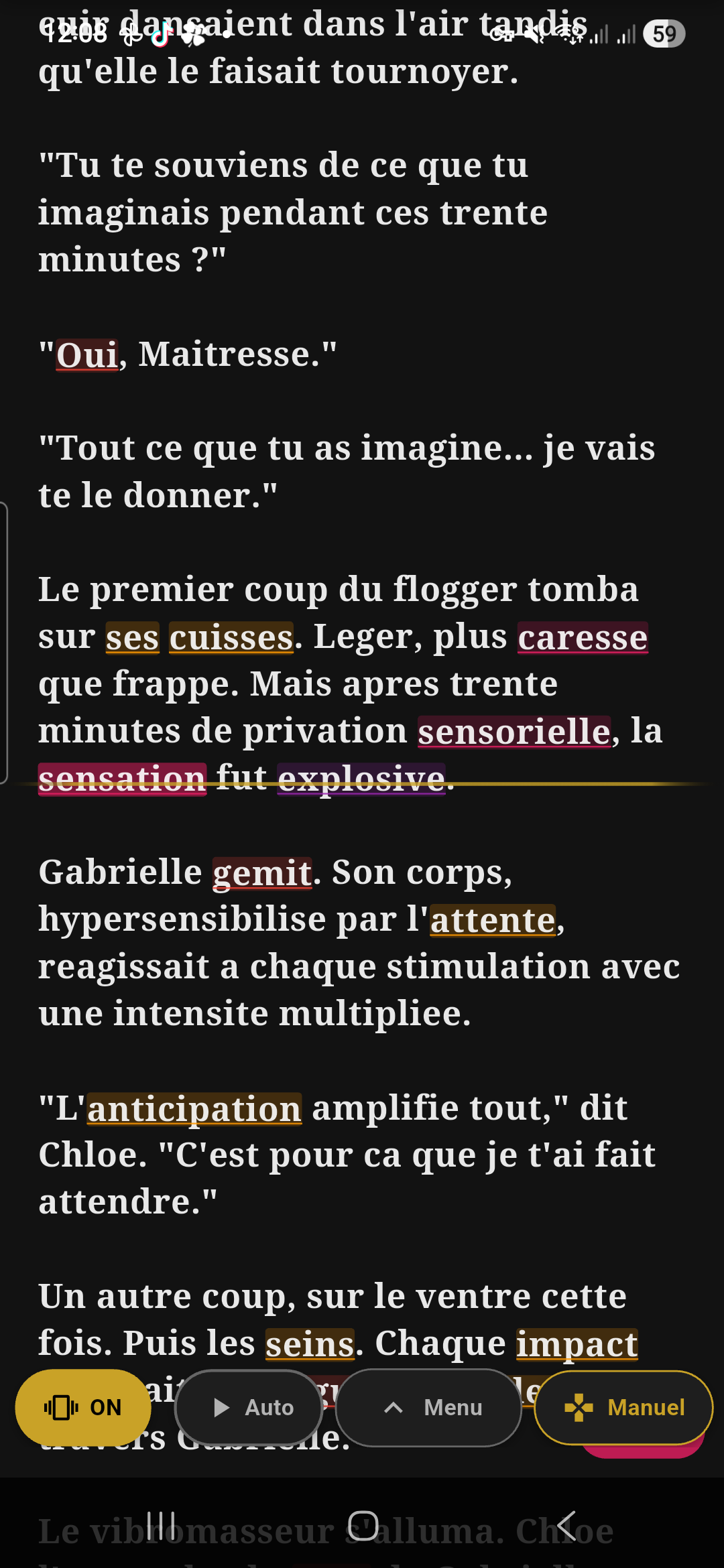
En bas du lecteur, la barre de progression est colorée selon l'intensité émotionnelle de chaque passage du livre. Elle te donne un aperçu de ce qui t'attend :
Chaque couleur correspond à un niveau d'intensité :
| Couleur | Intensité | Ce que ça signifie |
|---|---|---|
| Bleu-gris | Douce | Passages calmes, dialogues, descriptions |
| Doré | Montante | La tension monte, préludes |
| Orange | Intense | Scènes passionnées |
| Rouge | Climax | Pics d'intensité maximale |
Indicateur batterie
Quand le mode immersion est actif, un indicateur apparaît en haut à droite :
- Vert : plus de 60%
- Orange : entre 20% et 60%
- Rouge : moins de 20% — pense à recharger !
Mode Manuel
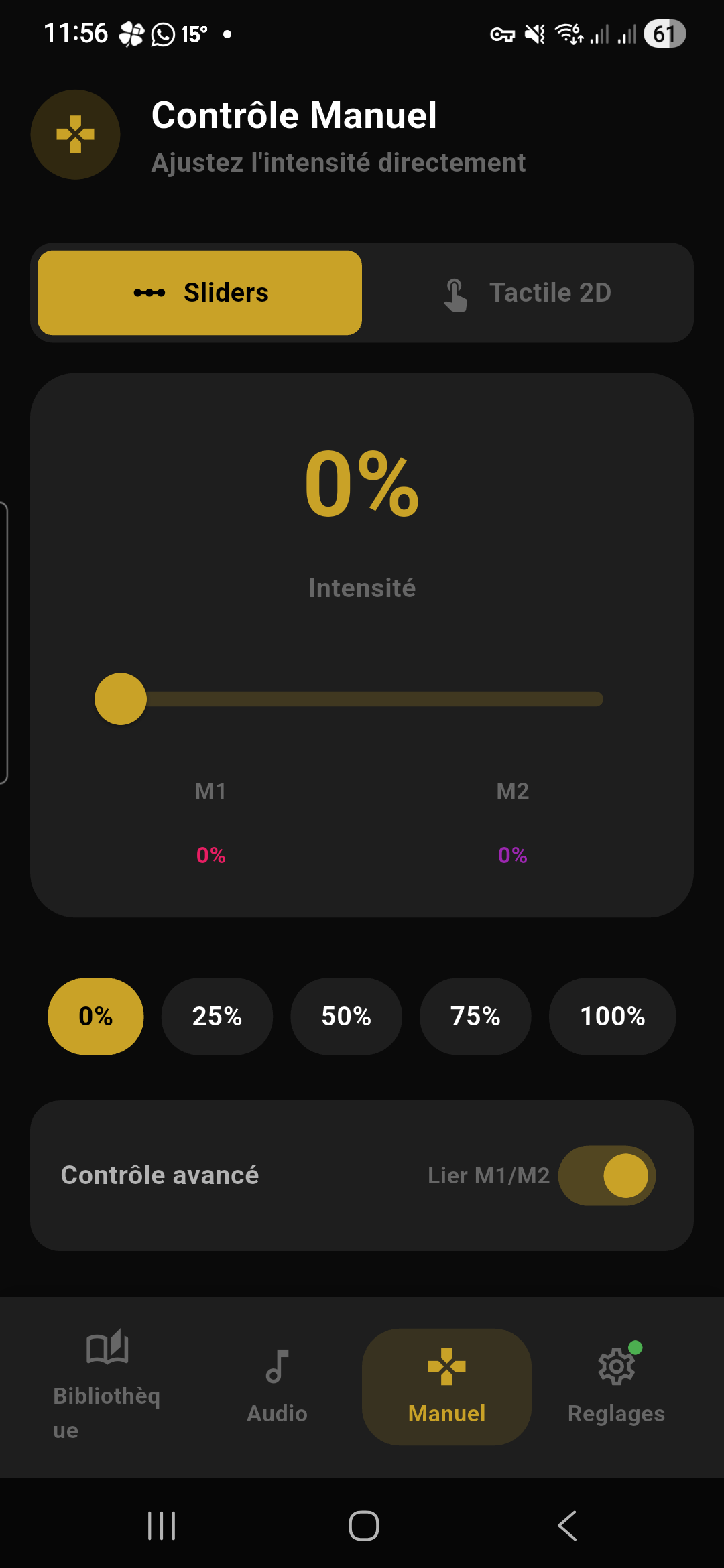
L'écran Manuel s'ouvre en plein écran (sans la barre de navigation). Utilise la flèche retour pour revenir à l'accueil.
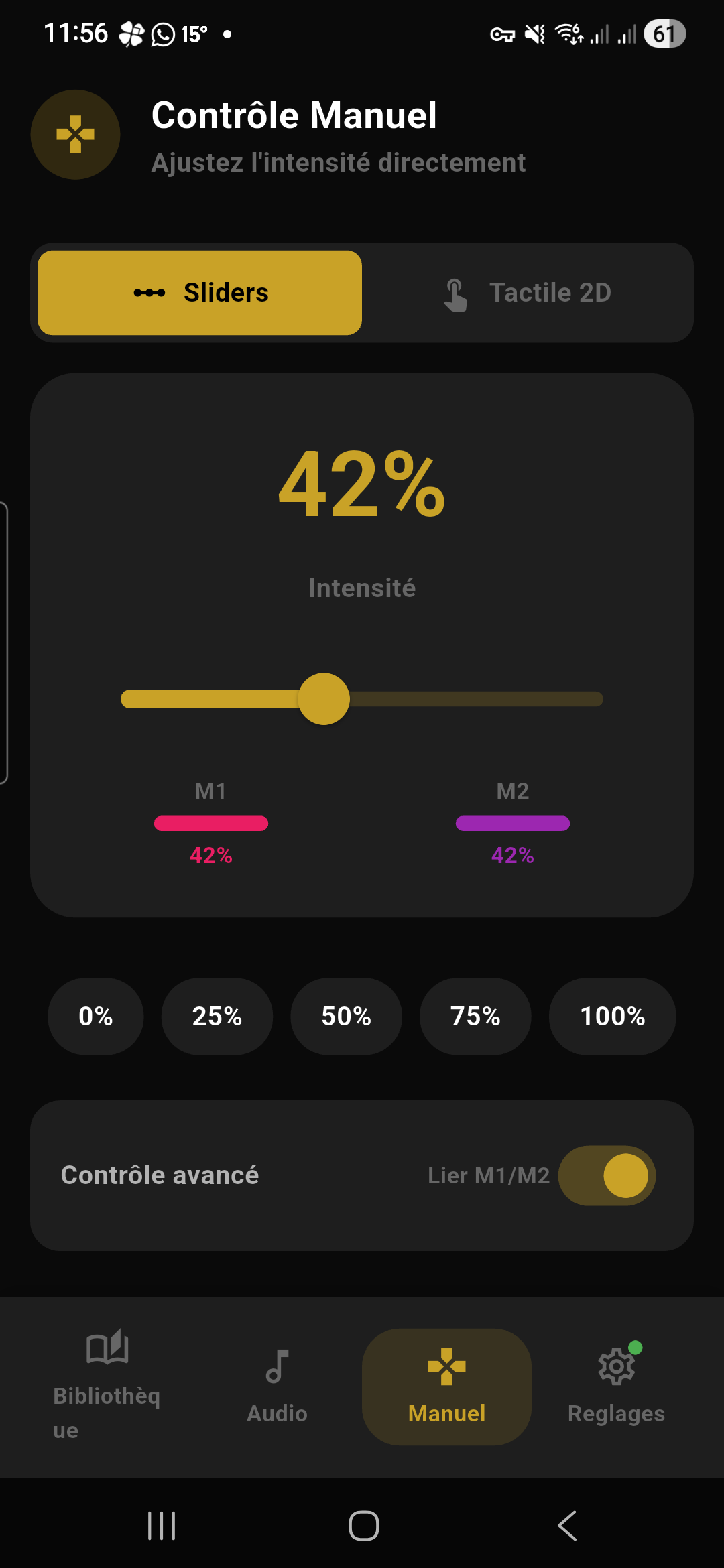
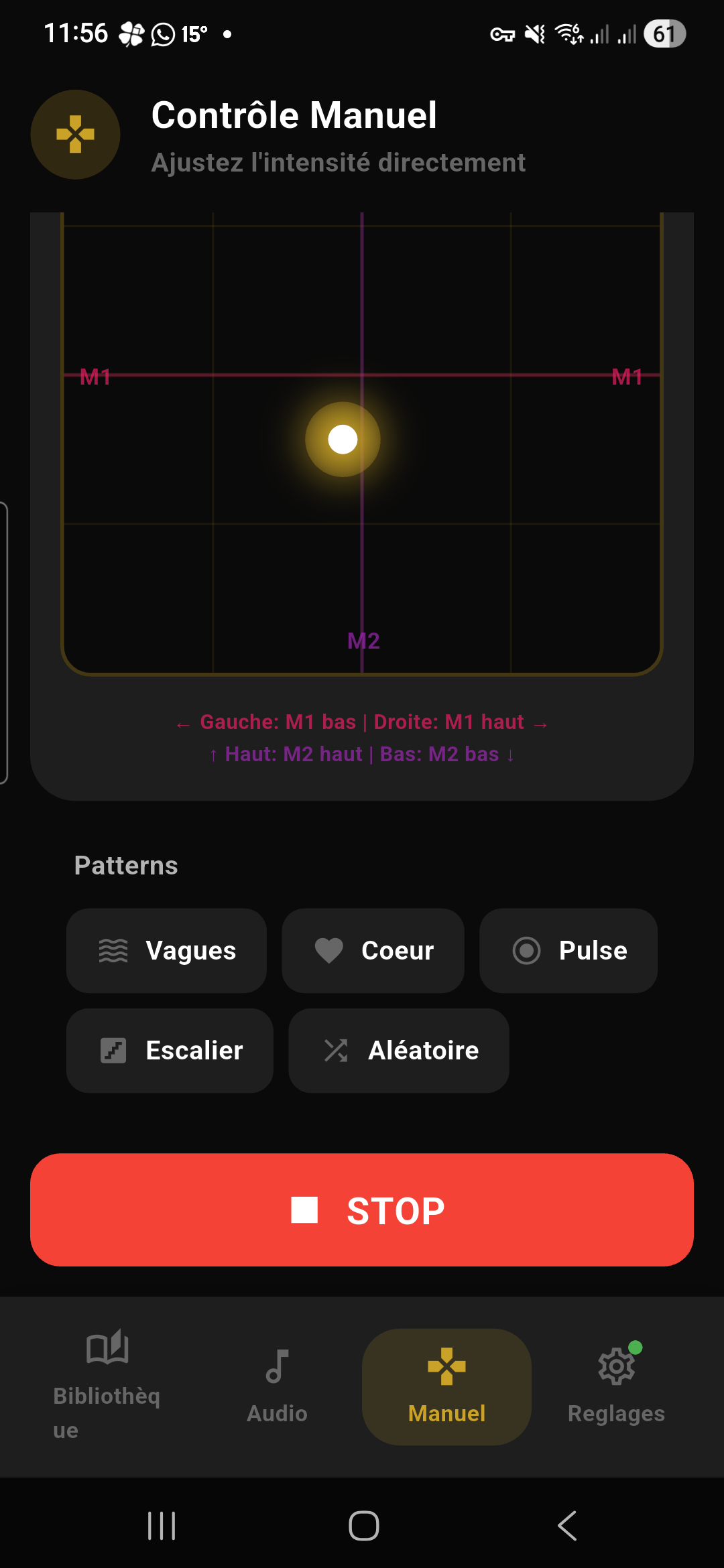
Appuie sur Manuel pour le contrôle direct :
- Sliders : intensité globale ou par moteur
- Boutons rapides : 0%, 25%, 50%, 75%, 100%
- Patterns : Wave, Heartbeat, Pulse, Stairs, Random...
- Zone tactile 2D : contrôle avec le doigt (plein écran disponible)
Mode Audio
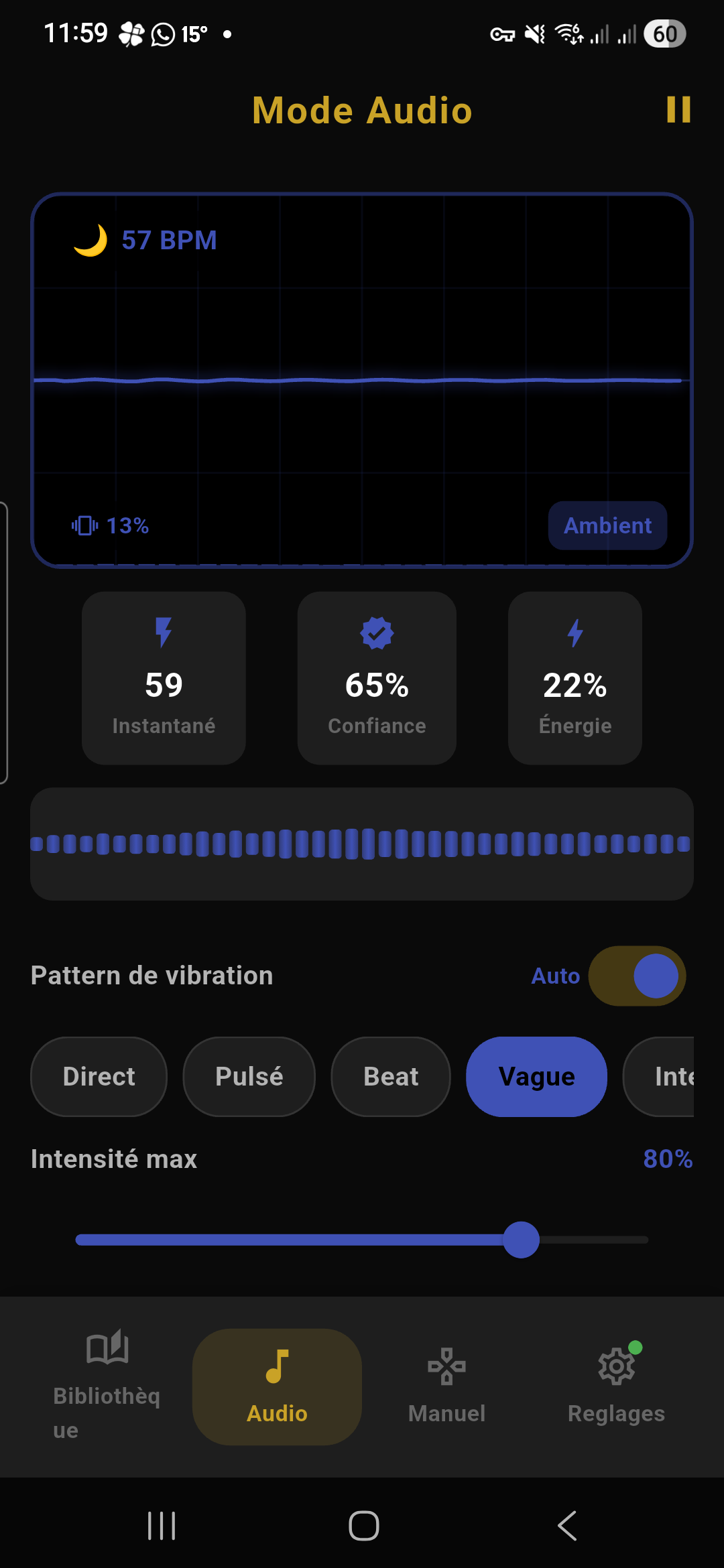
Fait vibrer ton appareil au rythme de la musique ambiante.
L'écran Audio s'ouvre en plein écran (sans la barre de navigation). Utilise la flèche retour en haut à gauche pour revenir à l'accueil.
Les modes
- Spotify Mode : analyse complète (waveform, BPM, couleurs)
- Barres musicales : visualisation simplifiée
- BPM : simulation manuelle avec slider
- Mouvement : gyroscope / accéléromètre
Patterns de vibration
| Pattern | Description |
|---|---|
| Smooth | Suit la musique en douceur |
| Pulse | Réagit à l'énergie et aux beats |
| Beat | Ne vibre que sur les beats |
| Wave | Ondulation régulière |
| Intense | Fort, modulé par l'énergie |
| Staccato | Ultra réactif |
Statistiques
Dashboard
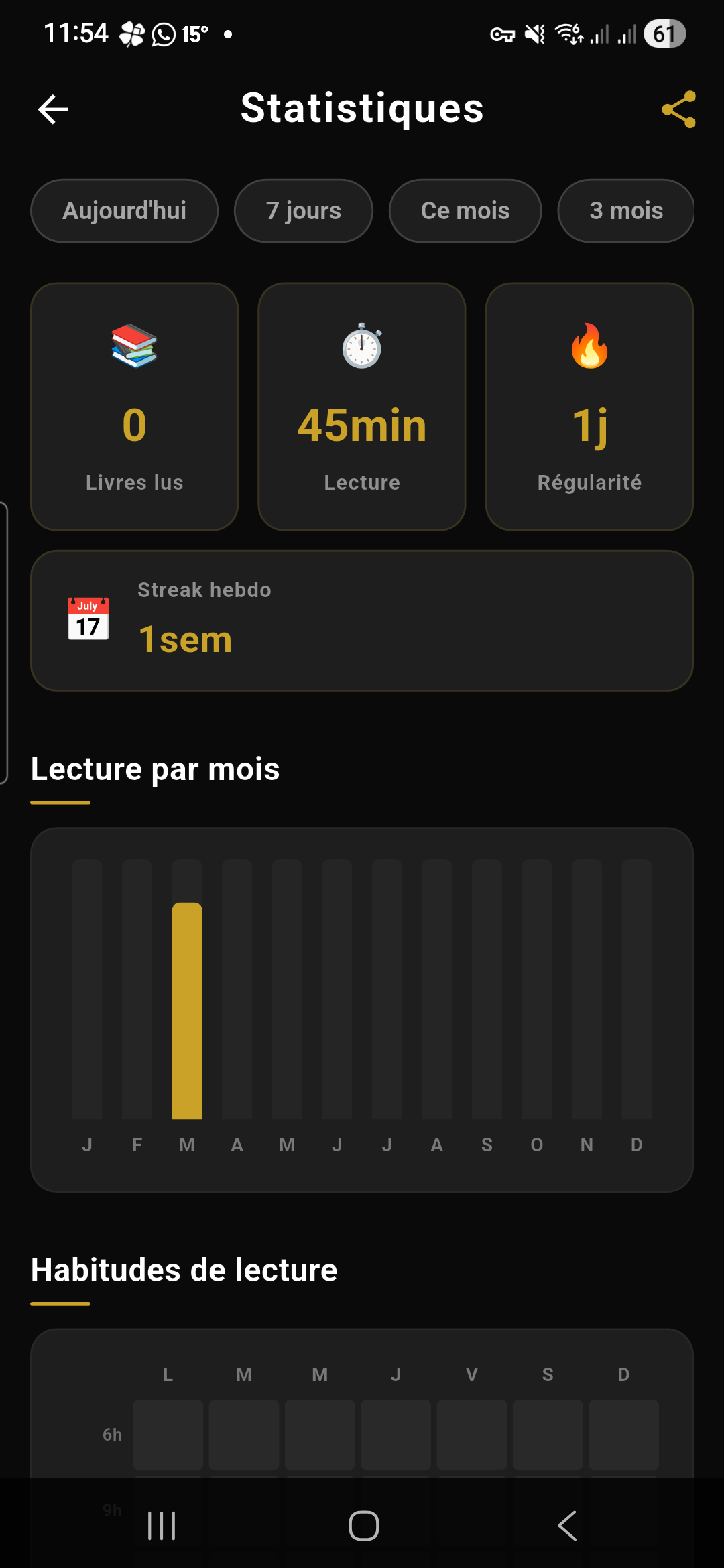
- Livres lus : nombre total de livres terminés
- Temps de lecture : durée totale
- Streak : jours consécutifs de lecture
- Streak hebdo : semaines consécutives avec au moins 1 jour de lecture
Graphiques
- Graphe mensuel : minutes par mois
- Heatmap hebdomadaire : habitudes par jour et heure
- Top 5 auteurs
- Distribution piments 🌶️ : répartition par niveau
Profil lectrice
Calculé à partir de tes habitudes : Soft, Balanced ou Passionate.
Ember Wrapped
Rétrospective annuelle en 5 pages :
- Ton année : livres, temps, jours actifs
- Tes habitudes : streak, moment préféré
- Ton auteur favori
- Ton profil : distribution par chaleur 🌶️
- Partage : résumé à partager
Cartes partageables
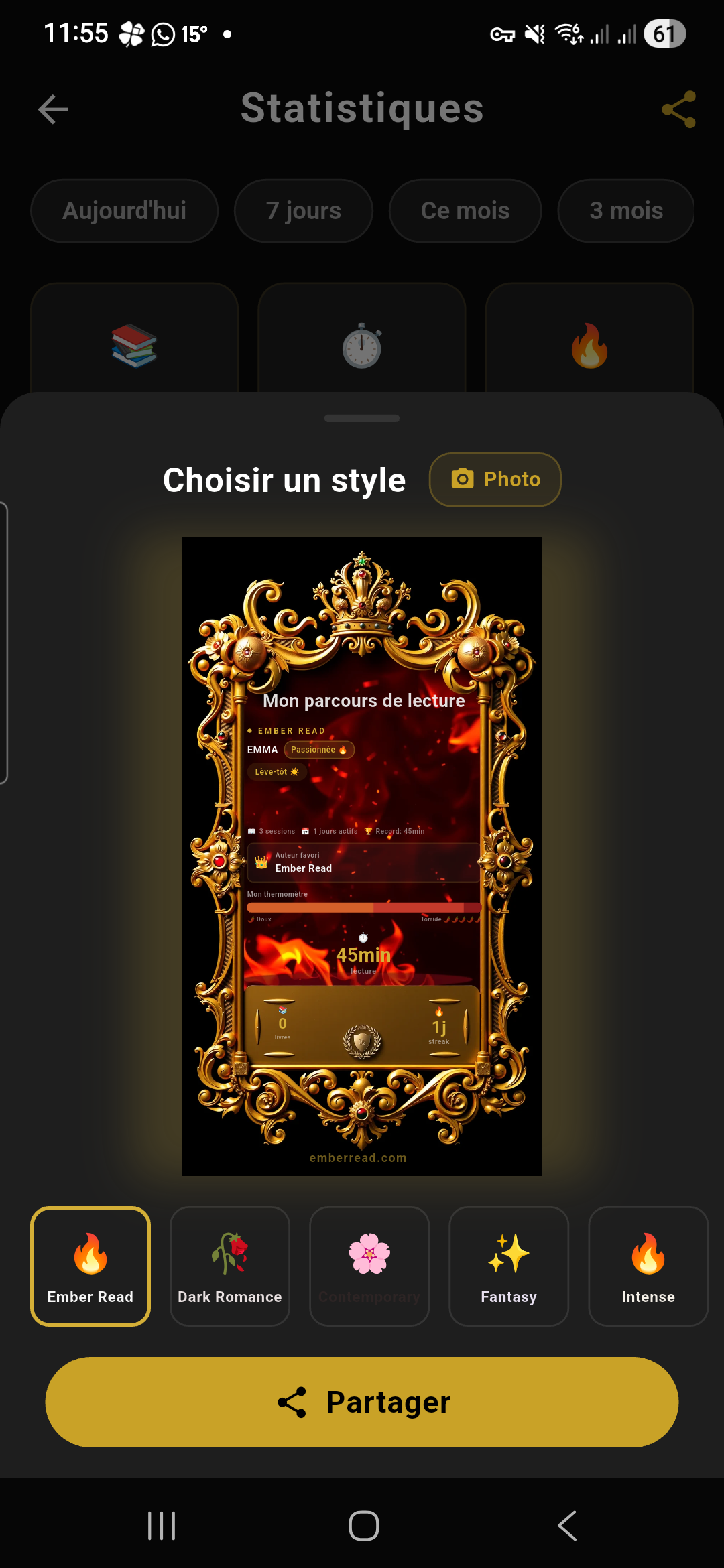
Crée des cartes stylisées avec tes stats pour les publier sur les réseaux sociaux (Instagram, WhatsApp, Twitter...) :
- Templates thématiques : plusieurs designs au choix (genre, saison, wrapped)
- Tes stats clés : livres lus, temps, streak, auteur préféré
- Ton pseudo et ton profil lectrice
- Photo avatar : importe une photo et applique un filtre artistique (duotone gold, sepia, monochrome...)
Crédits et abonnements
Chaque crédit débloque l'immersion pour un livre. Une fois débloqué, c'est pour toujours. Les crédits n'expirent pas.
Nos offres
Acheter
- iOS : directement dans l'app (Apple In-App Purchase)
- Android : depuis l'app ou sur emberread.com/tarifs.html
Gérer ton abonnement
- iOS : Réglages iPhone > ton nom > Abonnements > Ember Read
- Android : emberread.com/compte.html
Starter Pack
Réglages
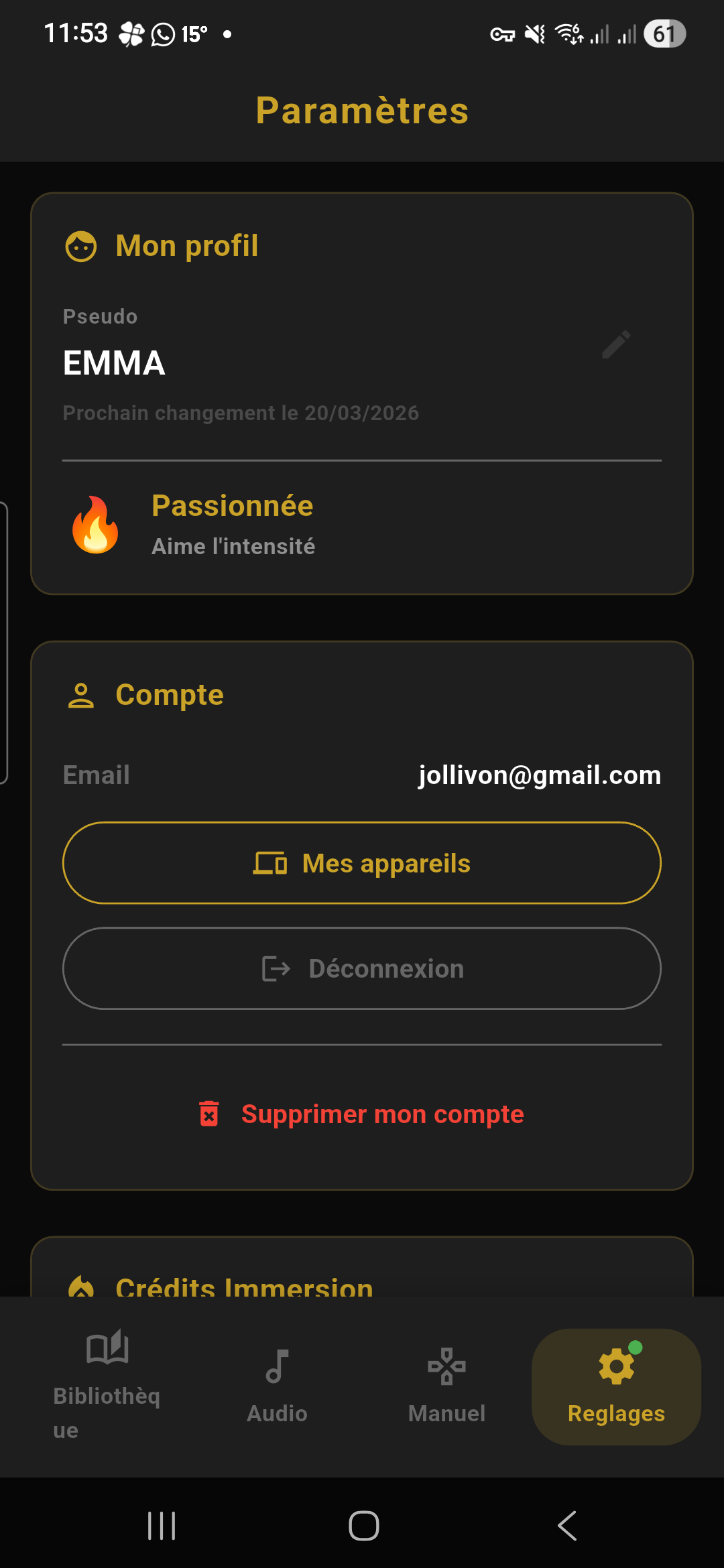
L'onglet Réglages te permet de personnaliser toute l'app.
Les réglages sont organisés en sections repliables : tape sur un titre pour déplier ou replier la section.
Profil
- Pseudo : modifiable (20 caractères max, 1 changement tous les 90 jours — ou 30 jours avec le Pass Infini)
- Profil lectrice : affiché automatiquement selon tes habitudes
Compte
- Adresse email
- Mes appareils : ton compte est lié à un nombre limité de téléphones (1 avec les crédits, 2 avec le Pass Infini). Ici tu peux voir quels téléphones sont autorisés et en retirer un si tu changes d'appareil.
- Déconnexion
- Suppression de compte
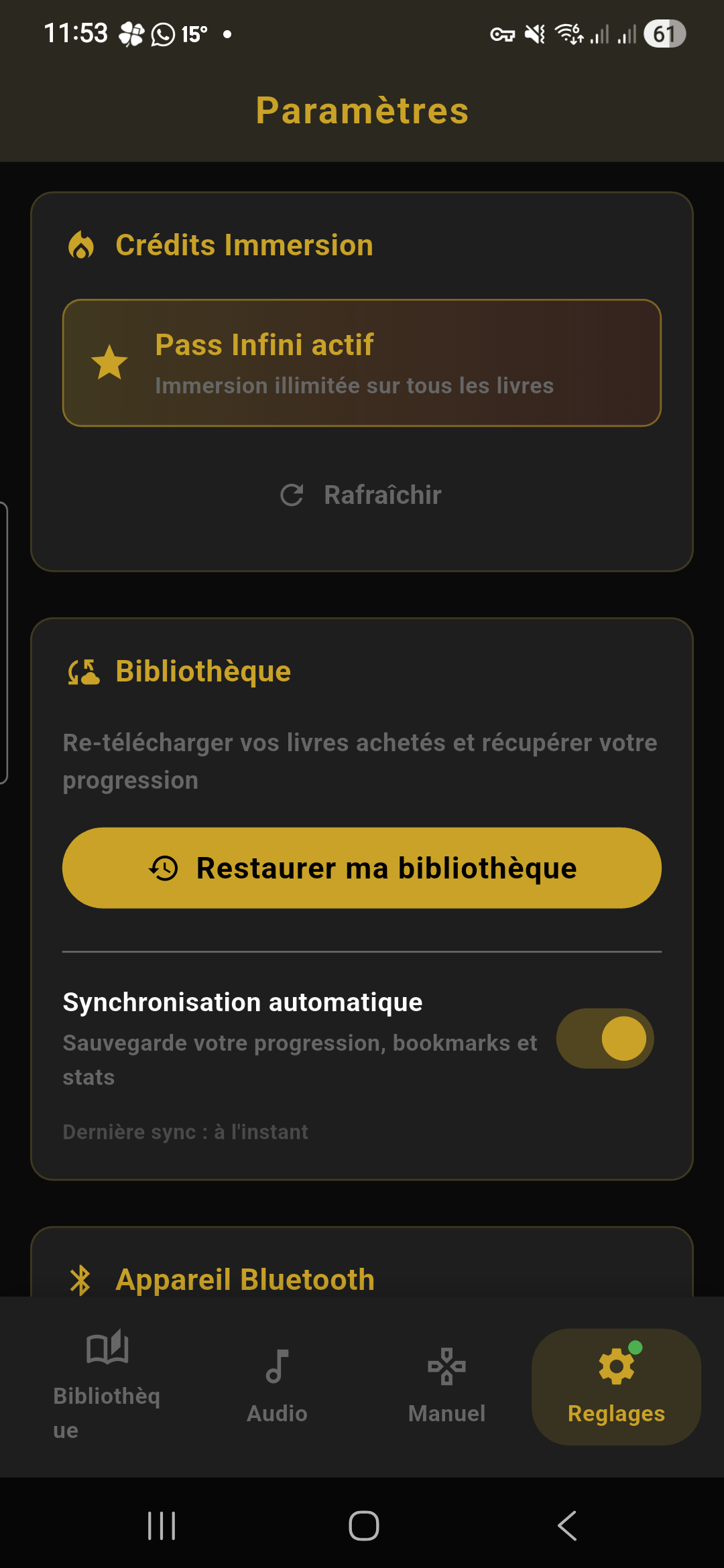
Abonnement
- iOS : badge Pass Infini ou crédits restants, restaurer les achats
- Android : accès au Pass Infini, boutique web, rafraîchir les crédits
Bibliothèque
- Restaurer mes achats : re-télécharge tous les livres du catalogue Ember Read que tu as débloqués avec tes crédits (utile après un changement de téléphone ou une réinstallation). Tes ePub personnels importés manuellement ne sont pas concernés.
- Synchronisation automatique : quand c'est activé, ta progression, tes marque-pages et tes stats sont sauvegardés en ligne automatiquement. Désactive si tu préfères garder tes données uniquement sur ton téléphone.
- Objectif mensuel : choisis un nombre de livres à lire par mois (1, 2, 3, 5, 10, 15 ou 20). Ta progression s'affiche dans le header de la bibliothèque sous forme de jauge. Mets 0 pour désactiver.
Accessibilité
- Mode Dys : active une typographie adaptée à la dyslexie (police, espacement et couleurs optimisés)
- Alignement à gauche : force l'alignement du texte à gauche
- Texte renforcé : épaissit le texte pour une meilleure lisibilité
- Lecture bionique : met en gras le début de chaque mot pour guider l'oeil
- Règle de lecture : masque le texte autour de la ligne en cours
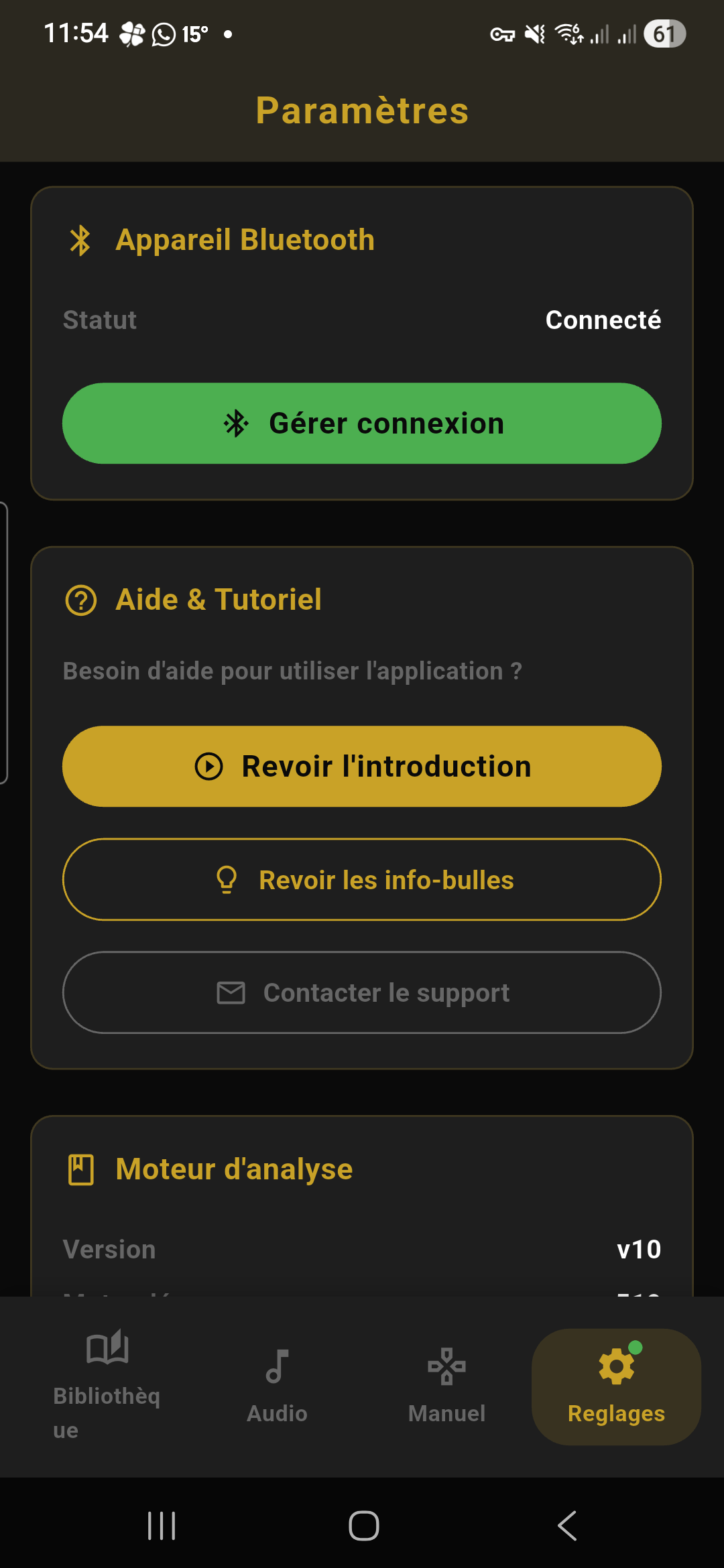
Bluetooth
- Statut de connexion et nom de l'appareil
- Niveau de batterie (si disponible)
- Bouton Connecter / Gérer
Aide
- Revoir l'introduction : relance le tutoriel de prise en main qui s'affiche au premier lancement
- Réactiver les bulles d'aide : remet les petites bulles explicatives qui s'affichent la première fois que tu utilises une fonctionnalité
- Contacter le support
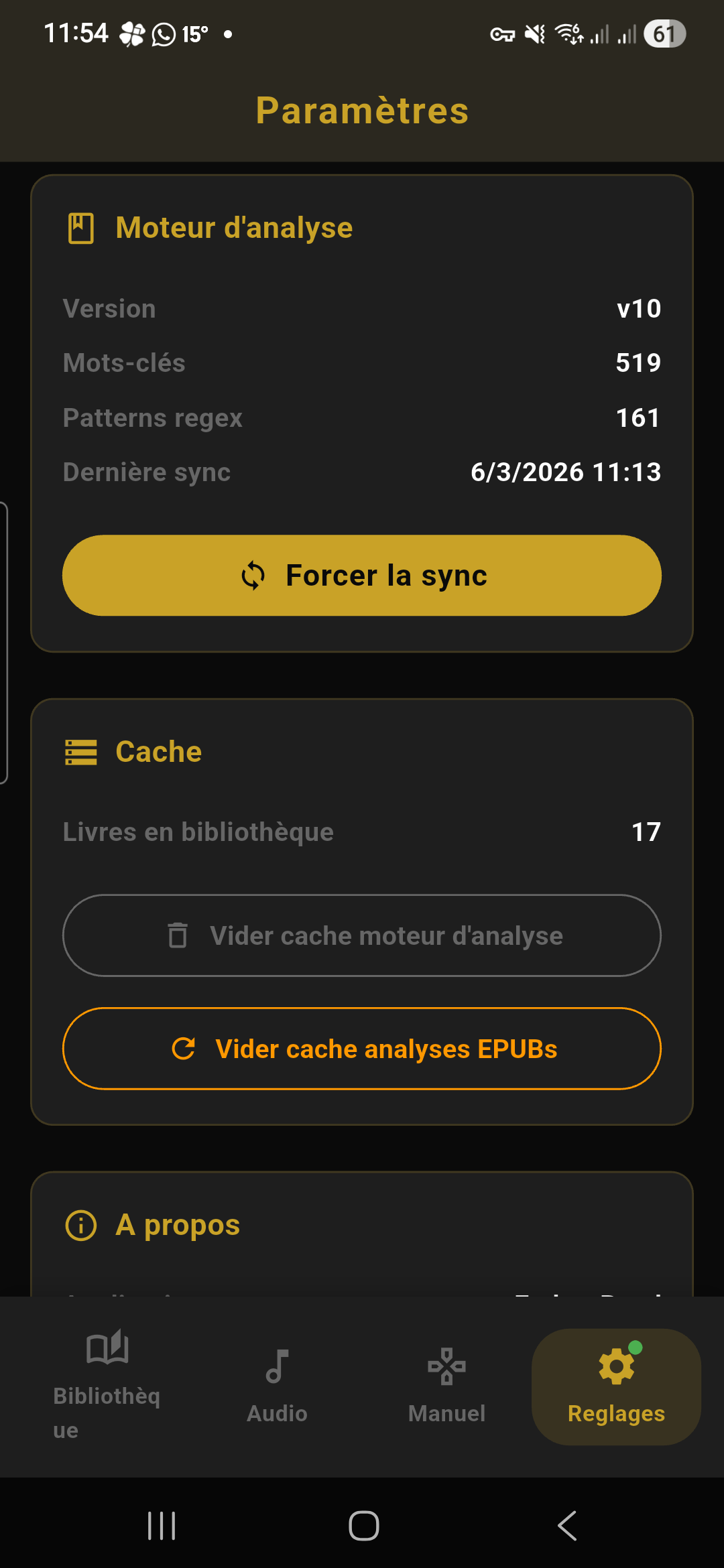
Moteur d'analyse
- Version du dictionnaire
- Forcer la synchronisation du dictionnaire
Cache
- Vider le cache du moteur d'analyse
À propos
- Version de l'app
- Conditions d'utilisation
- Politique de confidentialité
Synchronisation
Ta bibliothèque est synchronisée automatiquement :
- Progression de lecture
- Marque-pages
- Statistiques
Résolution de problèmes
Le Bluetooth ne détecte pas mon appareil
- Vérifie que le Bluetooth est activé sur ton téléphone
- Vérifie que ton appareil vibrant est allumé et chargé
- Vérifie qu'il n'est pas connecté à une autre app
- Désactive puis réactive le Bluetooth
- Sur iOS : autorise Ember Read dans Réglages > Ember Read
Les vibrations ne fonctionnent pas
- Vérifie que l'appareil est connecté (icône verte)
- Vérifie que le mode Vibration est ON (bouton doré)
- Vérifie que le slider d'intensité n'est pas à zéro
- Vérifie que le livre a été analysé
L'analyse d'un livre reste bloquée
- Supprime le livre
- Réimporte-le
- Assure-toi d'avoir une connexion internet stable
La batterie de mon appareil
- L'indicateur batterie apparaît en haut à droite du lecteur en mode immersion
- Si ton appareil s'arrête pendant la lecture, il est probablement déchargé
- Tous les appareils ne transmettent pas leur niveau de batterie
L'app demande des permissions
Microphone : uniquement pour le mode audio (optionnel).